
Escalado de vídeo

Vídeo de origen

Subir un vídeo

MP4 / MOV, hasta 50 MB.
Configuración

Añade un vídeo de origen para ver los tamaños disponibles.

Créditos: -
Costo: —

Mejora de vídeo

Vídeo de ejemplo
Herramientas de Veo3

Escalador de videos con IA: Lleve su video hasta 4K

Escale videos a 1080p, 2K o 4K con Veo3. Mejore la claridad de grabaciones existentes y clips generados con IA, manteniendo el encuadre y la sincronización originales.

Escalar su video
Una familia sentada juntos, comparada en fotogramas de video suaves y más nítidos.
Ilustración generada con IA. Los resultados reales dependen de su fuente y configuraciones.

Crear con el escalador de videos con IA

Una familia sentada juntos, comparación entre fotogramas de video borrosos y más nítidos.

Preparar material para una pantalla más grande

Un clip que se ve bien en una vista previa pequeña puede parecer borroso en un monitor o televisor. Seleccione un nivel de salida adecuado para el destino final y permita que la IA reconstruya una versión más nítida de los fotogramas existentes.

Escalar su video
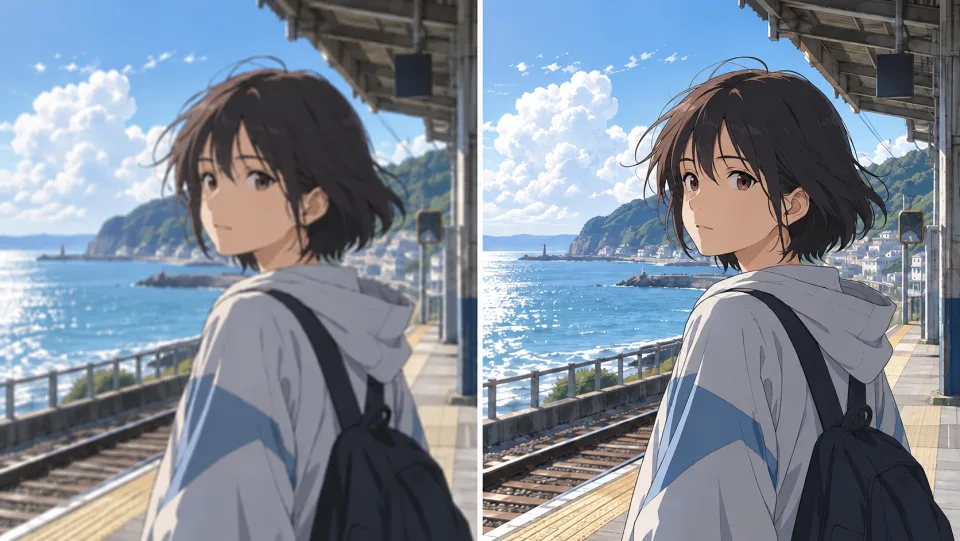
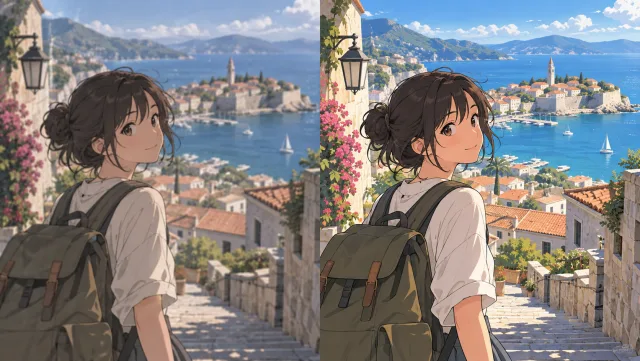
Una chica de anime en una estación junto al mar, comparación entre fotogramas borrosos y nítidos.

Enfoque con mayor nitidez los fotogramas de anime

Utilice un clip terminado de anime o ilustrado como fuente. Compare la salida a la resolución de entrega, prestando atención a los contornos, los rostros y las áreas de color plano antes de elegir la versión mejorada.

Escalar su video
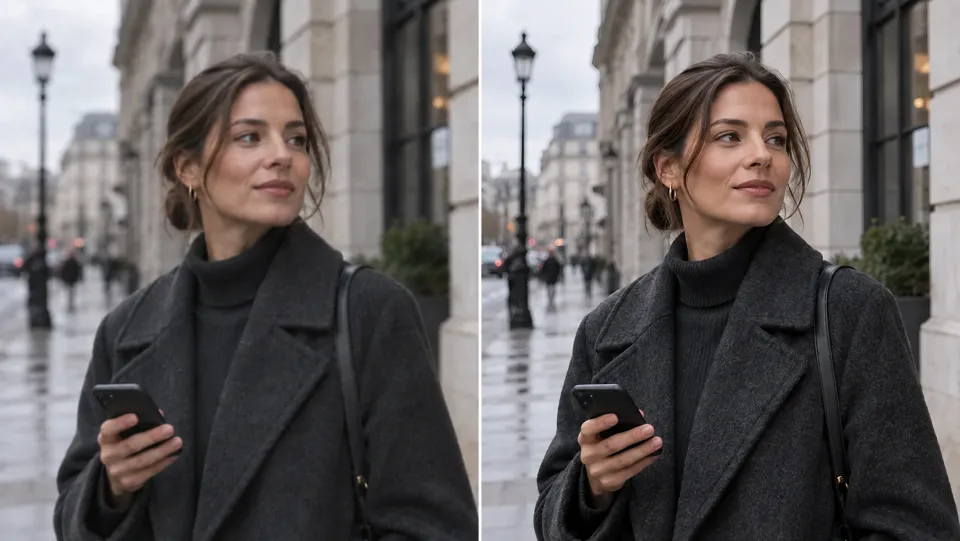
Una mujer con un abrigo oscuro en una calle urbana, comparación antes y después de mejorar la nitidez.

Revise la borrosidad y la compresión

Una versión mejorada puede facilitar la visualización de un clip borroso. Compare cuidadosamente la piel, los bordes y las texturas del fondo; las fuentes muy desenfocadas contienen menos información y los detalles generados pueden variar.

Escalar su video
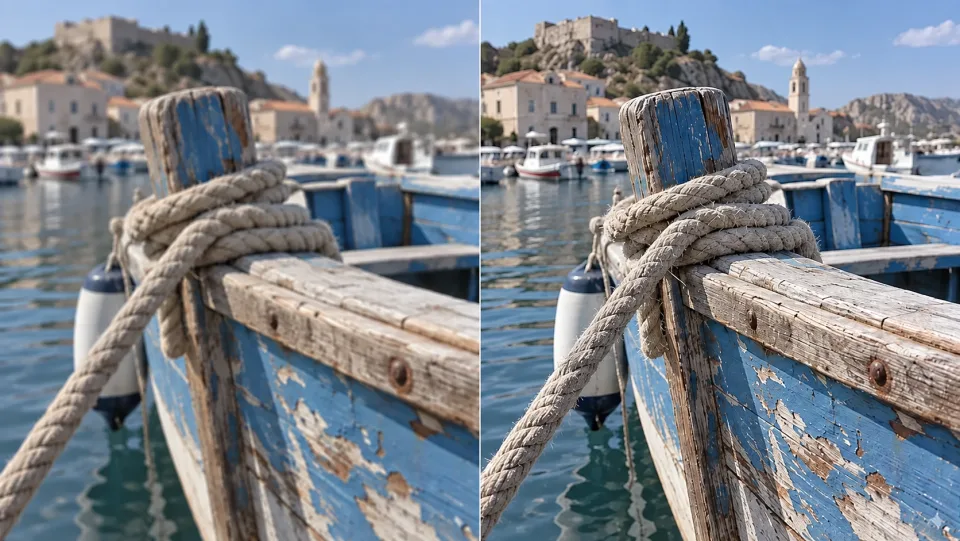
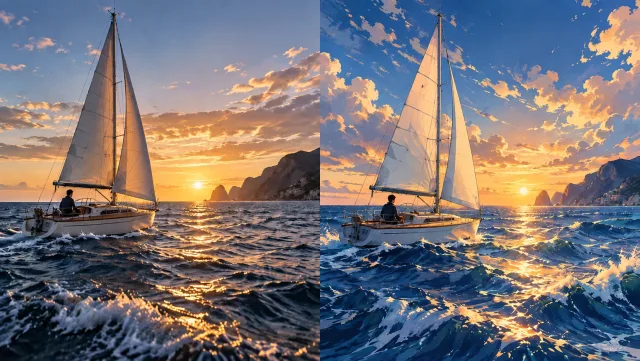
Cuerda y madera azul desgastada en un barco, comparación entre detalles borrosos y nítidos.

Mejore los detalles con expectativas realistas

Las texturas finas y los bordes pueden volverse más nítidos, pero las fuentes muy comprimidas o desenfocadas por movimiento contienen menos información disponible para trabajar. Suba la versión maestra de mayor calidad disponible.

Escalar su video

Ponga en marcha el escalador de video con IA

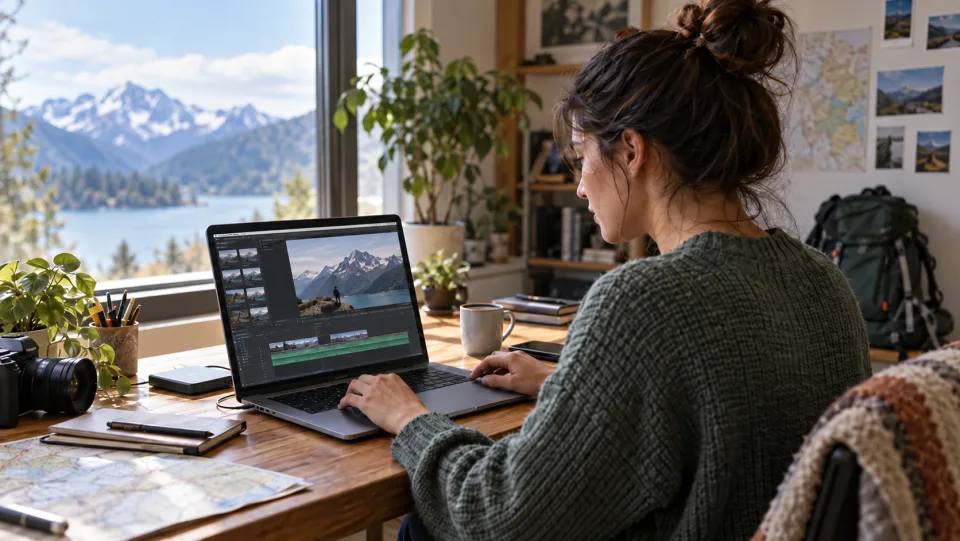
Un creador editando un video de montaña en una computadora portátil.Creadores

Prepare una subida más nítida

Otorgue una exportación final más clara a un vlog, tutorial o video corto seleccionado.

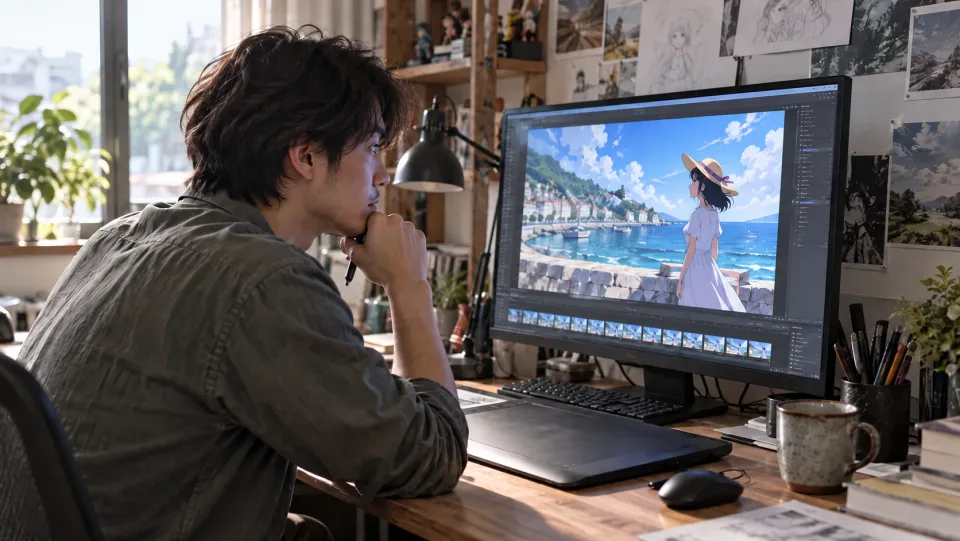
Un editor de anime revisando una escena costera en un monitor.Editores de animación

Revise los contornos a la resolución de entrega

Revise los contornos y los rostros en un clip de anime mejorado antes de incorporarlo a la edición final.

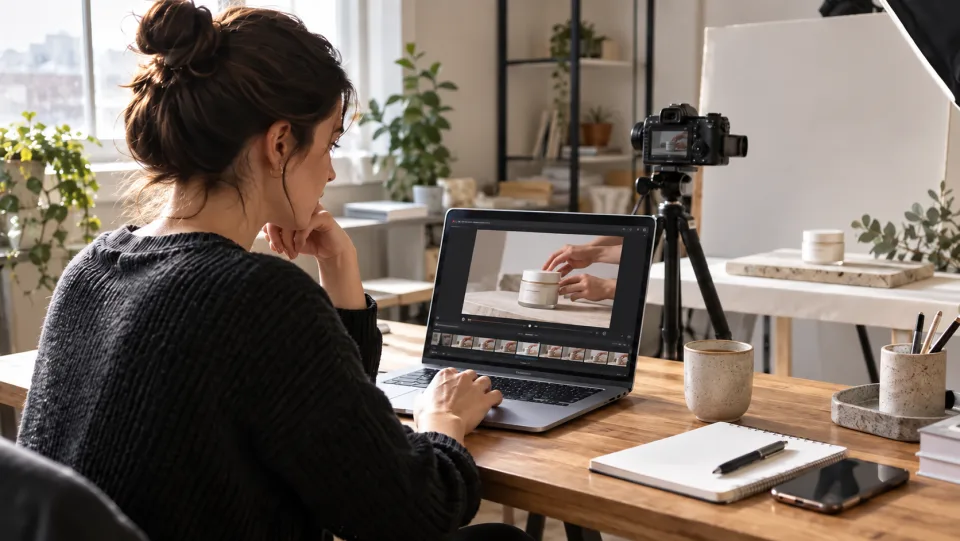
Un creador de videos de productos revisando una sesión fotográfica de una taza de cerámica.Equipos de marketing

Finalice un video de producto

Prepare una toma seleccionada del producto para su resolución de entrega y revise el empaque y los detalles superficiales finos.

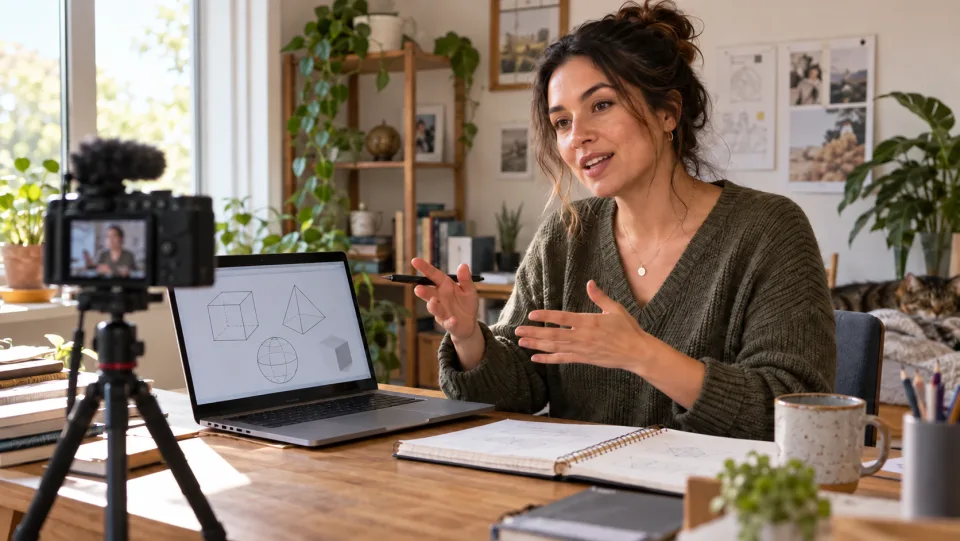
Una profesora grabando una lección de geometría en su escritorio.Docentes

Prepare una grabación de clase

Mejore la presentación de un clip educativo seleccionado y verifique los pequeños detalles antes de publicarlo.

Cómo usar el escalador de video con IA

  1. 1

    Agregue su video fuente

    Suba un video compatible o seleccione un clip de sus creaciones.

  2. 2

    Elija el tamaño de salida

    Seleccione un nivel disponible de 1080p, 2K o 4K y revise la estimación de créditos.

  3. 3

    Escalado y descarga

    Genere el clip mejorado, compare el resultado completo y descargue la versión que desee.

Preguntas frecuentes sobre el escalador de video con IA

¿En qué se diferencia el escalado del cambio de tamaño?

El cambio de tamaño expande los píxeles existentes. El escalado con IA también estima estructuras visuales más finas, lo cual puede mejorar la nitidez aparente, pero no recupera con certeza los detalles ausentes.

¿Qué resolución debo elegir?

Elija el nivel que coincida con sus necesidades de entrega. El formulario muestra los tamaños disponibles y conserva la relación de aspecto de la fuente; el nivel 2K utiliza la resolución 1440p.

¿Puedo escalar un video generado con IA?

Sí. Seleccione el clip que desea conservar y súbelo o elíjalo de sus creaciones.

¿Cambiará la historia o el estilo de mi clip?

Este flujo de trabajo mejora una secuencia existente, en lugar de solicitar un nuevo estilo o escena. Utilice «Video a Video» cuando desee una transformación creativa.

¿Cuánto cuesta en Veo3?

Revise la estimación de créditos en la herramienta antes de generar. El modelo seleccionado y los ajustes disponibles determinan el costo. Su cuenta existente de Veo3 y su saldo de créditos aplican.

¿Necesito instalar algún software?

No. Suba su fuente o ingrese sus instrucciones directamente en el navegador, genere en línea y descargue el resultado desde su historial.

Ver precios de Veo3 →

Otorgue un acabado más nítido a su clip final

Comience con su próxima idea, revise el resultado generado y lleve la versión que prefiera a su proyecto.

Escalar su video