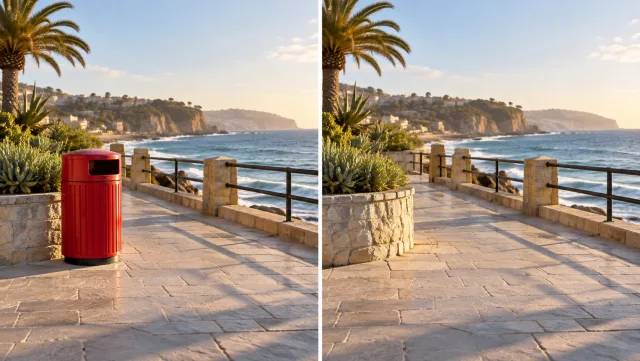
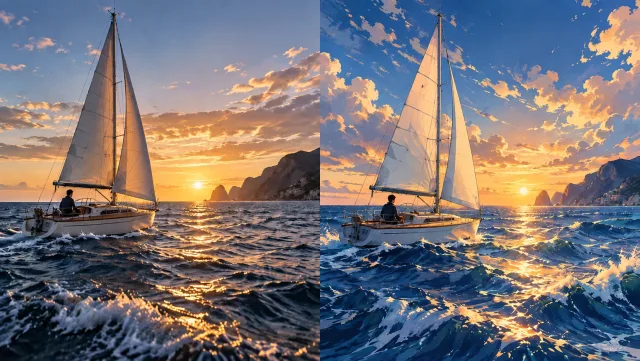
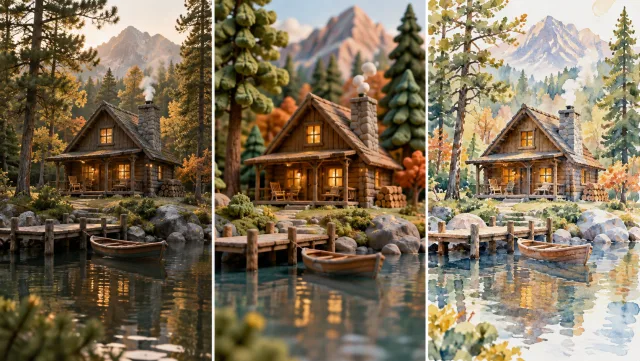
Indiquez ce que vous souhaitez modifier
Décrivez une seule modification ciblée, par exemple un changement d’apparence d’un objet ou une révision du décor. Identifiez le sujet et sa position afin que la demande soit facile à comprendre.

Modifiez une vidéo à l’aide d’instructions en langage naturel dans Veo3. Téléversez un extrait source, décrivez une modification ciblée, puis générez une scène révisée à examiner et à télécharger.
Modifier votre vidéo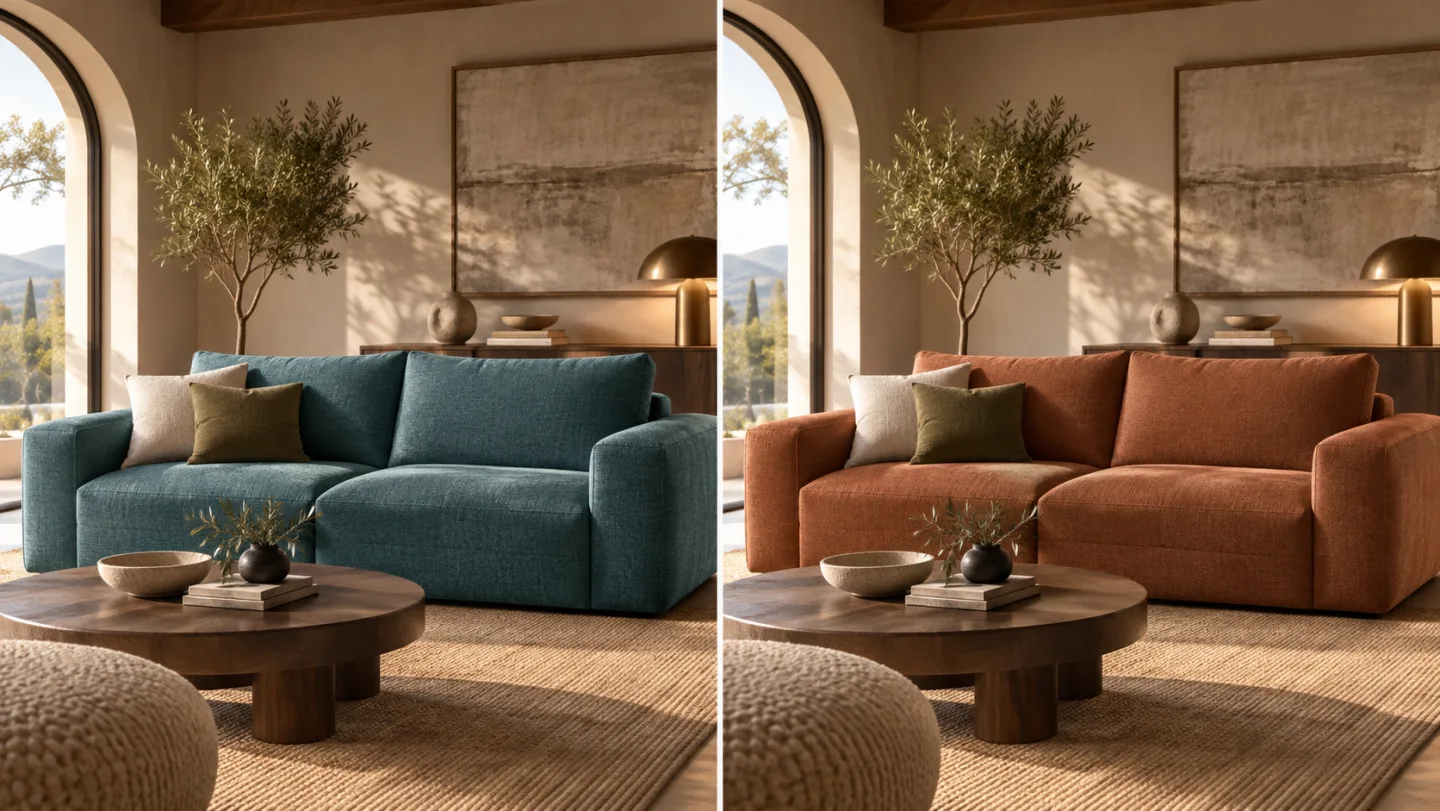
Décrivez une seule modification ciblée, par exemple un changement d’apparence d’un objet ou une révision du décor. Identifiez le sujet et sa position afin que la demande soit facile à comprendre.
L’extrait téléchargé fournit la référence visuelle pour la modification. Précisez dans votre direction ce qui doit rester inchangé, et comparez la séquence générée à votre source.
Un court extrait existant peut servir de point de départ pour une nouvelle orientation créative. Utilisez le résultat pour tester un traitement de scène ou développer un insert destiné à un montage plus vaste.
Vérifiez si la modification demandée est cohérente sur toutes les images en mouvement. Examinez les visages, les contours des objets, les ombres et tout texte avant de choisir un résultat.
Essayez une modification visuelle ciblée sur un extrait que vous possédez déjà.
Testez un nouveau détail de scène ou un nouvel environnement avant de planifier un autre tournage.
Communiquer une idée à travers une révision générée d’une prise de référence.
Sélectionnez la partie exploitable d’une modification générée et finalisez-la dans votre timeline.
Choisissez un modèle compatible et téléversez la vidéo que vous souhaitez transformer.
Expliquez l’apparence ou la modification souhaitée ainsi que ce qui doit rester inchangé. Vérifiez l’estimation de crédits.
Générez, vérifiez la continuité et la présence d’éventuelles modifications non souhaitées, puis téléchargez la prise que vous avez sélectionnée.
Non. Le modèle régénère le contenu visuel pour appliquer votre directive. Le flux de travail utilise la source comme référence temporelle et cadreuse, mais les visages, les textures et les mouvements peuvent néanmoins changer.
Une tâche d’édition tire sa structure de l’extrait téléchargé. Le formulaire n’expose que les paramètres pris en charge par le modèle d’édition sélectionné.
Les durées et les limites de fichiers pris en charge dépendent du modèle sélectionné. Vérifiez le formulaire avant de choisir votre source, et commencez par un extrait court et clair pour votre premier test.
Cette page génère un extrait révisé à partir d’une vidéo source et d’une instruction textuelle. Elle ne fournit pas de ligne temporelle multicouche ni d’outils d’édition manuelle image par image.
Consultez l’estimation de crédits dans l’outil avant de générer. Le modèle sélectionné et les paramètres disponibles déterminent le coût. Votre compte Veo3 existant et votre solde de crédits s’appliquent.
Non. Téléversez votre source ou saisissez vos instructions directement dans le navigateur, générez en ligne, puis téléchargez le résultat depuis votre historique.
Commencez par votre prochaine idée, examinez le résultat généré, puis intégrez la version qui vous convient le mieux à votre projet.
Modifier votre vidéo