Upscaling video

Video sorgente

Carica un video

MP4 / MOV, fino a 50 MB.
Impostazioni

Aggiungi un video sorgente per vedere le dimensioni disponibili.

Crediti: -
Costo: —

Miglioramento video

Video di esempio
Strumenti Veo3

Risolutore video IA: porta i tuoi video fino a 4K

Aumenta la risoluzione dei video a 1080p, 2K o 4K con Veo3. Migliora la chiarezza delle riprese esistenti e dei clip generati dall’IA, mantenendo inalterati inquadratura e tempistica originali.

Aumenta la risoluzione del tuo video
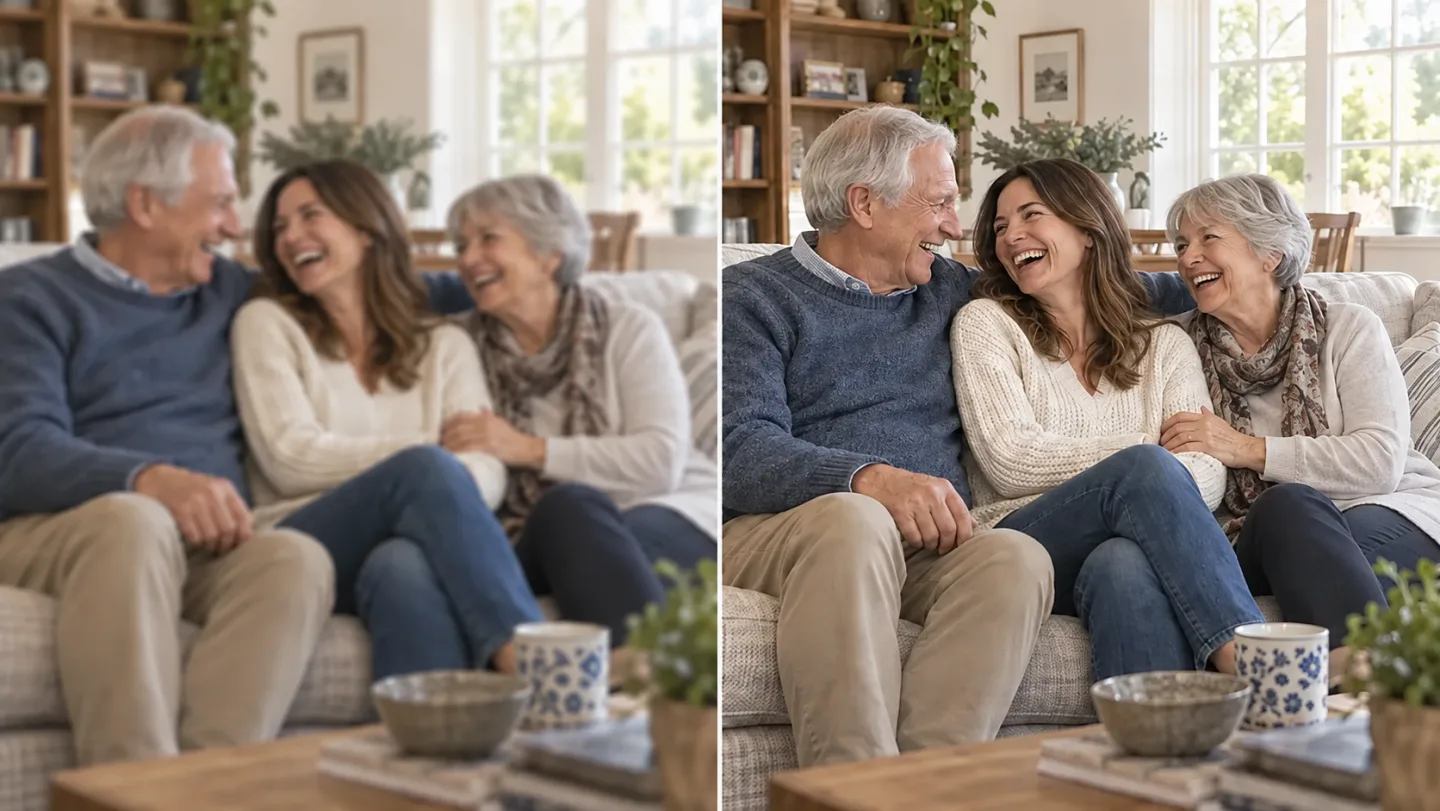
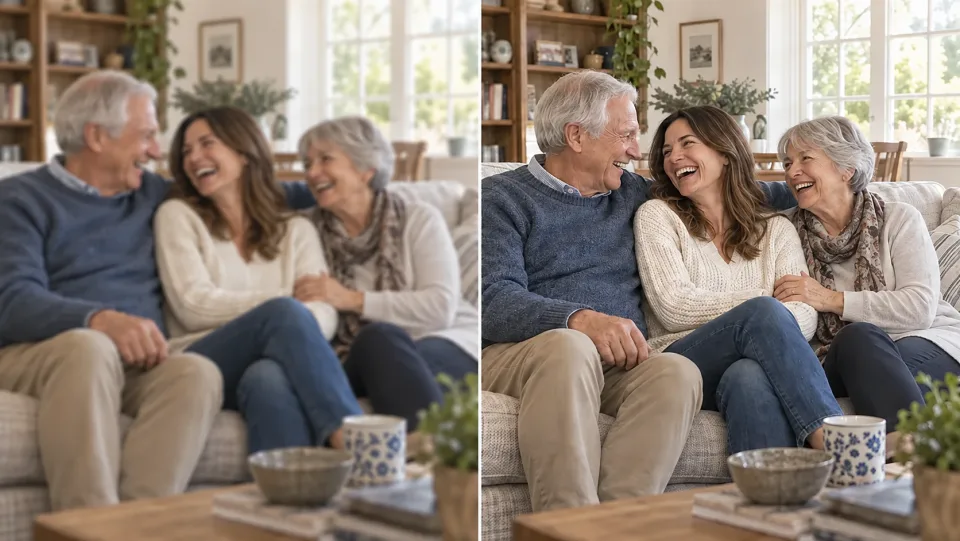
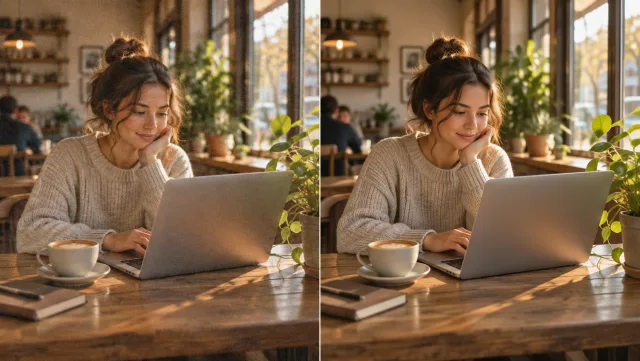
Una famiglia seduta insieme, confrontata in fotogrammi video morbidi e più nitidi.
Illustrazione generata dall’IA. I risultati effettivi dipendono dalla tua immagine sorgente e dalle impostazioni scelte.

Crea con il Risolutore video IA

Una famiglia seduta insieme, confronto tra fotogrammi video sfocati e più nitidi.

Prepara le riprese per uno schermo più grande

Un clip che appare adeguato in un’anteprima ridotta può sembrare sfocato su un monitor o su una TV. Seleziona un livello di output adatto alla destinazione finale e lascia che l’IA ricostruisca una versione più nitida dei fotogrammi esistenti.

Aumenta la risoluzione del tuo video
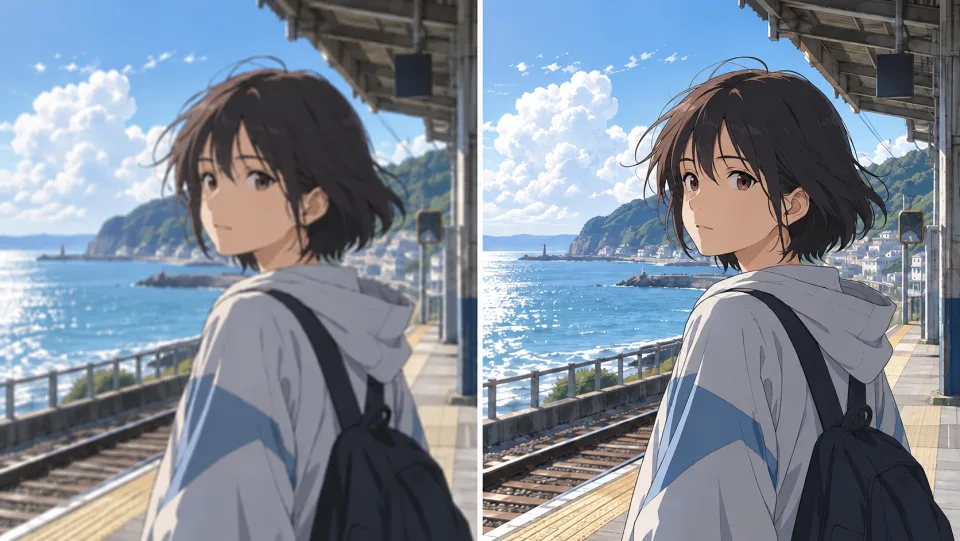
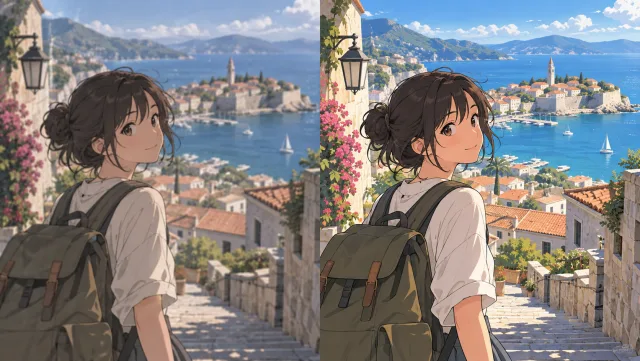
Una ragazza anime in una stazione sul mare, confronto tra fotogrammi sfocati e nitidi.

Porta i fotogrammi anime in una messa a fuoco più nitida

Utilizza come sorgente un clip finito di tipo anime o illustrato. Confronta l’output alle dimensioni finali di distribuzione, prestando attenzione ai contorni, ai volti e alle aree con colori uniformi prima di scegliere la versione migliorata.

Aumenta la risoluzione del tuo video
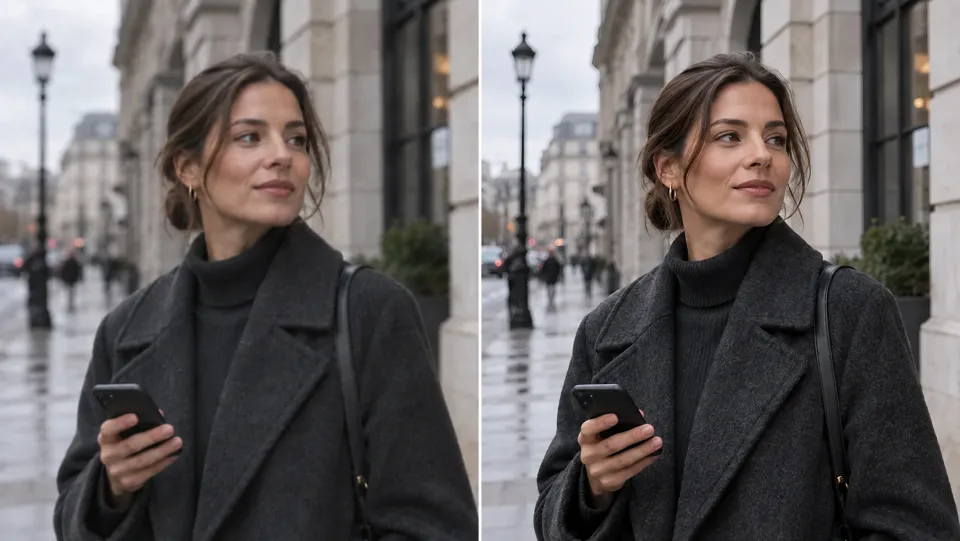
Una donna con un cappotto scuro in una strada cittadina, confronto prima/dopo per chiarezza.

Valuta sfocatura e compressione

Una versione migliorata potrebbe rendere più facile la visione di un clip sfocato. Confronta con attenzione pelle, contorni e texture dello sfondo; le sorgenti fortemente sfocate contengono meno informazioni e i dettagli generati possono variare.

Aumenta la risoluzione del tuo video
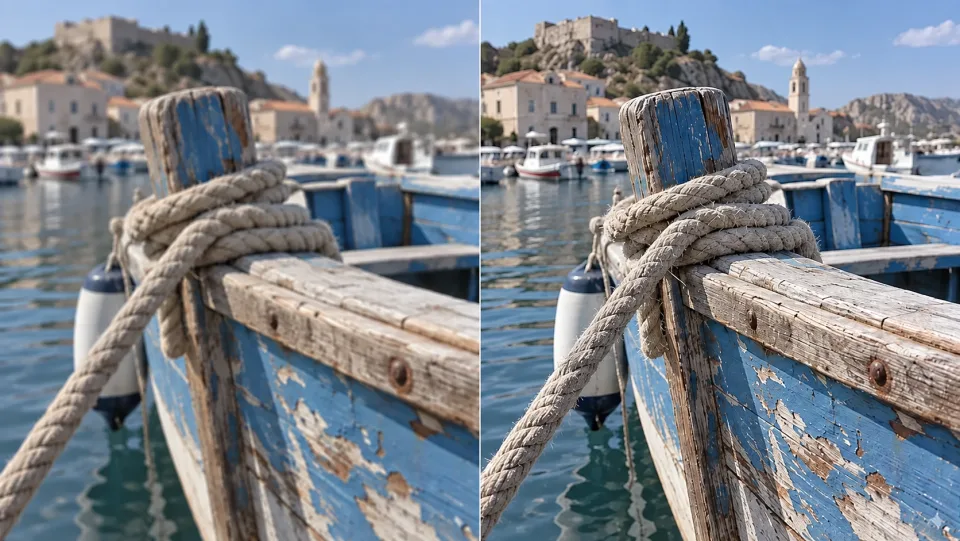
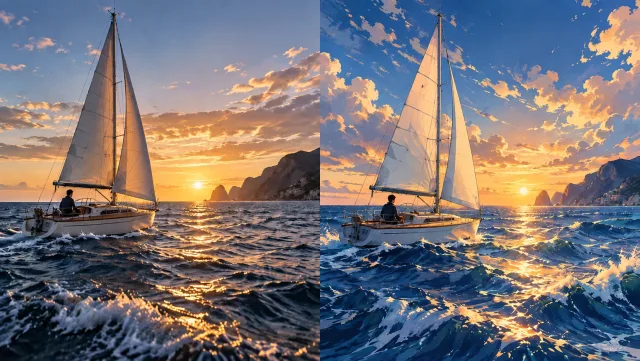
Corda e legno blu sbiadito e consunto su una barca, confronto tra dettagli sfocati e nitidi.

Migliora i dettagli con aspettative realistiche

Texture fini e contorni potrebbero diventare più nitidi, ma le sorgenti fortemente compresse o affette da motion blur contengono meno informazioni su cui lavorare. Carica la versione master di migliore qualità disponibile.

Aumenta la risoluzione del tuo video

Metti al lavoro l’AI Video Upscaler

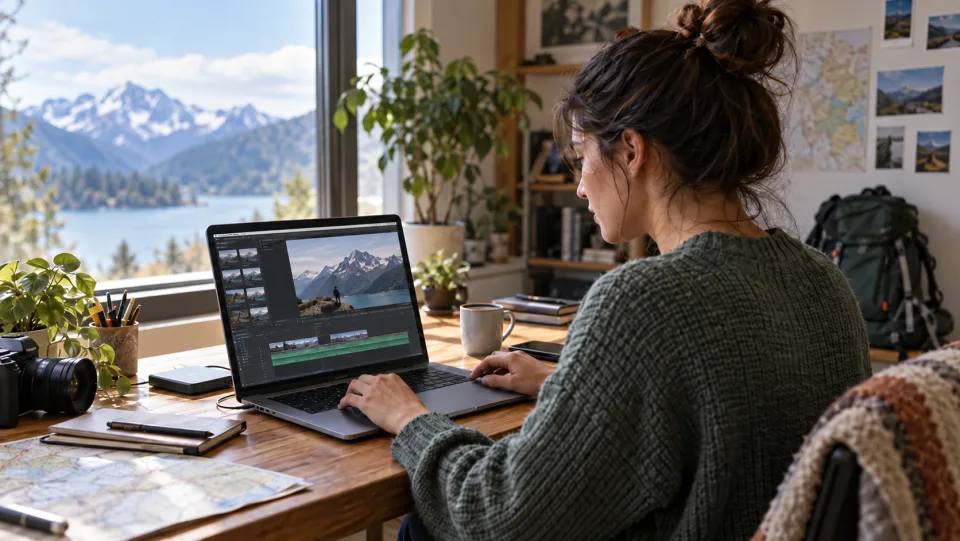
Un creatore che modifica un video montano su un laptop.Creatori

Prepara un caricamento più nitido

Dai una versione finale più chiara a un vlog, tutorial o breve video selezionato.

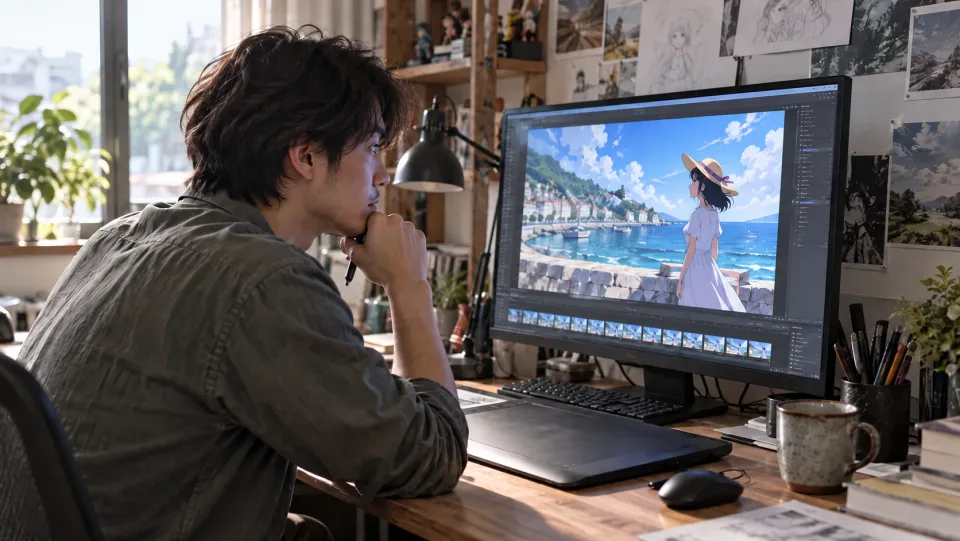
Un editor anime che revisiona una scena costiera su un monitor.Editor di animazioni

Esamina i contorni alle dimensioni di distribuzione

Esamina contorni e volti in un clip anime migliorato prima di inserirlo nell’edit finale.

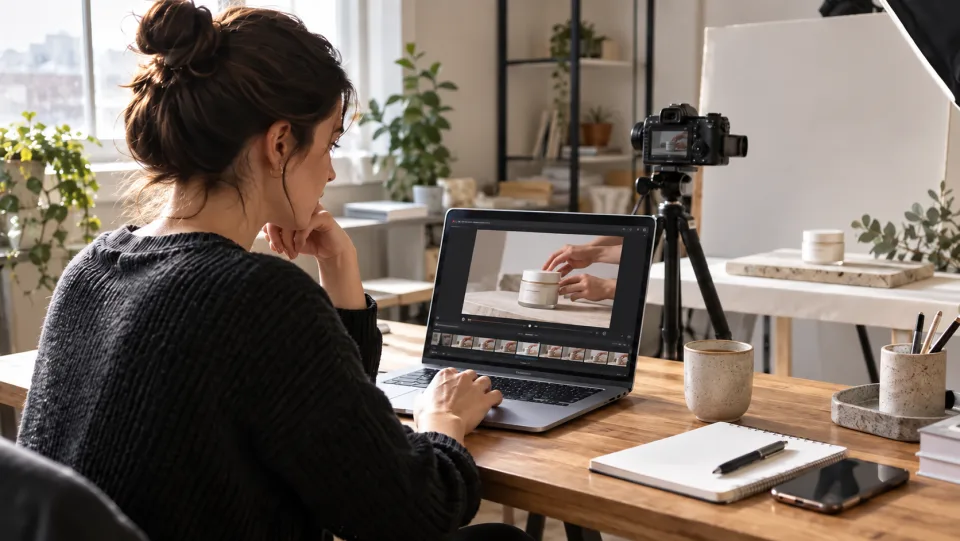
Un creatore di video prodotto che revisiona una ripresa di una tazza di ceramica.Team marketing

Completa un video prodotto

Prepara un ripresa prodotto selezionata per la risoluzione di distribuzione e ispeziona imballaggio e dettagli superficiali fini.

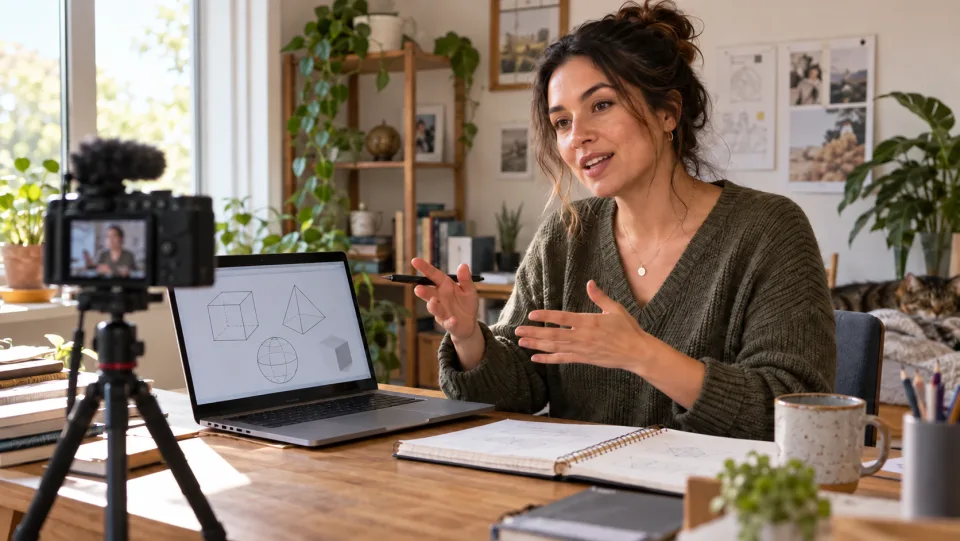
Un’insegnante che registra una lezione di geometria alla sua scrivania.Educatori

Prepara una registrazione didattica

Migliora la presentazione di un clip didattico selezionato e verifica i dettagli più piccoli prima della pubblicazione.

Come usare l’AI Video Upscaler

  1. 1

    Aggiungi il tuo video sorgente

    Carica un video supportato o seleziona un clip tra le tue creazioni.

  2. 2

    Scegli la dimensione di output

    Seleziona uno dei livelli disponibili: 1080p, 2K o 4K, e consulta la stima dei crediti richiesti.

  3. 3

    Esegui l’upscale e scarica

    Genera il clip migliorato, confronta il risultato completo e scarica la versione desiderata.

Domande frequenti sull’AI Video Upscaler

In che cosa differisce l’upscale dal ridimensionamento?

Il ridimensionamento espande i pixel esistenti. L’upscale basato sull’IA stima anche strutture visive più fini, il che può migliorare la nitidezza apparente, ma non recupera con certezza i dettagli mancanti.

Quale risoluzione devo scegliere?

Scegli il livello corrispondente alle tue esigenze di distribuzione. Il modulo mostra le dimensioni disponibili e mantiene il rapporto d’aspetto originale; il livello 2K utilizza la risoluzione 1440p.

Posso eseguire l’upscale su un video generato dall’IA?

Sì. Seleziona il clip che desideri mantenere e caricalo oppure sceglilo tra le tue creazioni.

Modificherà la trama o lo stile del mio clip?

Questo flusso di lavoro migliora una sequenza esistente, senza richiedere uno stile o una scena nuova. Usa la funzione Video to Video quando desideri una trasformazione creativa.

Quanto costa su Veo3?

Controlla la stima dei crediti nello strumento prima di generare. Il modello selezionato e le impostazioni disponibili determinano il costo. Verranno applicati il tuo account Veo3 esistente e il saldo di crediti disponibile.

Devo installare un software?

No. Carica la tua sorgente o inserisci le istruzioni direttamente nel browser, genera online e scarica il risultato dalla cronologia.

Visualizza i prezzi di Veo3 →

Dai al tuo clip finale una finitura più nitida

Parti dalla tua prossima idea, revisiona il risultato generato e integra nella tua produzione la versione che preferisci.

Aumenta la risoluzione del tuo video