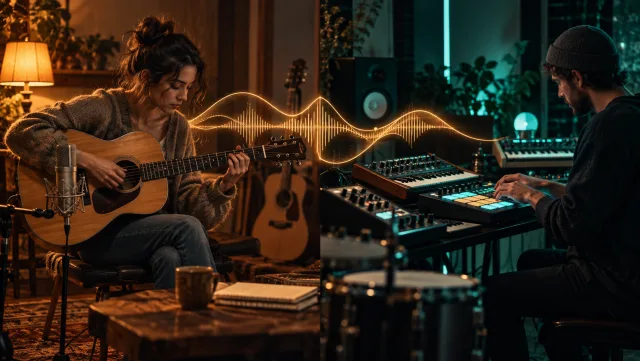
인스트루멘탈로 시작하기
명확한 음악 구조를 갖춘 트랙을 업로드하세요. 소스는 새 보컬 연주를 위한 편곡 맥락을 제공하므로, 기존 데모 개발에 유용합니다.
Veo3를 사용해 인스트루멘탈에 AI 생성 보컬을 추가하세요. 트랙을 업로드하고 가사를 입력하며 보컬 스타일을 설명하여 새로운 곡 연주를 탐색해 보세요.
트랙에 보컬 추가하기
명확한 음악 구조를 갖춘 트랙을 업로드하세요. 소스는 새 보컬 연주를 위한 편곡 맥락을 제공하므로, 기존 데모 개발에 유용합니다.
일반적인 이야기 설명 대신 가사를 직접 입력하세요. 생성 전에 가사의 단어 선택 및 줄 바꿈을 검토하여 모델이 이를 어떻게 해석하는지 판단할 수 있습니다.
원하는 에너지, 장르, 보컬 캐릭터를 설명하세요. 인스트루멘탈과 조화를 이루는 방향성을 유지하고, 생성된 연주가 리듬에 얼마나 잘 맞는지 주의 깊게 들어보세요.
가사의 명료성, 어미 처리(phrase), 그리고 보컬과 백그라운드 간 관계를 점검하세요. 원래 인스트루멘탈을 그대로 유지하면서 귀하의 아이디어를 가장 잘 살리는 생성된 테이크를 선택하세요.
자신이 작성한 가사에 대한 보컬 해석을 개발하세요.
녹음 세션을 준비하기 전에 생성된 연주를 먼저 시험해 보세요.
새로운 보컬 아이디어의 기반이 될 수 있는 트랙을 활용하세요.
자신의 음악을 위해 가사와 스타일 방향성을 실험해 보세요.
백그라운드 참조로 사용할 지원되는 오디오 파일을 추가하세요.
노래할 가사를 입력하고 보컬 또는 음악적 처리 방식을 설명하세요.
신용(credit)을 확인한 후 생성하고, 다운로드 전에 전체 연주를 검토하세요.
예. 보컬 추가 작업 흐름은 가사와 스타일 방향성, 그리고 소스 오디오를 함께 요구합니다.
아니요. 이 도구는 참조 트랙을 기반으로 음악적인 보컬 연주를 생성합니다. 반면 AI 보이스 제너레이터(AI Voice Generator)는 대본을 일반 음성으로 읽어 줍니다.
결과물을 생성된 음악적 해석으로 간주하십시오. 별도로 녹음된 보컬이 덧붙은 그대로의 백그라운드를 기대하기보다는, 원본과의 비교를 통해 평가하세요.
이 페이지는 생성된 트랙을 제공합니다. 별도의 스템 분리 제어 기능은 제공하지 않습니다.
생성 전에 도구 내 신용 점수 추정치를 확인하세요. 선택한 모델과 사용 가능한 설정에 따라 비용이 결정됩니다. 기존 Veo3 계정 및 신용 잔액이 적용됩니다.
아니요. 브라우저에서 소스 파일을 업로드하거나 지시사항을 입력하고, 온라인으로 생성한 후 기록 내역에서 결과물을 다운로드하세요.
다음 아이디어로 시작해 보고, 생성된 결과를 검토한 후 선호하는 버전을 프로젝트에 바로 적용하세요.
트랙에 보컬 추가하기