라인워크를 더 선명하게 표현하기
얇은 윤곽선과 작은 배경 디테일은 내보내기 후 흐릿해질 수 있습니다. 기존 클립을 향상시키고, 시청자가 실제로 영상을 보는 크기에서 윤곽선을 비교해 보세요.

Veo3를 사용하여 애니메이션 동영상을 강화하세요. 선명한 라인 작업, 깨끗한 색상 영역, 고해상도 애니메이션을 준비하면서도 원본 클립을 소스로 그대로 유지하세요.
애니메이션 클립 향상하기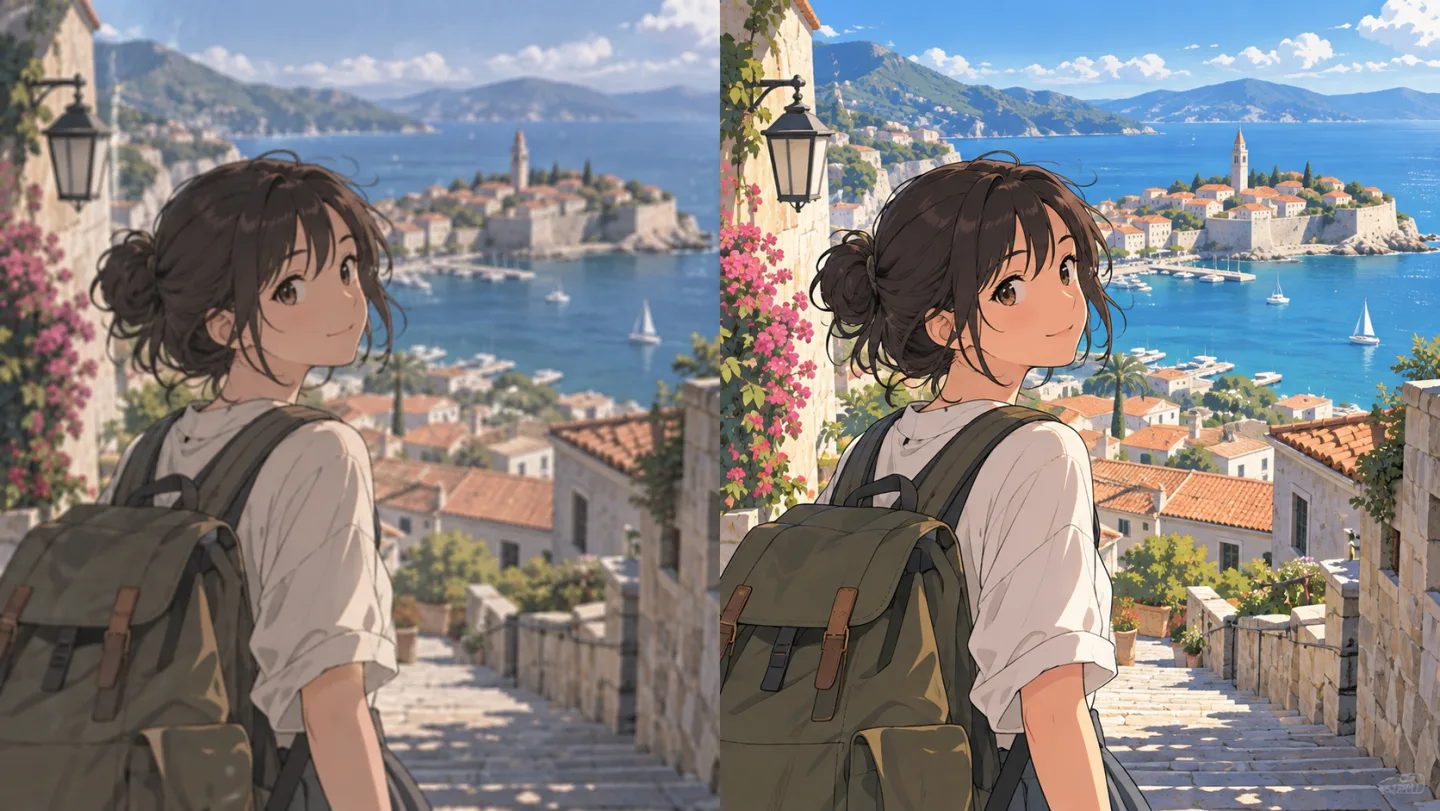
얇은 윤곽선과 작은 배경 디테일은 내보내기 후 흐릿해질 수 있습니다. 기존 클립을 향상시키고, 시청자가 실제로 영상을 보는 크기에서 윤곽선을 비교해 보세요.
애니메이션은 종종 단색과 미묘한 하늘 그라디언트를 결합합니다. 향상 후 양쪽 모두를 검토하세요. 특히 압축으로 인해 밴딩(banding) 또는 블록 현상이 나타난 부분을 주의 깊게 살펴보세요.
프레젠테이션, 컴필레이션 또는 대형 스크린용으로 사용 가능한 출력 해상도를 선택하세요. 소스의 종횡비가 프레임을 안내하며, 새로운 자르기를 강제하지 않습니다.
이는 기존 영상 위에 적용되는 향상 처리입니다. 실사 영상을 애니메이션으로 전환하거나 별도의 애니메이션 모델 모드를 도입하지 않으며, 스타일 변환을 원하시면 'Video to Anime' 기능을 사용하세요.
선택한 애니메이션을 향상시키고, 배포 전 윤곽선을 검토하세요.
영상 자료를 더 큰 프로젝트에 포함시키면서 전체 시퀀스를 점검하세요.
프레젠테이션에서 애니메이션 스터디를 더 쉽게 검토할 수 있도록 만드세요.
귀하가 처리 권한을 보유한 애니메이션의 더 선명한 버전을 생성하세요.
가능한 최고 품질로 귀하의 애니메이션 또는 애니메이션 영상을 업로드하세요.
사용 가능한 출력 계층을 선택하고 생성 전 크레딧을 확인하세요.
윤곽선, 색상 채우기 및 카메라 움직임을 확인한 후 결과물을 다운로드하세요.
아니요. 이 기능은 기존 클립을 향상시킬 뿐입니다. 실사 영상에 새롭게 일러스트 처리를 적용하려면 'Video to Anime' 기능을 사용하세요.
아니요. 이 페이지는 Video Upscaler와 동일한 지원 향상 모델 및 해상도 옵션을 사용합니다.
결과는 소스에 따라 달라집니다. 심한 블록 현상, 흐릿한 윤곽선, 누락된 프레임은 항상 깨끗하게 복구될 수 없습니다.
생성 전 도구 내 크레딧 예상치를 확인하세요. 선택한 모델과 사용 가능한 설정에 따라 비용이 결정됩니다. 기존 Veo3 계정 및 크레딧 잔액이 적용됩니다.
아니요. 브라우저에서 소스를 업로드하거나 지침을 입력하고, 온라인에서 생성한 후, 기록 내에서 결과물을 다운로드하세요.
다음 아이디어로 시작하여 생성된 결과를 검토하고, 선호하는 버전을 프로젝트에 바로 적용하세요.
애니메이션 클립 향상하기