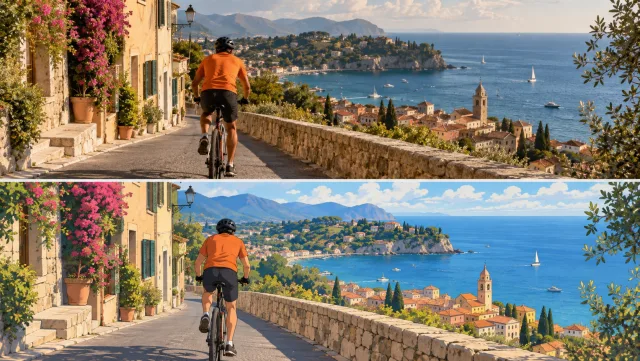
Сделайте контуры более чёткими
Тонкие контуры и мелкие детали фона могут потерять чёткость после экспорта. Улучшите существующий фрагмент и сравните чёткость контуров в том размере, в котором его будут просматривать зрители.

Улучшайте аниме-видео с помощью Veo3. Подготовьте более чёткие контуры, более чистые области цвета и анимацию с более высоким разрешением, сохранив при этом оригинальный клип в качестве исходного материала.
Улучшите фрагмент аниме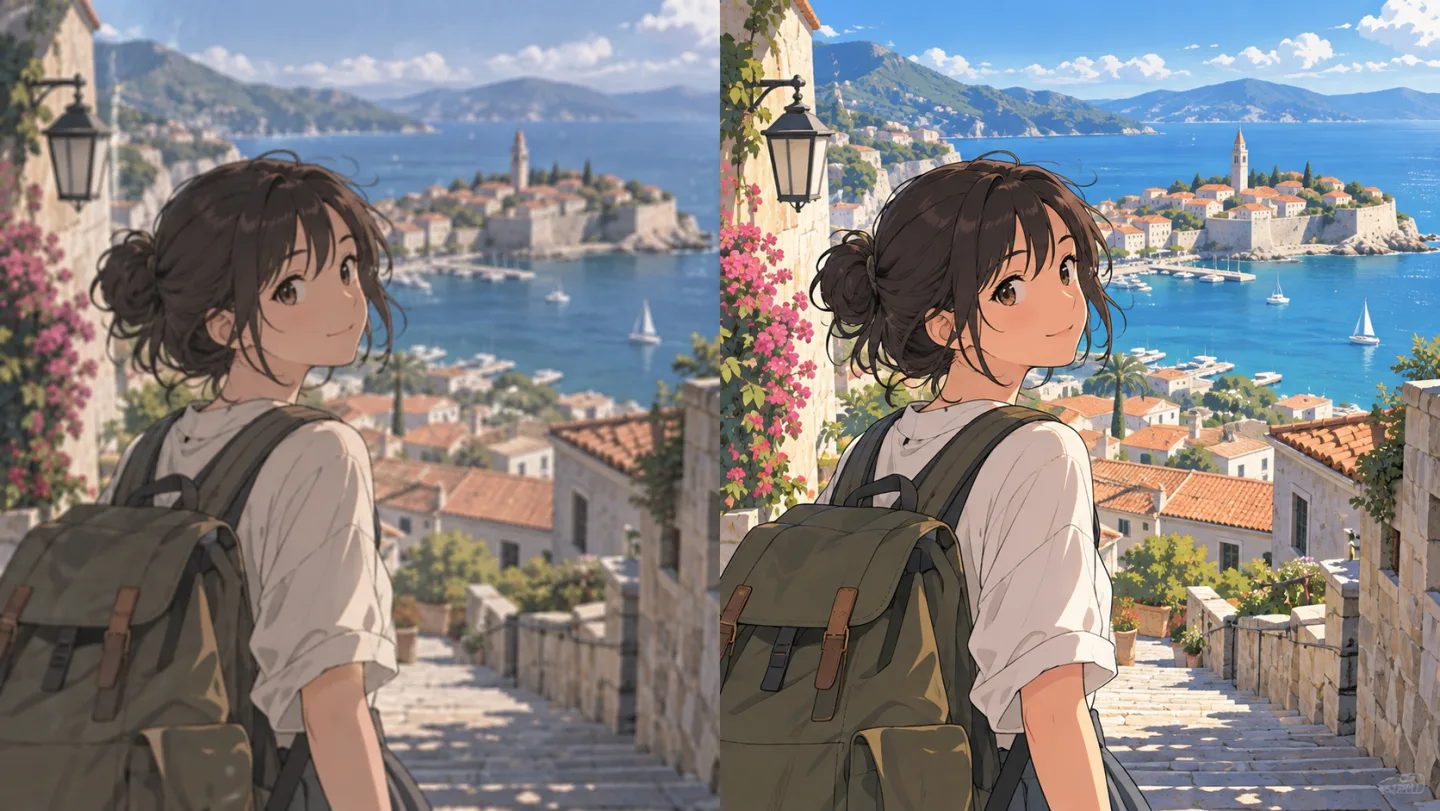
Тонкие контуры и мелкие детали фона могут потерять чёткость после экспорта. Улучшите существующий фрагмент и сравните чёткость контуров в том размере, в котором его будут просматривать зрители.
В анимации часто сочетаются однородные цвета и тонкие градиенты неба. Проверьте оба элемента после улучшения, особенно там, где сжатие вызвало появление полос или блоков.
Выберите доступное выходное разрешение для презентации, компиляции или воспроизведения на большом экране. Исходное соотношение сторон определяет кадр, не заставляя применять новую обрезку.
Это — проход улучшения существующего ролика. Он не преобразует живое видео в аниме и не включает отдельный режим аниме-модели; для стилистического преобразования используйте функцию «Видео в аниме».
Улучшите выбранный фрагмент анимации и проверьте чёткость контуров перед доставкой.
Добавьте видеоматериал в более крупный проект и проверьте всю последовательность.
Сделайте анимационное исследование проще для анализа в ходе презентации.
Создайте более чёткую версию анимации, которую вы имеете право обрабатывать.
Загрузите ваше видео в стиле аниме или анимационное видео в наилучшем качестве, доступном у вас.
Выберите доступный уровень выходного разрешения и просмотрите количество кредитов перед генерацией.
Просмотрите контуры, заливки цветом и движение камеры, затем загрузите результат.
Нет. Это средство улучшает уже существующий фрагмент. Для создания нового иллюстративного варианта живого видео используйте инструмент «Видео в аниме».
Нет. На этой странице используются те же поддерживаемые модели улучшения и варианты разрешения, что и в Video Upscaler.
Результаты зависят от исходного материала. Сильные блоки, размытые контуры и отсутствующие кадры не всегда можно аккуратно восстановить.
Перед генерацией проверьте оценку количества кредитов в инструменте. Стоимость определяется выбранной моделью и доступными настройками. Действуют баланс кредитов и учётная запись Veo3.
Нет. Загрузите свой исходный материал или введите инструкции в браузере, выполните генерацию онлайн и скачайте результат из истории.
Начните с вашей следующей идеи, просмотрите сгенерированный результат и добавьте предпочтительную версию в свой проект.
Улучшите фрагмент аниме