보컬을 출발점으로 활용하기
선명한 보컬 녹음은 모델에 음절 구분 및 음악적 맥락을 제공합니다. 발음이 명확한 보컬과 배경 간섭이 최소화된 소스를 사용하세요.
Veo3를 사용해 보컬 녹음 파일로부터 반주를 생성하세요. 보컬을 업로드하고, 원하는 편곡을 설명한 후, 검토 및 믹싱을 위한 반주 트랙을 생성하세요.
반주 생성하기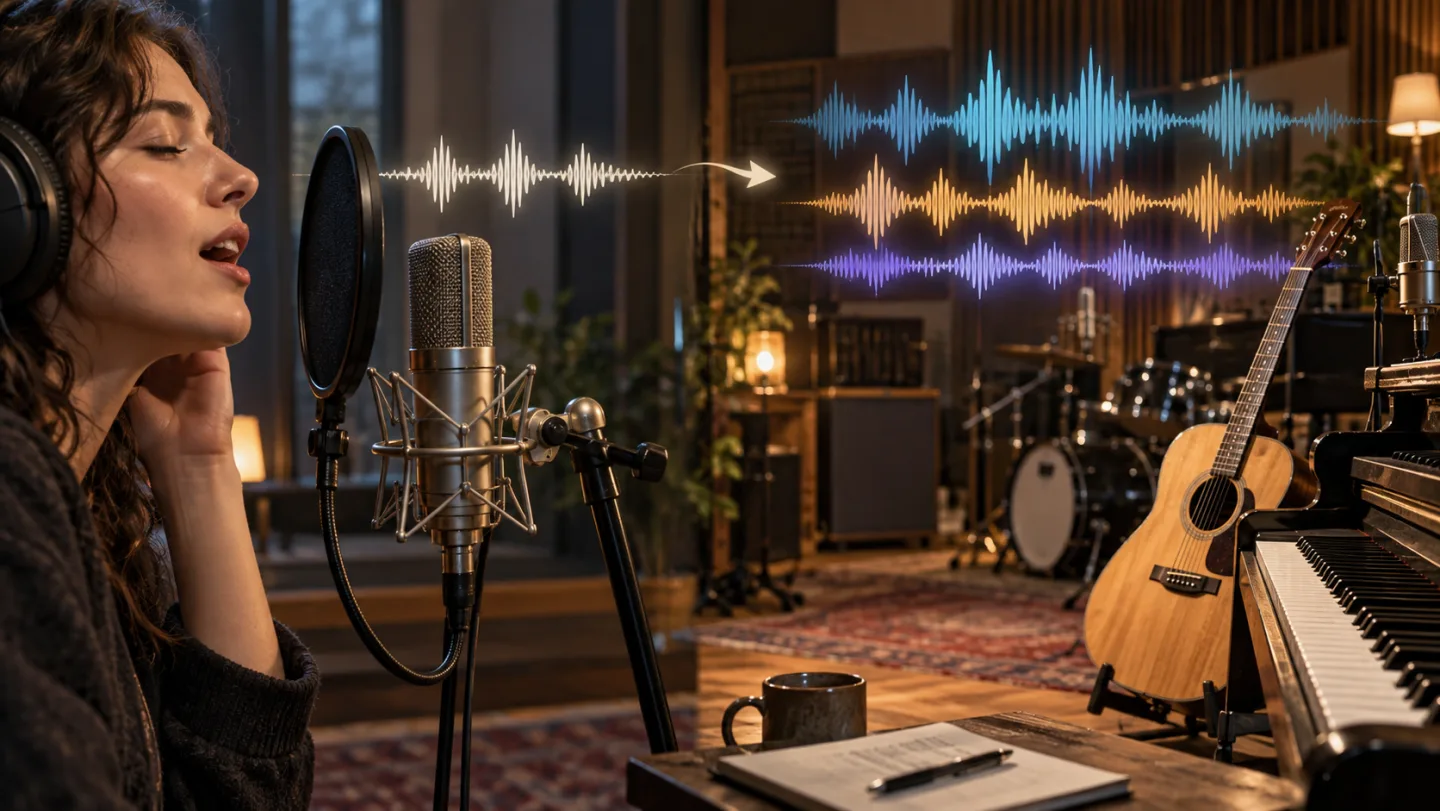
선명한 보컬 녹음은 모델에 음절 구분 및 음악적 맥락을 제공합니다. 발음이 명확한 보컬과 배경 간섭이 최소화된 소스를 사용하세요.
원하는 장르, 악기, 에너지 수준 등을 보컬 주변에 명시하세요. 절제된 어쿠스틱 반주와 완전한 전자 음향 편곡은 매우 다른 결과를 낳습니다.
이 워크플로는 생성된 반주만 반환합니다. 업로드한 보컬은 출력물에 자동으로 포함되지 않으므로, 오디오 편집기에서 사용할 수 있도록 원본 보컬 파일을 준비해 두세요.
반주와 보컬을 함께 듣고, 오디오 편집기에서 정렬 및 볼륨을 조정하세요. 결합된 버전을 내보내기 전에 전체 곡을 꼭 확인하세요.
보컬 녹음에 대한 음악적 배경을 탐색하세요.
부른 아이디어를 편곡의 출발점으로 전환하세요.
최종 믹스를 다듬기 전에 다양한 악기 구성과 분위기를 시도해 보세요.
보컬 개념에 맞춘 반주를 생성한 후, 편집기에서 파일들을 결합하세요.
반주가 따라갈 지원되는 보컬 녹음 파일을 추가하세요.
편곡 스타일을 명시하고, 신용 점수 추정치를 확인하세요.
반주를 생성하고, 원본 보컬과 함께 듣고, 편집기에서 두 파일을 결합하세요.
현재 워크플로는 반주만 반환합니다. 보컬 파일은 별도로 보관하여 오디오 편집기에서 두 파일을 결합하세요.
이 워크플로는 업로드한 보컬과 스타일 설명을 기반으로 작동하며, 별도의 가사 입력 필드는 필요하지 않습니다.
스타일 지시사항에 원하는 악기 및 편곡을 설명하세요. 이는 각 악기별로 별도 믹서 컨트롤을 제공하는 것이 아니라, 생성형 요청입니다.
보컬과의 타이밍, 구조 및 음악적 조화를 검토하세요. 편집기에서 파일을 정렬하거나 자르거나 균형을 조정해야 할 수 있습니다.
생성 전에 도구 내 신용 점수 추정치를 확인하세요. 선택한 모델과 사용 가능한 설정에 따라 비용이 결정됩니다. 기존 Veo3 계정 및 신용 잔액이 적용됩니다.
아니요. 브라우저에서 소스 파일을 업로드하거나 지시사항을 입력하고, 온라인으로 생성한 후 기록 내역에서 결과물을 다운로드하세요.
다음 아이디어로 시작하여 생성된 결과를 검토하고, 프로젝트에 반영할 최종 버전을 선택하세요.
반주 생성하기