Beginnen Sie mit der Tanzdarbietung
Laden Sie einen Clip hoch, bei dem Tänzer und Bewegung gut erkennbar sind. Eine kurze Sequenz mit klarem Körperumriss erleichtert die Bewertung der Transformation.

Gestalten Sie ein Tanzvideo mit Veo3 neu. Behalten Sie Ihre Darbietung als Referenz bei, während Sie eine gemalte, kinematografische oder andere kreative Behandlung der Szene erkunden.
Tanzclip neu gestalten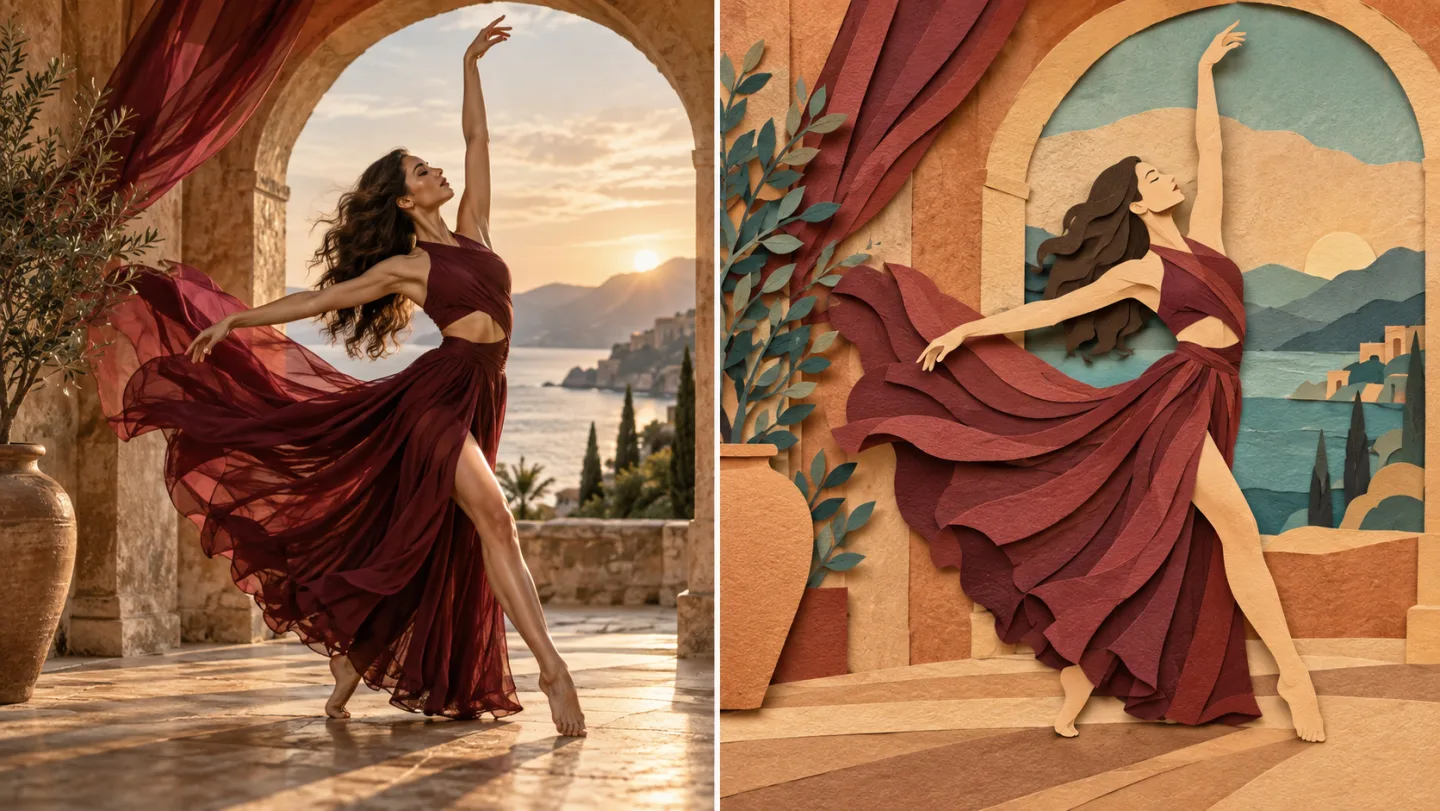
Laden Sie einen Clip hoch, bei dem Tänzer und Bewegung gut erkennbar sind. Eine kurze Sequenz mit klarem Körperumriss erleichtert die Bewertung der Transformation.
Leiten Sie Performer, Materialien, Hintergrund und Beleuchtung als eine visuelle Behandlung an. Dadurch wirkt der neu gestaltete Tänzer stärker in die neue Umgebung eingebettet.
Die Quelle liefert den Bewegungskontext für die Bearbeitung. Generative Änderungen können dennoch Gliedmaßen und Timing beeinflussen – achten Sie daher auf die gesamte Darbietung.
Überprüfen Sie Hände, Füße, Kleidung sowie den Übergang zwischen den Posen. Wählen Sie ein konsistentes Ergebnis, bevor Sie endgültige Musik, Schnitte und Untertitel hinzufügen.
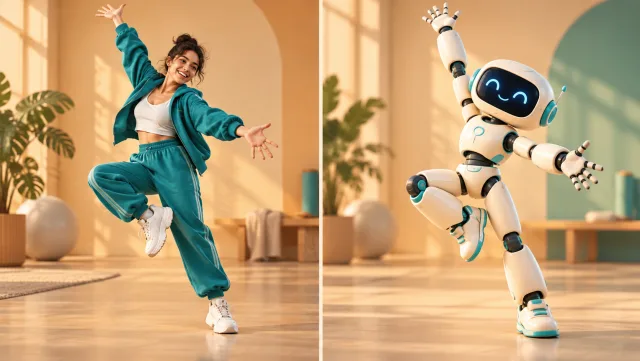
Erkunden Sie eine illustrierte oder taktil wirkende Version einer aufgezeichneten Routine.
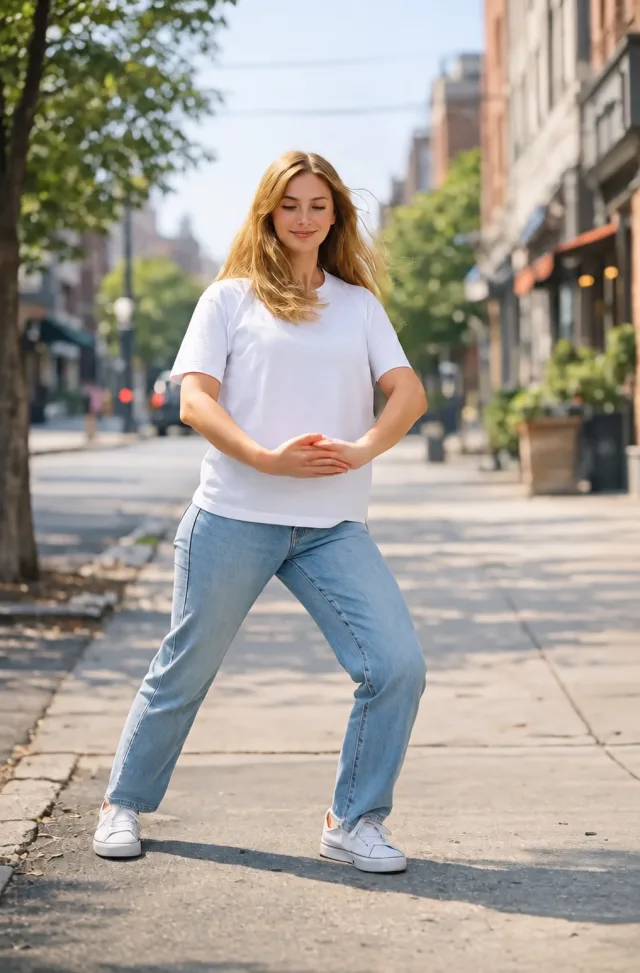
Probieren Sie eine neue visuelle Richtung für einen kurzen, musikgetriebenen Clip aus.
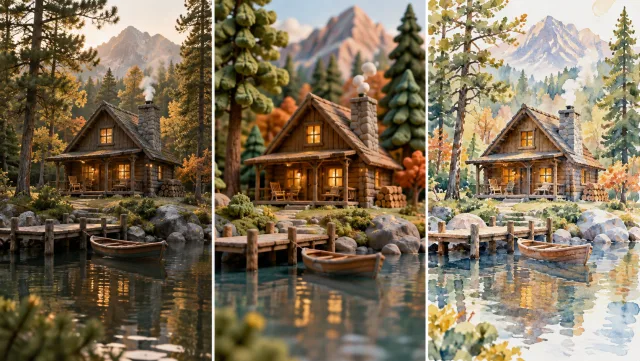
Erstellen Sie eine weitere Variante aus Filmmaterial, das Sie berechtigt bearbeiten dürfen.
Verwenden Sie einen vorhandenen Tanzclip, um Szenen- und Materialideen zu vergleichen.
Wählen Sie ein kompatibles Modell und laden Sie das zu transformierende Video hoch.
Erläutern Sie das gewünschte Erscheinungsbild oder die gewünschte Bearbeitung sowie die Aspekte, die unverändert bleiben sollen. Prüfen Sie die geschätzten Credits.
Generieren Sie das Video, prüfen Sie Kontinuität und unerwünschte Änderungen und laden Sie Ihre ausgewählte Variante herunter.
Nein. Das Modell generiert visuelle Inhalte neu, um Ihre Anweisung umzusetzen. Der Workflow nutzt die Quelle als Zeit- und Rahmungsreferenz; Gesichter, Texturen und Bewegung können jedoch dennoch verändert werden.
Eine Bearbeitungsaufgabe übernimmt ihre Struktur aus der hochgeladenen Quelle. Das Formular zeigt nur die Einstellungen an, die vom ausgewählten Bearbeitungsmodell unterstützt werden.
Unterstützte Dauer und Dateigrößenbeschränkungen hängen vom ausgewählten Modell ab. Prüfen Sie das Formular, bevor Sie Ihre Quelle auswählen, und beginnen Sie für Ihren ersten Test mit einem kurzen, klaren Clip.
Restyle Dance Video beginnt mit einem Tanzclip und verändert dessen optisches Erscheinungsbild. Der AI Dance Generator kombiniert ein Charakterbild mit einem separaten Tanzreferenzvideo.
Überprüfen Sie vor der Generierung die geschätzten Credits im Tool. Das ausgewählte Modell und die verfügbaren Einstellungen bestimmen die Kosten. Ihr bestehendes Veo3-Konto und Ihr Guthaben werden angerechnet.
Nein. Laden Sie Ihre Quelle hoch oder geben Sie Ihre Anweisungen direkt im Browser ein, generieren Sie online und laden Sie das Ergebnis aus Ihrem Verlauf herunter.
Beginnen Sie mit Ihrer nächsten Idee, prüfen Sie das generierte Ergebnis und integrieren Sie die von Ihnen bevorzugte Version in Ihr Projekt.
Tanzclip neu gestalten