KI-Videofilter

Beschreibung
0/4848
Bild

Bis zu 3 Bilder hochladen

Optional. Unterstützt Mehrfachauswahl, Drag & Drop oder Einfügen (Strg+V)
Einstellungen
Credits: -
Kosten: —

KI-Videofilter

Beispielvideo
Veo3-Tools

KI-Video-Filter: Erstellen Sie eine neue visuelle Behandlung

Wenden Sie eine kreative KI-Behandlung auf Ihr Video mit Veo3 an. Beschreiben Sie eine Gestaltung im Ton einer Keramik-, Gemälde- oder kinematografischen Ästhetik und entdecken Sie einen neuen Look für Ihr bestehendes Filmmaterial.

Stilisieren Sie Ihr Video
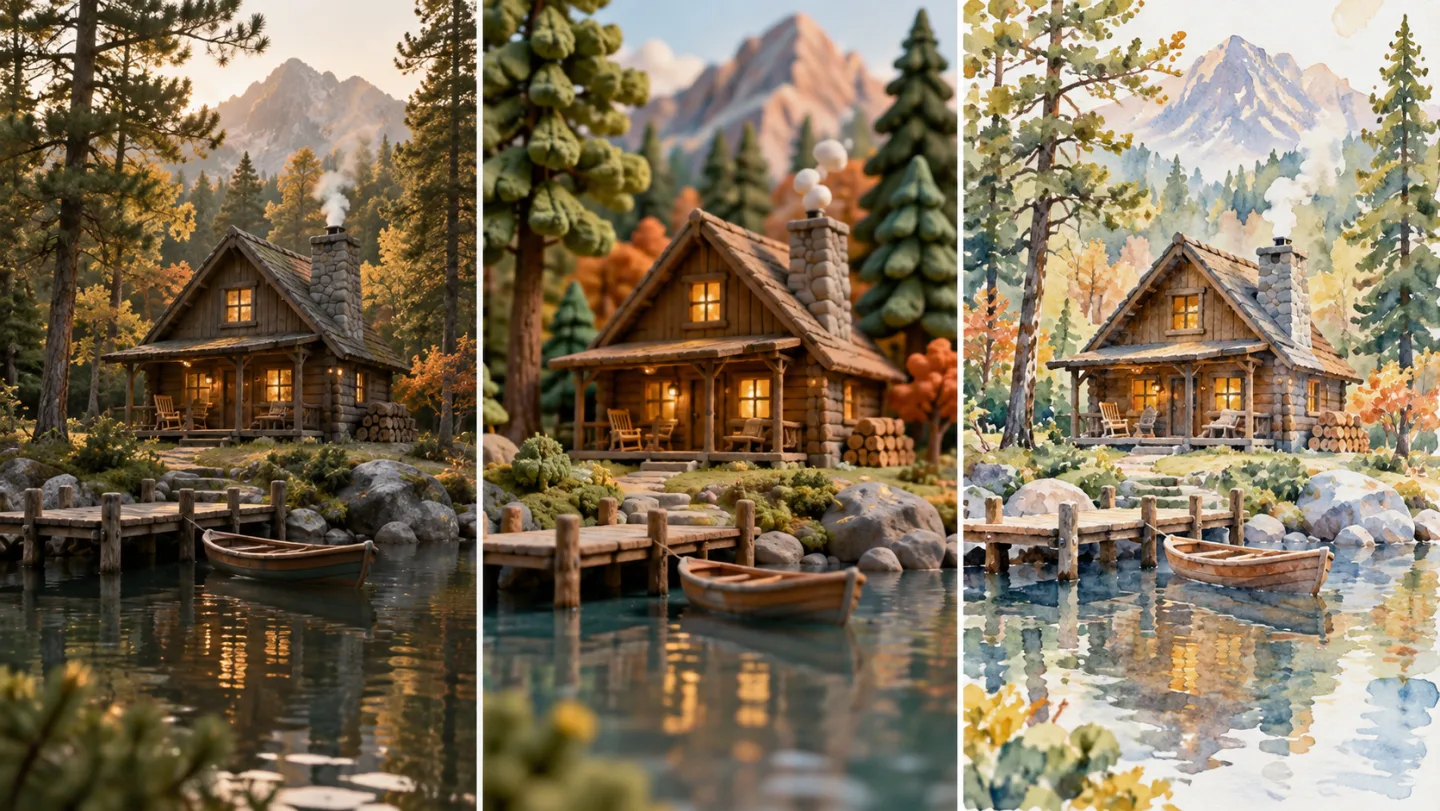
Die gleiche Waldhütten-Szene als fotografischer Frame, taktile Keramik-Miniatur und Aquarell-Illustration in drei klaren Panels dargestellt.
KI-generierte Illustration. Die tatsächlichen Ergebnisse hängen von Ihrer Quelle und Ihren Einstellungen ab.

Erstellen Sie mit KI-Video-Filtern

Beschreiben Sie einen Look jenseits der Farbkorrektur

Eine generative Behandlung kann die scheinbaren Materialien und die visuelle Sprache einer Szene verändern. Erläutern Sie, ob Sie eine Miniatur aus Ton, eine gemalte Textur oder eine andere kohärente Ästhetik wünschen.

Arbeiten Sie mit Ihrem eigenen Filmmaterial

Beginnen Sie mit der Aufnahme, die Sie neu interpretieren möchten. Eine einfache Szene ermöglicht einen deutlicheren Vergleich zwischen Original und generierter Behandlung.

Kombinieren Sie Stil mit klaren Einschränkungen

Nennen Sie die Elemente, die erhalten bleiben sollen – beispielsweise das Motiv, die Hintergrundanordnung oder die Kamerarichtung. Ein prägnanter Prompt ist leichter zu bewerten als mehrere konkurrierende Stile gleichzeitig.

Wählen Sie die Variante, die sich in Bewegung bewährt

Im Gegensatz zu einem festen Farbfilter kann eine generative Stilisierung Details verändern. Beobachten Sie Texturen und Gesichter über den gesamten Clip hinweg, bevor Sie eine Variante auswählen.

Nutzen Sie KI-Video-Filter in der Praxis

Content-Creator

Entwickeln Sie einen wiedererkennbaren Look

Erkunden Sie eine konsistente visuelle Behandlung für eine Serie kurzer Inhalte.

Musik-Editoren

Erstellen Sie ein stilisiertes visuelles Werk

Probieren Sie eine taktile oder gemalte Behandlung für eine musikgetragene Sequenz aus.

Marken

Vergleichen Sie kreative Behandlungen

Nutzen Sie einen einzigen Quellclip, um verschiedene Kampagnenrichtungen zu bewerten.

Filmemacher

Erstellen Sie eine Stimmungsstudie

Entwickeln Sie eine atmosphärische Zwischensequenz oder Konzeptszene aus vorhandenem Filmmaterial.

So verwenden Sie KI-Video-Filter

  1. 1

    Laden Sie den Quellclip hoch

    Wählen Sie ein kompatibles Modell und laden Sie das Video hoch, das Sie transformieren möchten.

  2. 2

    Beschreiben Sie die gewünschte Änderung

    Erläutern Sie den gewünschten Look oder die gewünschte Bearbeitung sowie die Aspekte, die unverändert bleiben sollen. Überprüfen Sie die geschätzten Credits.

  3. 3

    Überprüfen Sie das gesamte Ergebnis

    Generieren Sie das Ergebnis, prüfen Sie Kontinuität und unerwünschte Änderungen und laden Sie Ihre ausgewählte Variante herunter.

Häufig gestellte Fragen zu KI-Video-Filtern

Bleiben alle ursprünglichen Pixel erhalten?

Nein. Das Modell generiert visuelle Inhalte neu, um Ihre Vorgabe umzusetzen. Der Workflow nutzt die Quelle als zeitliche und rahmengestalterische Referenz; Gesichter, Texturen und Bewegung können sich jedoch dennoch ändern.

Warum unterscheiden sich die Ausgabeeinstellungen von „Text zu Video“?

Eine Bearbeitungsaufgabe übernimmt ihre Struktur aus dem hochgeladenen Quellmaterial. Das Formular zeigt nur die Einstellungen an, die vom ausgewählten Bearbeitungsmodell unterstützt werden.

Welche Videos kann ich hochladen?

Unterstützte Dauer und Dateigrößenlimits hängen vom ausgewählten Modell ab. Prüfen Sie das Formular, bevor Sie Ihre Quelle auswählen, und beginnen Sie mit einem kurzen, klaren Clip für Ihren ersten Test.

Gibt es eine Galerie voreingestellter Stile?

Das Tool verwendet eine schriftliche Stilrichtung. Beschreiben Sie den gewünschten Look im Eingabefeld für die Anweisung, anstatt aus einer Sammlung voreingestellter Optionen auszuwählen.

Wie hoch sind die Kosten bei Veo3?

Prüfen Sie vor der Generierung die geschätzten Credits im Tool. Die Kosten werden durch das ausgewählte Modell und die verfügbaren Einstellungen bestimmt. Ihr bestehendes Veo3-Konto und Ihr Guthaben werden angerechnet.

Muss ich eine Software installieren?

Nein. Laden Sie Ihre Quelle hoch oder geben Sie Ihre Anweisungen direkt im Browser ein, generieren Sie online und laden Sie das Ergebnis aus Ihrem Verlauf herunter.

Preise für Veo3 anzeigen →

Finden Sie eine visuelle Behandlung, die zu Ihrem Clip passt

Beginnen Sie mit Ihrer nächsten Idee, prüfen Sie das generierte Ergebnis und integrieren Sie die von Ihnen bevorzugte Version in Ihr Projekt.

Stilisieren Sie Ihr Video