Video-Upscaling

Quellvideo

Video hochladen

MP4 / MOV, bis zu 50 MB.
Einstellungen

Fügen Sie ein Quellvideo hinzu, um die möglichen Größen zu sehen.

Credits: -
Kosten: —

Video-Upscaler

Beispielvideo
Veo3-Tools

KI-Videoupscaler: Heben Sie Ihr Video auf 4K an

Skalieren Sie Videos mit Veo3 auf 1080p, 2K oder 4K hoch. Verbessern Sie die Klarheit vorhandener Aufnahmen und KI-generierter Clips, ohne die ursprüngliche Bildkomposition und Timing zu verändern.

Heben Sie Ihr Video an
Eine Familie, die gemeinsam sitzt, verglichen in weichen und schärferen Videobildern.
KI-generierte Illustration. Tatsächliche Ergebnisse hängen von Ihrer Quelle und Ihren Einstellungen ab.

Erstellen Sie mit dem KI-Videoupscaler

Eine Familie, die gemeinsam sitzt, im Vergleich zwischen unscharfen und schärferen Videoframes.

Bereiten Sie Aufnahmen für einen größeren Bildschirm vor

Ein Clip, der in einer kleinen Vorschau gut aussieht, kann auf einem Monitor oder Fernseher unscharf wirken. Wählen Sie eine Ausgabestufe, die dem endgültigen Verwendungszweck entspricht, und lassen Sie die KI eine schärfere Neuberechnung der vorhandenen Frames durchführen.

Heben Sie Ihr Video an
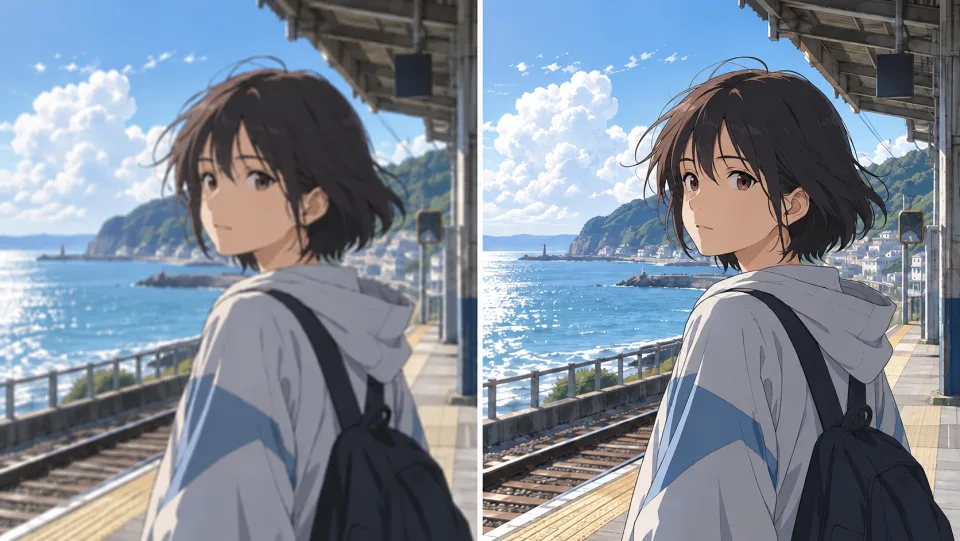
Ein Anime-Mädchen an einer Küstenbahnstation – Vergleich zwischen unscharfem und scharfem Frame.

Anime-Frames in klare Schärfe bringen

Verwenden Sie einen fertigen Anime- oder illustrierten Clip als Quelle. Vergleichen Sie die Ausgabe in der gewünschten Endauflösung und achten Sie dabei besonders auf Konturen, Gesichter und Flächen mit einheitlicher Farbe, bevor Sie die verbesserte Version auswählen.

Heben Sie Ihr Video an
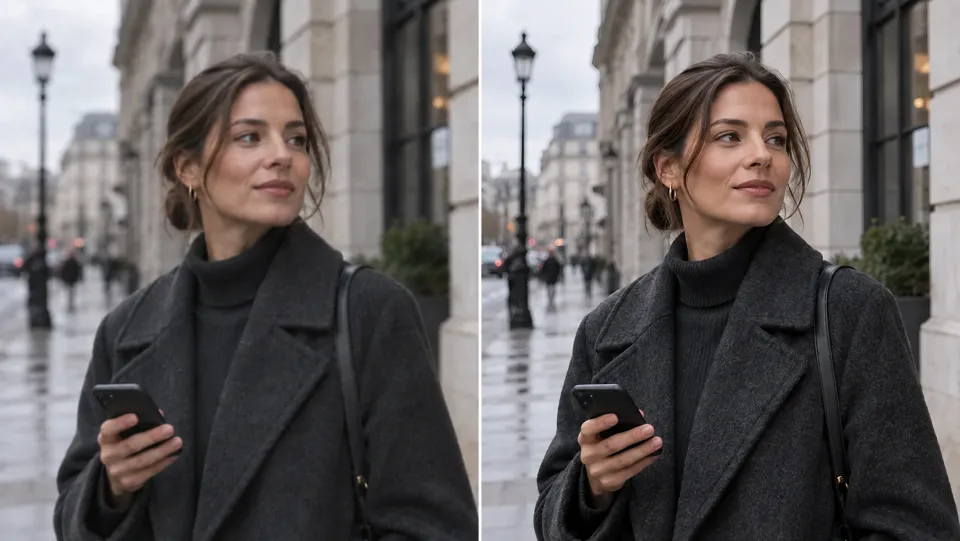
Eine Frau in einem dunklen Mantel auf einer Stadtstraße – Vergleich vor und nach der Schärfung.

Unschärfe und Kompression überprüfen

Eine verbesserte Darstellung kann einen unscharfen Clip leichter anschaubar machen. Prüfen Sie Haut, Kanten und Hintergrundstrukturen sorgfältig; stark verwischte Quellen enthalten weniger Informationen, weshalb die erzeugten Details variieren können.

Heben Sie Ihr Video an
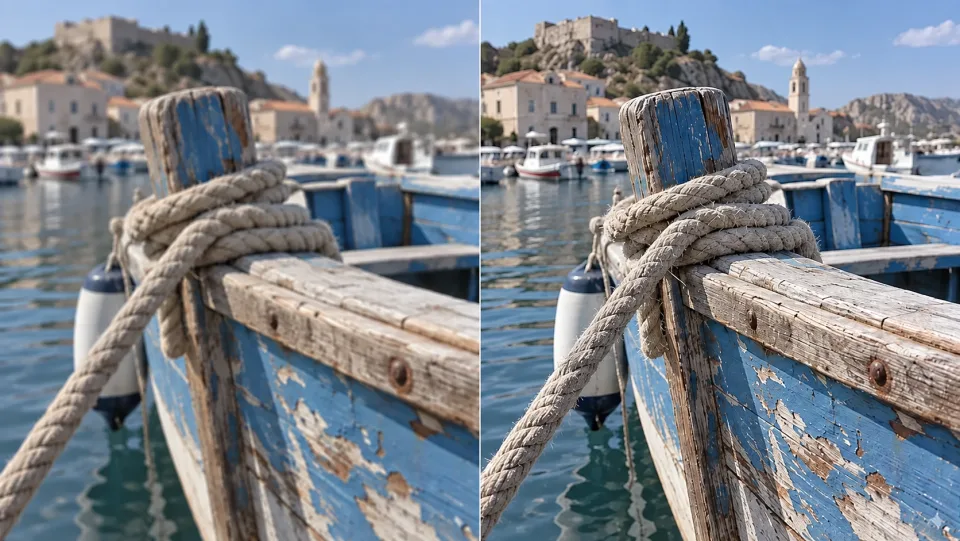
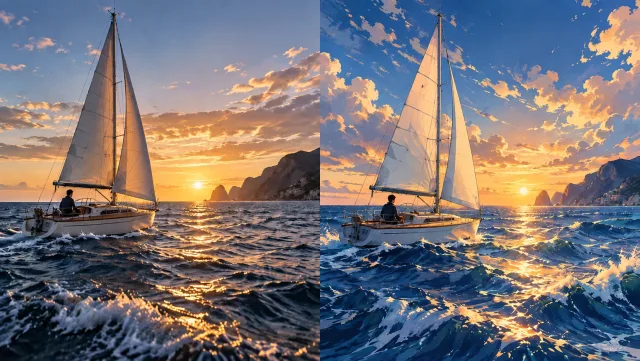
Seil und verwittertes blau lackiertes Holz auf einem Boot – Vergleich zwischen unscharfer und scharfer Detaildarstellung.

Details mit realistischen Erwartungen verbessern

Feine Texturen und Kanten können schärfer werden, doch stark komprimierte oder bewegungsverwischte Quellen enthalten weniger Informationen zur Verarbeitung. Laden Sie die bestmögliche Masterdatei hoch.

Heben Sie Ihr Video an

Den AI-Video-Upscaler in der Praxis nutzen

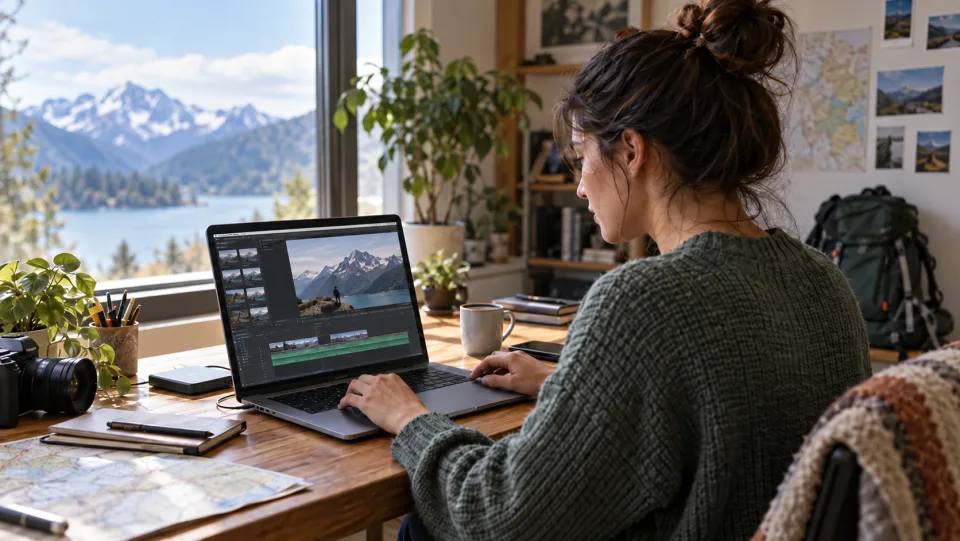
Ein:e Ersteller:in bearbeitet ein Video von den Bergen auf einem Laptop.Ersteller:innen

Eine schärfere Upload-Version vorbereiten

Verleihen Sie einem ausgewählten Vlog, Tutorial oder Kurzvideo eine klarere Endexportversion.

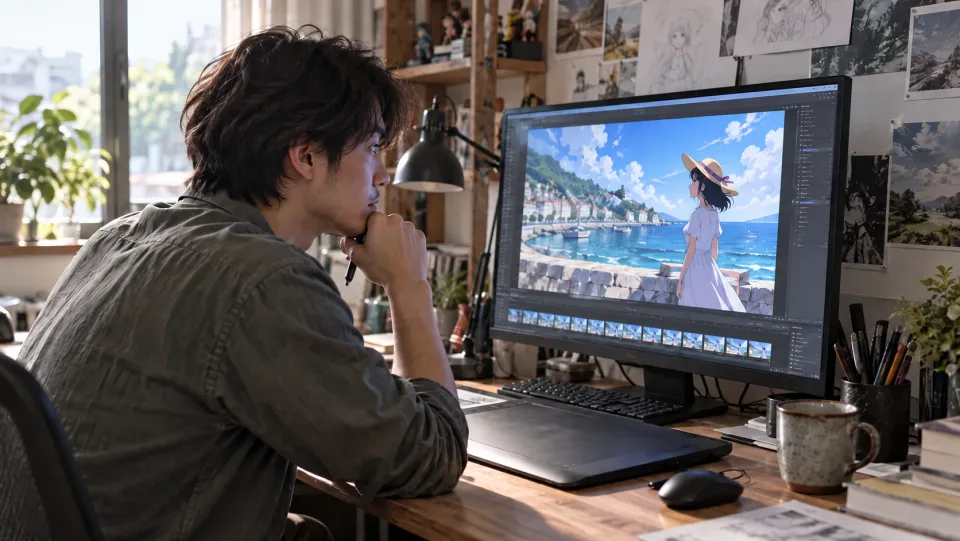
Ein:e Animationsredakteur:in prüft eine Küstenszene auf einem Monitor.Animationsredakteur:innen

Konturen in Endauflösung prüfen

Überprüfen Sie Konturen und Gesichter in einem verbesserten Anime-Clip, bevor Sie ihn in den endgültigen Schnitt integrieren.

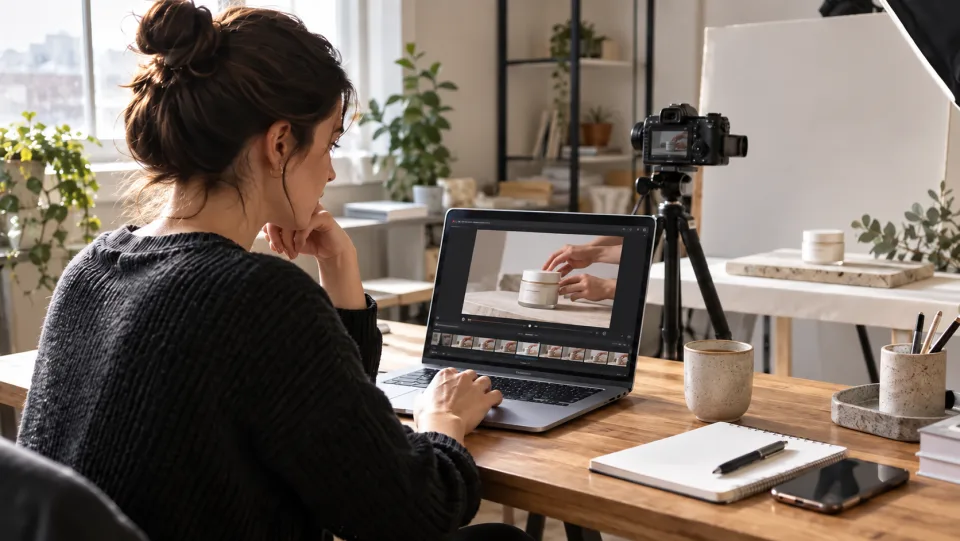
Ein:e Produktvideoproduzent:in prüft eine Aufnahme einer Keramiktasse.Marketingteams

Ein Produktvideo finalisieren

Bereiten Sie eine ausgewählte Aufnahme des Produkts für die gewünschte Ausgaberesolution vor und prüfen Sie Verpackung sowie feine Oberflächendetails.

Eine Lehrkraft nimmt eine Geometriestunde an ihrem Schreibtisch auf.Lehrende

Eine Unterrichtsaufzeichnung vorbereiten

Verbessern Sie die Darstellung eines ausgewählten Lehrclips und überprüfen Sie kleine Details, bevor Sie das Video veröffentlichen.

So verwenden Sie den AI-Video-Upscaler

  1. 1

    Fügen Sie Ihr Quellvideo hinzu

    Laden Sie ein unterstütztes Video hoch oder wählen Sie einen Clip aus Ihren eigenen Erstellungen aus.

  2. 2

    Wählen Sie die Ausgabeauflösung

    Wählen Sie eine verfügbare Stufe (1080p, 2K oder 4K) und prüfen Sie die geschätzten Credits.

  3. 3

    Upscalen und herunterladen

    Generieren Sie den verbesserten Clip, vergleichen Sie das vollständige Ergebnis und laden Sie die gewünschte Version herunter.

Häufig gestellte Fragen zum AI-Video-Upscaler

Wie unterscheidet sich Upscaling vom einfachen Skalieren?

Beim Skalieren werden die vorhandenen Pixel lediglich vergrößert. Beim AI-Upscaling wird zudem eine feinere visuelle Struktur geschätzt, was die wahrgenommene Schärfe verbessern kann – jedoch ohne Gewähr, dass fehlende Details zuverlässig wiederhergestellt werden.

Welche Auflösung soll ich wählen?

Wählen Sie die Stufe, die Ihren Anforderungen an die Endausgabe entspricht. Das Formular zeigt die verfügbaren Größen an und behält das Seitenverhältnis der Quelle bei; 2K entspricht der 1440p-Stufe.

Kann ich ein künstlich erzeugtes Video hochskalieren?

Ja. Wählen Sie den Clip aus, den Sie behalten möchten, und laden Sie ihn hoch oder wählen Sie ihn aus Ihren eigenen Erstellungen aus.

Ändert sich dadurch die Story oder der Stil meines Clips?

Dieser Workflow verbessert eine vorhandene Sequenz, statt einen neuen Stil oder eine neue Szene zu generieren. Nutzen Sie „Video to Video“, wenn Sie eine kreative Transformation wünschen.

Wie hoch sind die Kosten bei Veo3?

Prüfen Sie die geschätzten Credits im Tool, bevor Sie die Generierung starten. Die gewählte Modellvariante und die verfügbaren Einstellungen bestimmen die Kosten. Ihr bestehendes Veo3-Konto und Ihr Guthaben werden angewendet.

Muss ich zusätzliche Software installieren?

Nein. Laden Sie Ihre Quelldatei im Browser hoch oder geben Sie Ihre Anweisungen direkt ein, generieren Sie online und laden Sie das Ergebnis aus Ihrem Verlauf herunter.

Preise für Veo3 anzeigen →

Geben Sie Ihrem Endclip ein klareres Finish

Beginnen Sie mit Ihrer nächsten Idee, prüfen Sie das generierte Ergebnis und integrieren Sie die gewünschte Version in Ihr Projekt.

Heben Sie Ihr Video an