Video zu Video

Beschreibung
0/5000
Bild

Bis zu 3 Bilder hochladen

Optional. Unterstützt Mehrfachauswahl, Drag & Drop oder Einfügen (Strg+V)
Einstellungen
Credits: -
Kosten: —

Video zu Video

Beispielvideo
Veo3-Tools

Video-zu-Video-KI: Bestehende Aufnahmen neu gestalten

Gestalten Sie ein bestehendes Video mit Veo3 neu. Laden Sie einen Clip hoch, beschreiben Sie eine neue visuelle Richtung und erkunden Sie eine bearbeitete Version, die sich am ursprünglichen Szenen- und Bewegungsverlauf orientiert.

Ihr Video neu gestalten
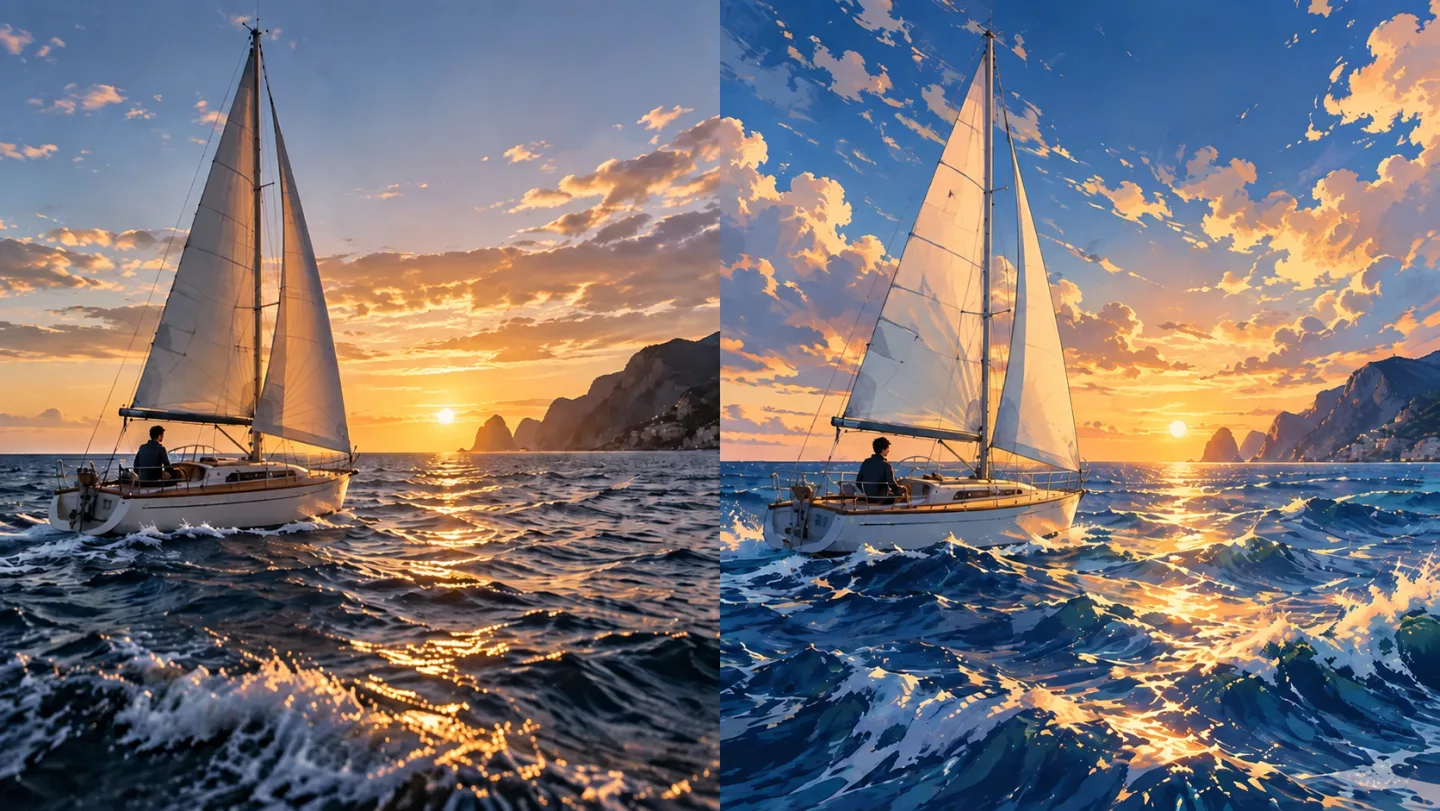
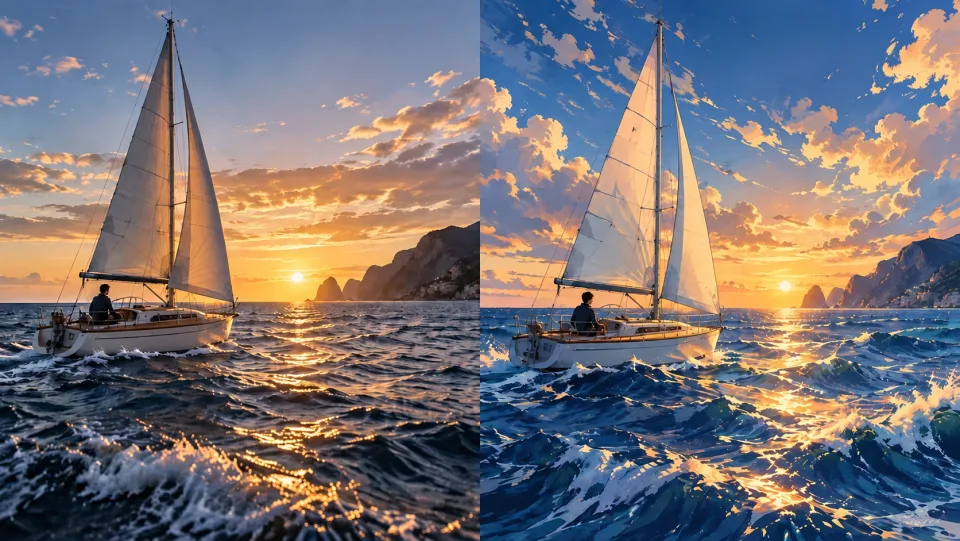
Nebeneinander: kinematografisches Segelboot auf dem Ozean bei Sonnenuntergang und dieselbe Komposition als handgemalte Anime-Illustration in Blau und Gold; einzelner illustrativer Still ohne Videoplayer-Oberfläche.
KI-generierte Illustration. Die tatsächlichen Ergebnisse hängen von Ihrer Quelle und Ihren Einstellungen ab.

Erstellen Sie mit der „Video zu Video“-KI

Nebeneinander: kinematografisches Segelboot auf dem Ozean bei Sonnenuntergang und dieselbe Komposition als handgemalte Anime-Illustration in Blau und Gold; einzelner illustrativer Still ohne Videoplayer-Oberfläche.

Beginnen Sie mit einem Shot, den Sie bereits haben

Ihr Clip liefert das Motiv, die Szene und die Bewegung. Verwenden Sie eine fokussierte Quelle, die deutlich zeigt, was Sie beibehalten möchten, und leiten Sie die visuelle Änderung dann über eine kurze Anweisung ein.

Ihr Video neu gestalten
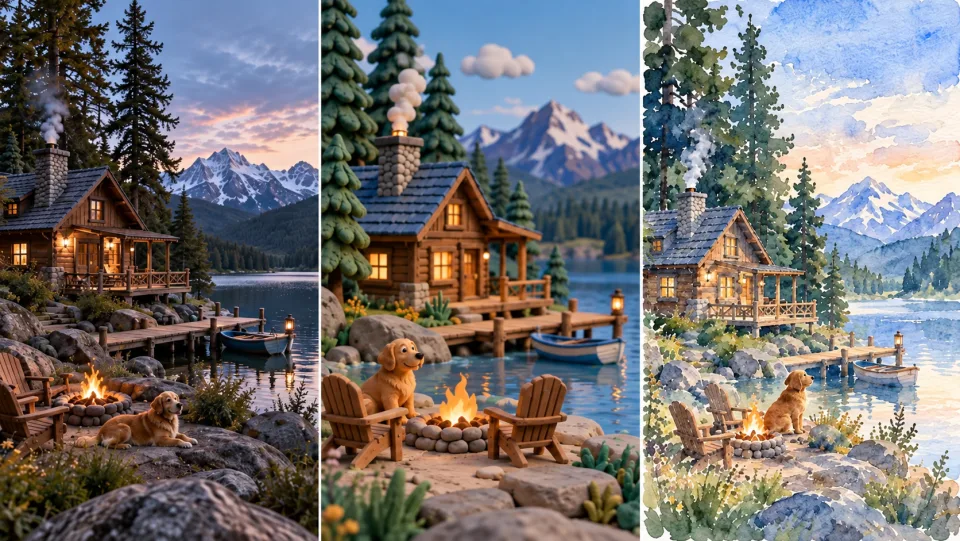
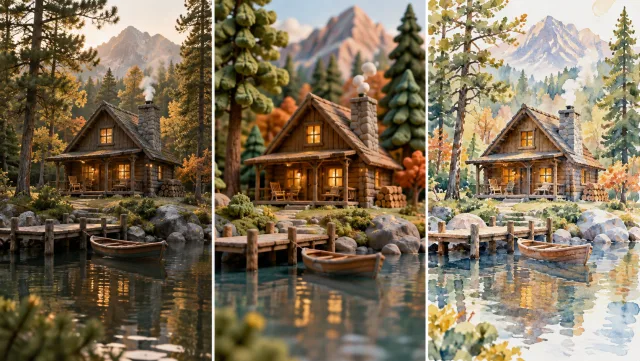
Drei stilistische Interpretationen derselben Waldhütten-Szene: realistischer Film-Frame, handgefertigter Clay-Animationsstil, Aquarell-Illustration.

Beschreiben Sie eine spezifische visuelle Behandlung

Erläutern Sie Materialien, Farben und Beleuchtung statt vager Verbesserungswünsche. Eine handgemalte Küstenlandschaft und eine haptische Tonwelt geben dem Modell unterschiedliche, konkrete Handlungsanweisungen.

Ihr Video neu gestalten
Kinematografische Tänzerin in einem fließenden, vollständig bedeckenden blauen Kleid; dieselbe Pose in fotografischer und expressiver handgezeichneter Animationsinterpretation.

Verwenden Sie die Quelle als Referenz für die Bearbeitung

Diese Seite führt einen Bearbeitungsworkflow aus, anstatt einen neuen Clip von Grund auf neu zu erstellen. Die Quelle bestimmt Bildausschnitt und Timing, während generierte Details dennoch von Frame zu Frame variieren können.

Ihr Video neu gestalten
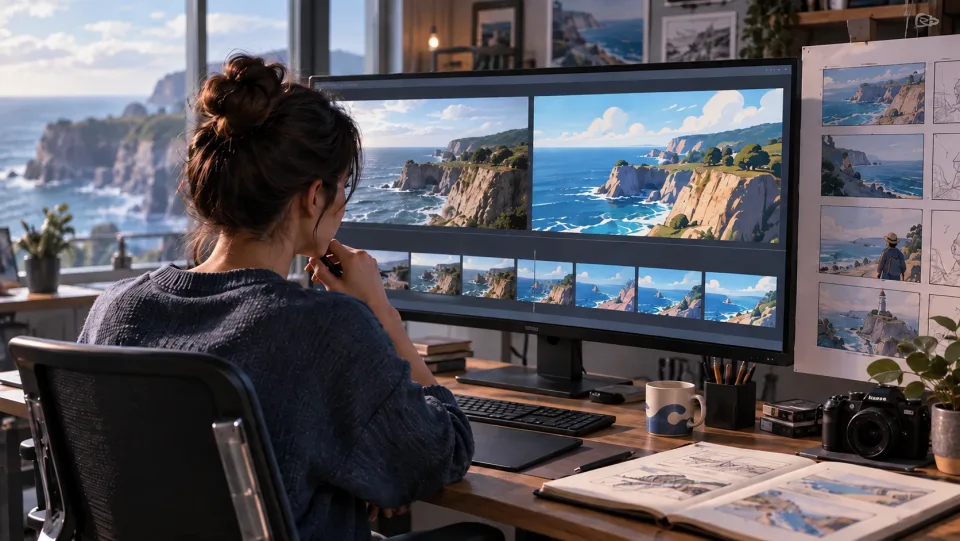
Arbeitsplatz eines Filmeditors mit Storyboard-Frames, die eine Küstenlandschaft zeigen, die von Live-Action in eine illustrierte Animation umgestaltet wurde; keine lesbaren UI-Texte.

Wählen Sie vor Abschluss der Bearbeitung eine Richtung aus

Vergleichen Sie einige gezielte Varianten, wählen Sie die konsistenteste Variante aus und vervollständigen Sie anschließend Titel, Ton und Übergänge in Ihrem eigenen Bearbeitungsworkflow.

Ihr Video neu gestalten

Setzen Sie die „Video zu Video“-KI ein

Nebeneinander: kinematografisches Segelboot auf dem Ozean bei Sonnenuntergang und dieselbe Komposition als handgemalte Anime-Illustration in Blau und Gold; einzelner illustrativer Still ohne Videoplayer-Oberfläche.Ersteller

Aktualisieren Sie einen bestehenden Clip

Entwickeln Sie eine neue visuelle Behandlung für eine kurze Szene, die Sie bereits gedreht haben.

Drei stilistische Interpretationen derselben Waldhütten-Szene: realistischer Film-Frame, handgefertigter Clay-Animationsstil, Aquarell-Illustration.Regisseure

Vergleichen Sie kreative Richtungen

Nutzen Sie dieselbe Referenz, um verschiedene Materialien, Atmosphären und Farben zu erkunden.

Kinematografische Tänzerin in einem fließenden, vollständig bedeckenden blauen Kleid; dieselbe Pose in fotografischer und expressiver handgezeichneter Animationsinterpretation.Social-Media-Teams

Entwickeln Sie eine eigenständige visuelle Serie

Testen Sie einen konsistenten Stil an einer kleinen Auswahl von Quellclips.

Arbeitsplatz eines Filmeditors mit Storyboard-Frames, die eine Küstenlandschaft zeigen, die von Live-Action in eine illustrierte Animation umgestaltet wurde; keine lesbaren UI-Texte.Editoren

Erstellen Sie einen stilisierten Einschub

Generieren Sie eine kurze Behandlung, um sie in eine größere Sequenz einzufügen.

So verwenden Sie die „Video zu Video“-KI

  1. 1

    Laden Sie den Quellclip hoch

    Wählen Sie ein kompatibles Modell aus und laden Sie das Video hoch, das Sie transformieren möchten.

  2. 2

    Beschreiben Sie die Änderung

    Erläutern Sie das gewünschte Erscheinungsbild oder die gewünschte Bearbeitung sowie die Aspekte, die konsistent bleiben sollen. Prüfen Sie die Schätzung der benötigten Credits.

  3. 3

    Überprüfen Sie das gesamte Ergebnis

    Generieren Sie das Ergebnis, prüfen Sie es auf Kontinuität und unerwünschte Änderungen und laden Sie Ihre ausgewählte Variante herunter.

Häufig gestellte Fragen zur „Video zu Video“-KI

Bleiben alle ursprünglichen Pixel erhalten?

Nein. Das Modell generiert visuelle Inhalte neu, um Ihre Anweisung umzusetzen. Der Workflow nutzt die Quelle als Referenz für Timing und Bildausschnitt, doch Gesichter, Texturen und Bewegung können sich dennoch ändern.

Warum unterscheiden sich die Ausgabeeinstellungen von „Text zu Video“?

Eine Bearbeitungsaufgabe übernimmt ihre Struktur vom hochgeladenen Quellvideo. Das Formular zeigt nur die Einstellungen an, die vom ausgewählten Bearbeitungsmodell unterstützt werden.

Welche Videos kann ich hochladen?

Unterstützte Dauer und Dateigrößenlimits hängen vom ausgewählten Modell ab. Prüfen Sie das Formular, bevor Sie Ihre Quelle auswählen, und beginnen Sie mit einem kurzen, klaren Clip für Ihren ersten Test.

Wie hoch sind die Kosten bei Veo3?

Überprüfen Sie die Kreditabschätzung im Tool, bevor Sie generieren. Das ausgewählte Modell und die verfügbaren Einstellungen bestimmen die Kosten. Ihr bestehendes Veo3-Konto und Ihr Kreditguthaben werden angewendet.

Muss ich eine Software installieren?

Nein. Laden Sie Ihre Quelle hoch oder geben Sie Ihre Anweisungen direkt im Browser ein, generieren Sie online und laden Sie das Ergebnis aus Ihrem Verlauf herunter.

Preise für Veo3 anzeigen →

Behalten Sie den Shot bei. Entdecken Sie einen anderen Look.

Beginnen Sie mit Ihrer nächsten Idee, überprüfen Sie das generierte Ergebnis und integrieren Sie die von Ihnen bevorzugte Version in Ihr Projekt.

Ihr Video neu gestalten