Upscaling vidéo

Vidéo source

Importer une vidéo

MP4 / MOV, jusqu'à 50 MB.
Paramètres

Ajoutez une vidéo source pour voir les tailles disponibles.

Crédits: -
Coût: —

Amélioration vidéo

Vidéo de démonstration
Outils Veo3

Amplificateur vidéo IA : montez votre vidéo jusqu’en 4K

Montez la résolution de vos vidéos jusqu’en 1080p, 2K ou 4K avec Veo3. Améliorez la netteté des séquences existantes et des clips générés par IA tout en conservant le cadrage et le rythme d’origine.

Amplifiez votre vidéo
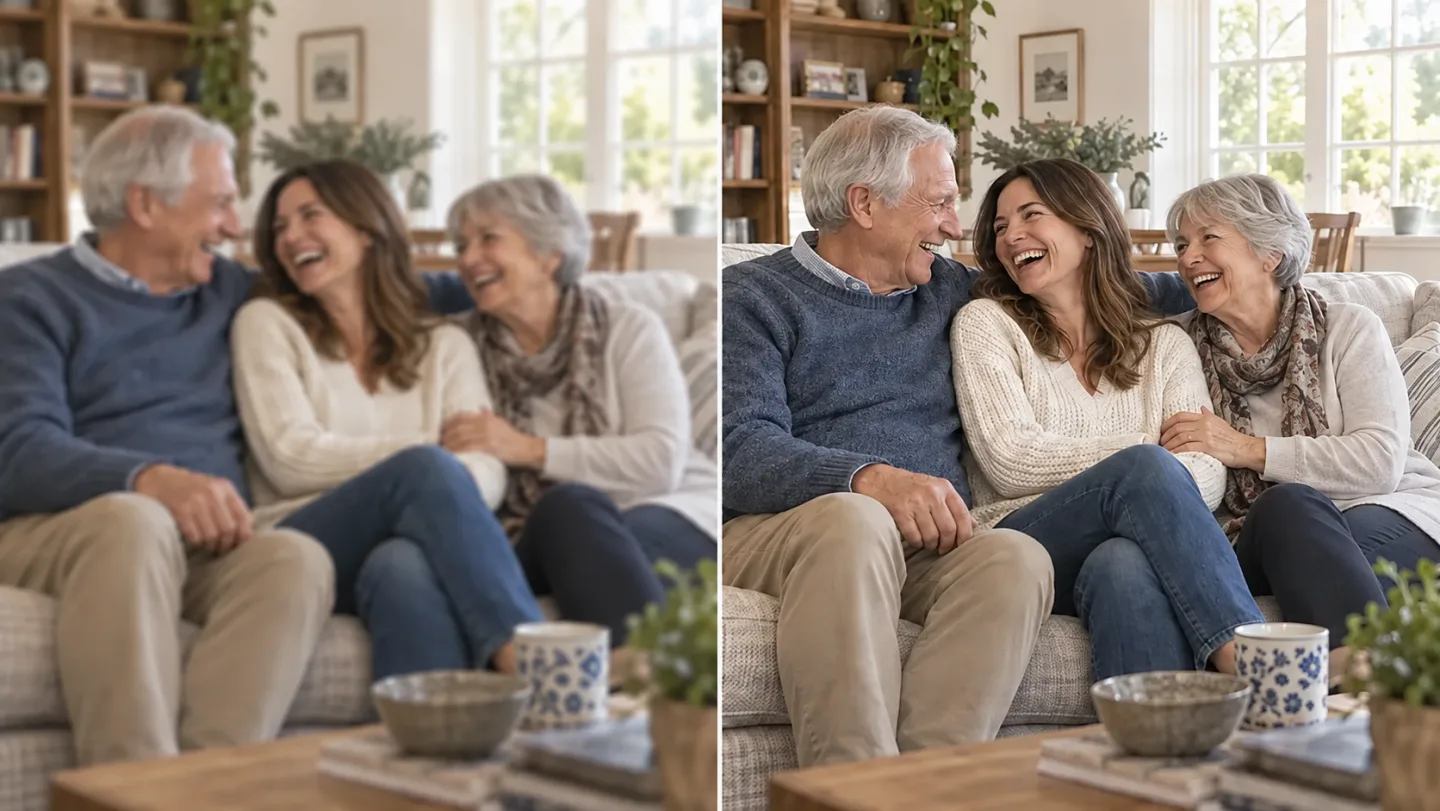
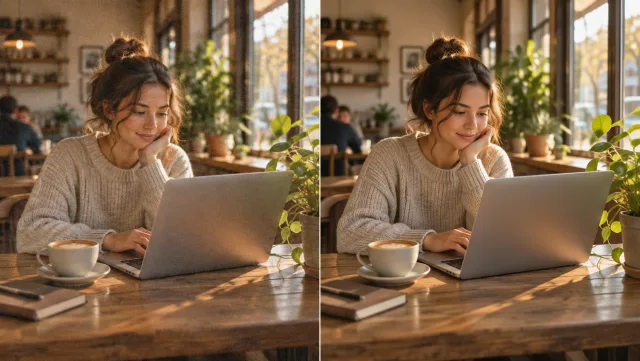
Une famille assise ensemble, comparée dans des images vidéo floues et plus nettes.
Illustration générée par IA. Les résultats réels dépendent de votre source et de vos paramètres.

Créez avec l’amplificateur vidéo IA

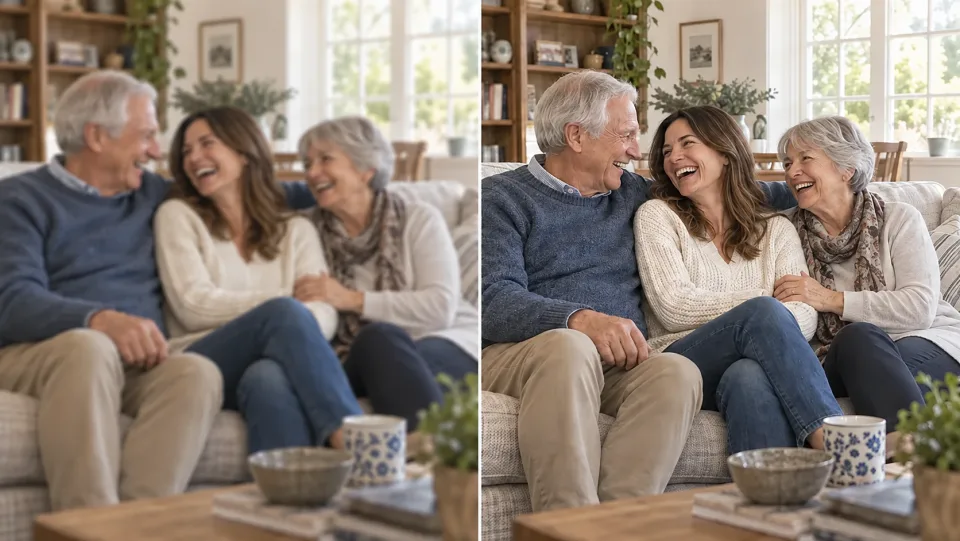
Une famille assise ensemble, comparée dans des images vidéo floues et plus nettes.

Préparez vos séquences pour un écran plus grand

Un extrait qui semble correct dans un aperçu miniature peut paraître flou sur un moniteur ou une télévision. Sélectionnez un niveau de sortie adapté à la destination finale et laissez l’IA reconstruire un rendu plus net des images existantes.

Amplifiez votre vidéo
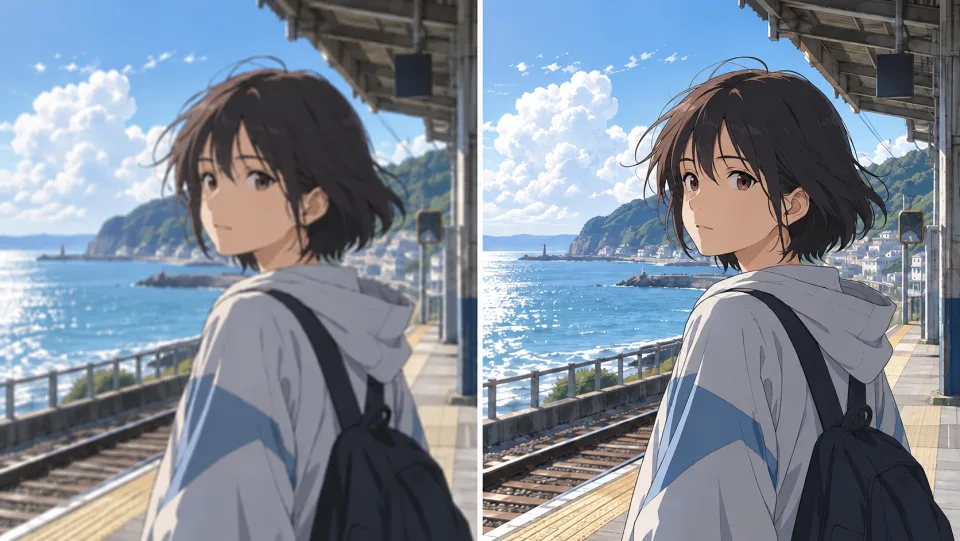
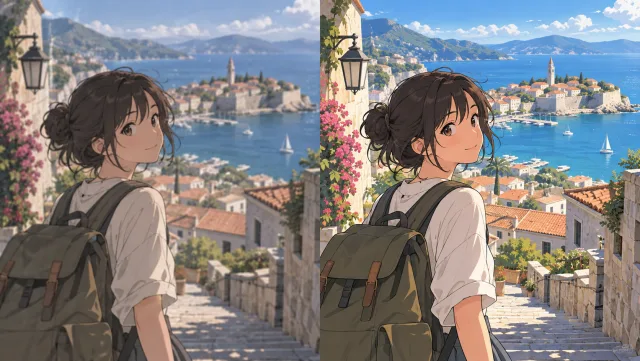
Une jeune fille d’animation dans une gare côtière, comparaison entre une image floue et une image nette.

Apporter plus de netteté aux images d’animation

Utilisez un extrait d’animation ou d’illustration finalisé comme source. Comparez le résultat à la taille de diffusion souhaitée, en prêtant une attention particulière aux contours, aux visages et aux zones de couleur unie avant de choisir la version améliorée.

Amplifiez votre vidéo
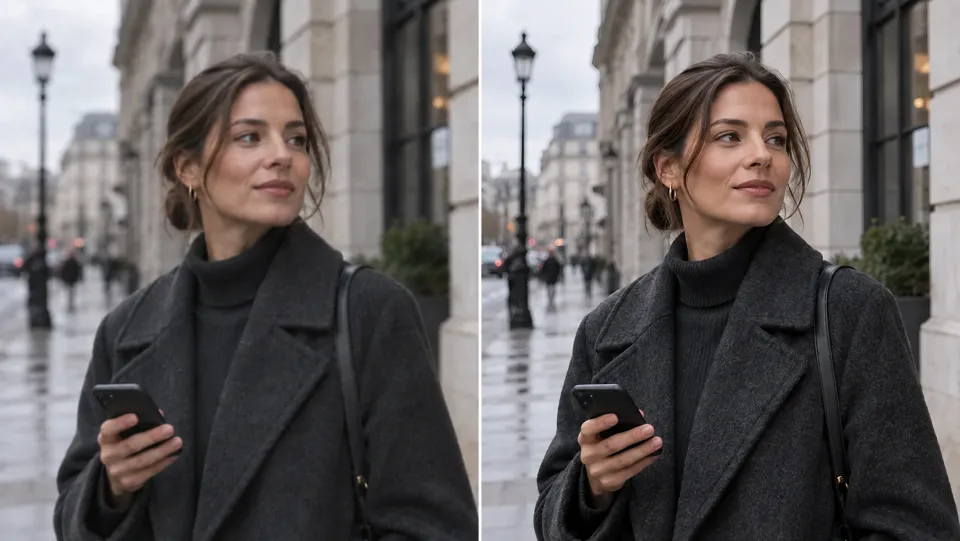
Une femme portant un manteau sombre dans une rue urbaine, comparaison avant/après en termes de clarté.

Évaluer le flou et la compression

Un rendu amélioré peut faciliter la vision d’un extrait flou. Examinez soigneusement la peau, les contours et les textures d’arrière-plan ; les sources fortement floutées contiennent moins d’informations, et les détails générés peuvent varier.

Amplifiez votre vidéo
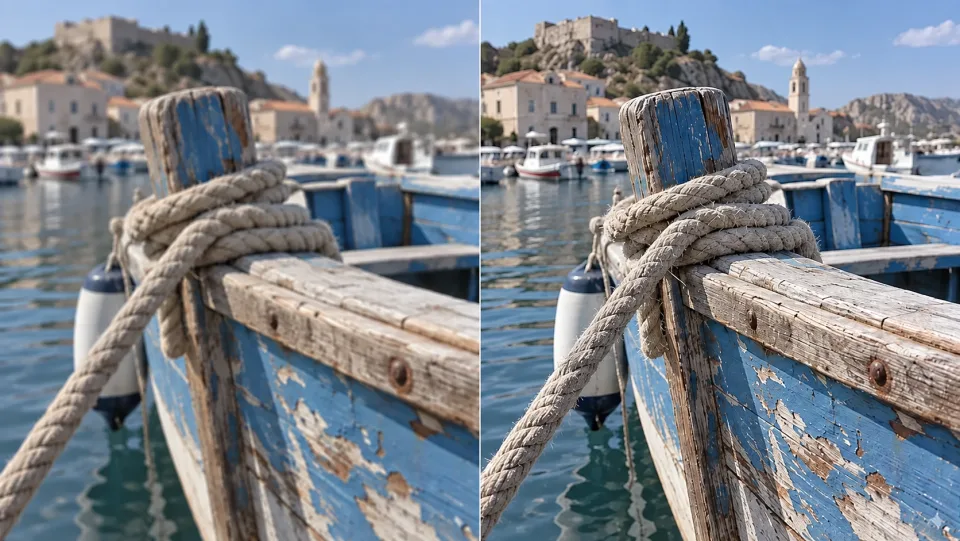
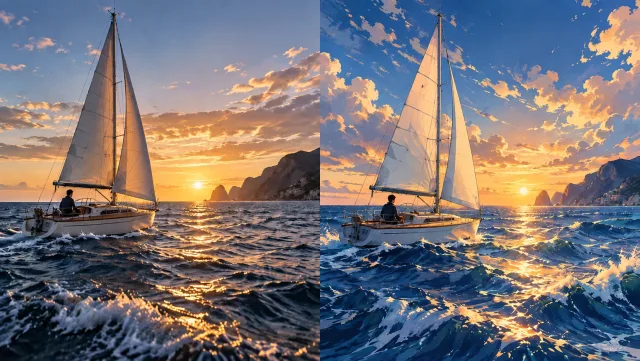
Une corde et du bois bleu patiné sur un bateau, comparaison entre des détails flous et nets.

Améliorer les détails avec des attentes réalistes

Les textures fines et les contours peuvent devenir plus nets, mais les sources fortement compressées ou floutées par le mouvement contiennent moins d’informations exploitables. Téléversez la version maîtresse de la meilleure qualité disponible.

Amplifiez votre vidéo

Mettez l’AI Video Upscaler au travail

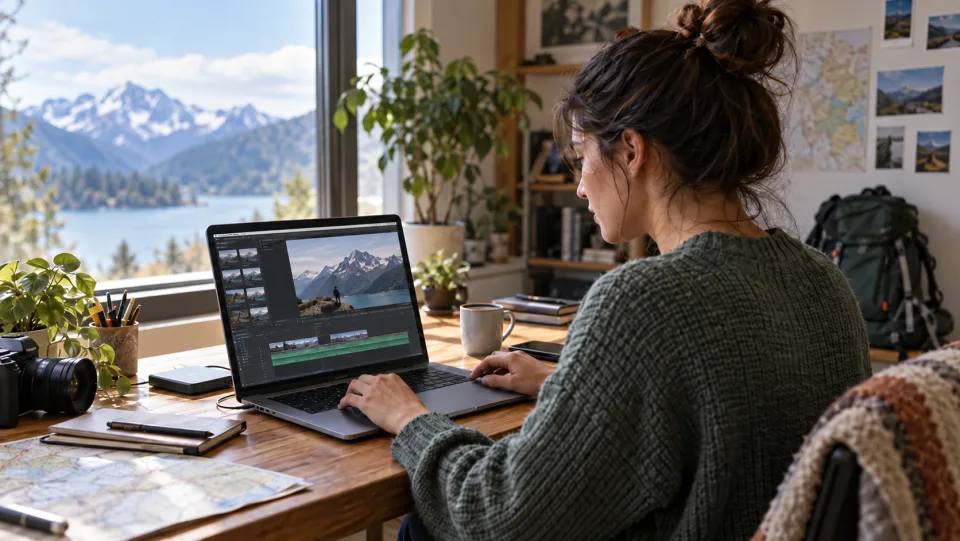
Un créateur éditant une vidéo de montagne sur un ordinateur portable.Créateurs

Préparez un téléchargement plus net

Donnez une exportation finale plus nette à un vlog, un tutoriel ou une courte vidéo sélectionné(e).

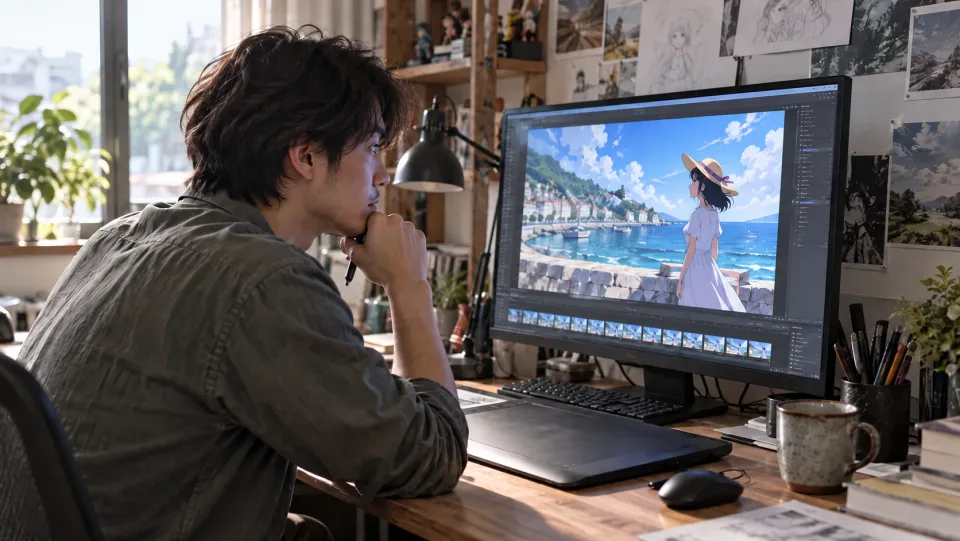
Un monteur d’animation examinant une scène côtière sur un moniteur.Monteurs d’animations

Examiner les lignes à la taille de diffusion

Examinez les contours et les visages dans un extrait d’animation amélioré avant de l’intégrer au montage final.

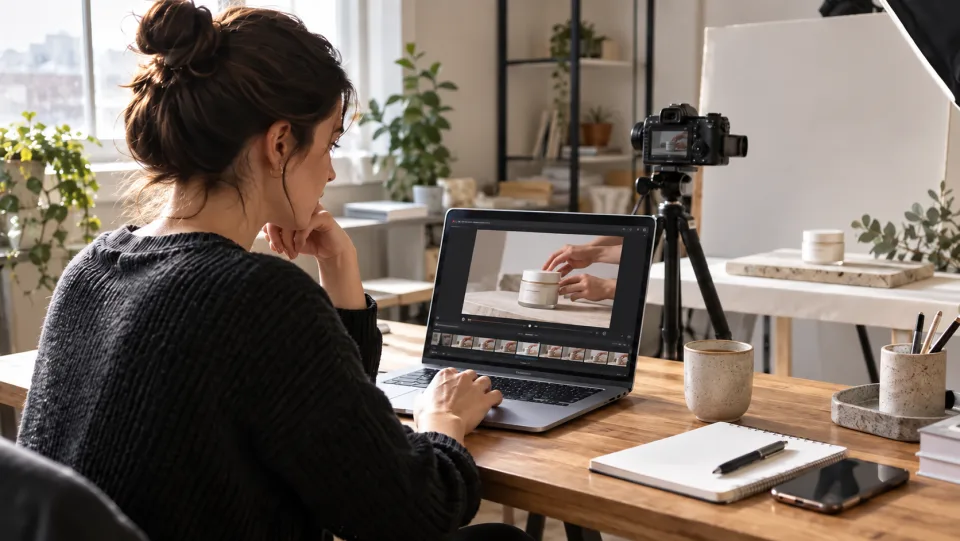
Un créateur de vidéos produits examinant un tournage d’une tasse en céramique.Équipes marketing

Finaliser une vidéo produit

Préparez une prise vidéo produit sélectionnée pour sa résolution de diffusion et examinez l’emballage ainsi que les détails fins de surface.

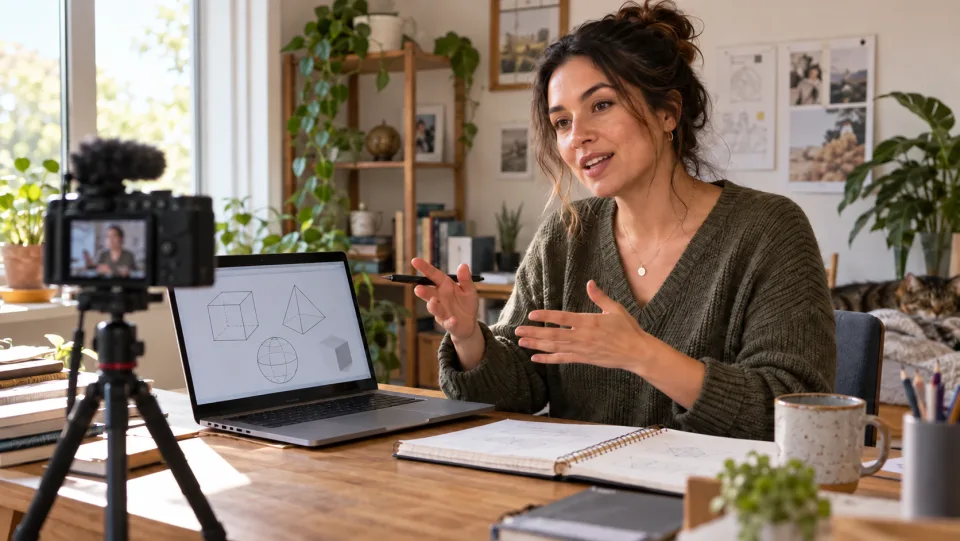
Une enseignante en train d’enregistrer un cours de géométrie à son bureau.Éducateurs

Préparer un enregistrement pédagogique

Améliorez la présentation d’un extrait pédagogique sélectionné et vérifiez les petits détails avant publication.

Comment utiliser l’AI Video Upscaler

  1. 1

    Ajoutez votre vidéo source

    Téléversez une vidéo prise en charge ou sélectionnez un extrait parmi vos créations.

  2. 2

    Choisissez la taille de sortie

    Sélectionnez un niveau disponible parmi 1080p, 2K ou 4K, puis consultez l’estimation de crédits.

  3. 3

    Améliorez et téléchargez

    Générez l’extrait amélioré, comparez le résultat complet, puis téléchargez la version souhaitée.

Questions fréquentes sur l’AI Video Upscaler

En quoi l’augmentation de résolution diffère-t-elle du redimensionnement ?

Le redimensionnement étend les pixels existants. L’augmentation de résolution par IA estime également une structure visuelle plus fine, ce qui peut améliorer la netteté apparente, sans toutefois garantir la restitution de détails manquants.

Quelle résolution dois-je choisir ?

Choisissez le niveau correspondant à vos besoins de diffusion. Le formulaire affiche les tailles disponibles et préserve le rapport hauteur/largeur de la source ; le niveau 2K utilise la résolution 1440p.

Puis-je augmenter la résolution d’une vidéo générée par IA ?

Oui. Sélectionnez l’extrait que vous souhaitez conserver, puis téléversez-le ou choisissez-le parmi vos créations.

Cela modifiera-t-il le scénario ou le style de mon extrait ?

Ce flux de travail améliore une séquence existante plutôt que de demander un nouveau style ou une nouvelle scène. Utilisez « Vidéo vers Vidéo » lorsque vous souhaitez une transformation créative.

Quel est le coût sur Veo3 ?

Consultez l’estimation de crédits dans l’outil avant génération. Le modèle sélectionné et les paramètres disponibles déterminent le coût. Votre compte Veo3 existant et votre solde de crédits s’appliquent.

Dois-je installer un logiciel ?

Non. Téléversez votre source ou saisissez vos instructions directement dans le navigateur, générez en ligne, puis téléchargez le résultat depuis votre historique.

Consulter les tarifs Veo3 →

Donnez à votre extrait final une finition plus nette

Commencez par votre prochaine idée, examinez le résultat généré, puis intégrez la version que vous préférez à votre projet.

Amplifiez votre vidéo