Rimozione sfondo

Immagine

Carica 1 immagine

Crediti: -
Costo: 2 ⚡
Esplora esempi

Rimozione sfondo

Anteprima illustrativa
Strumenti Veo3

Rimuovi lo sfondo con IA per ottenere immagini trasparenti

Rimuovi lo sfondo da una foto con Veo3 e scarica un PNG trasparente. Crea ritagli puliti di prodotti, ritratti e oggetti per nuove composizioni grafiche.

Rimuovi lo sfondo della tua immagine
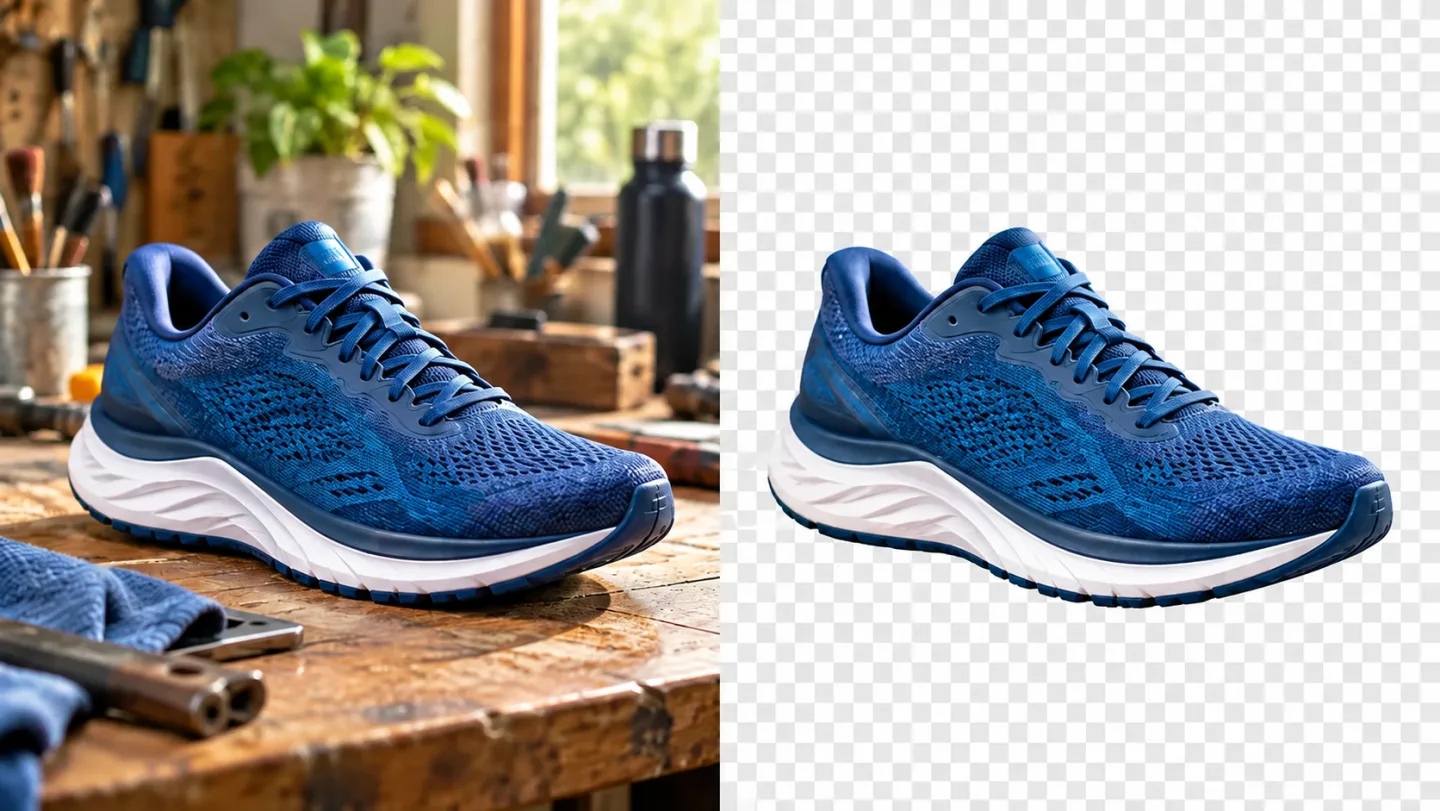
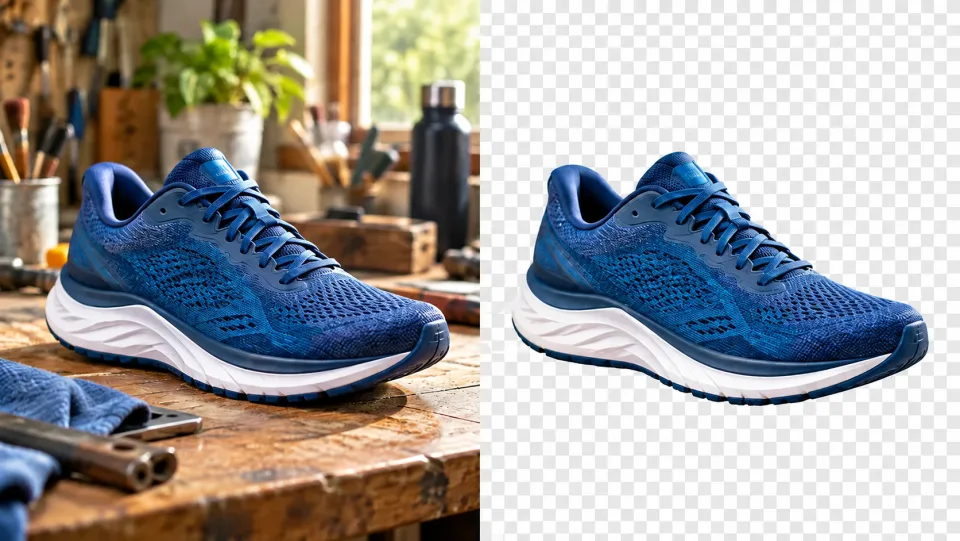
A confronto: la stessa scarpa da corsa blu su un banco da lavoro in legno affollato, quindi isolata su una sottile scacchiera grigia, a simboleggiare la rimozione dello sfondo.
Illustrazione generata dall’IA. I risultati effettivi dipendono dalla tua immagine sorgente e dalle impostazioni scelte.

Cosa puoi fare con l’AI Background Remover per immagini trasparenti

Confronto affiancato dello stesso sneaker blu su un banco da lavoro in legno affollato e poi isolato su una sottile scacchiera grigia, a simboleggiare la rimozione dello sfondo.

Dai al tuo prodotto il suo spazio personale

Un ritaglio trasparente permette al prodotto di inserirsi in diverse composizioni grafiche senza portare con sé il suo vecchio contesto ambientale. Inizia con una fotografia nitida, rimuovi lo sfondo e ispeziona il contorno prima di inserire il PNG in un catalogo o in una grafica promozionale.

Rimuovi lo sfondo della tua immagine
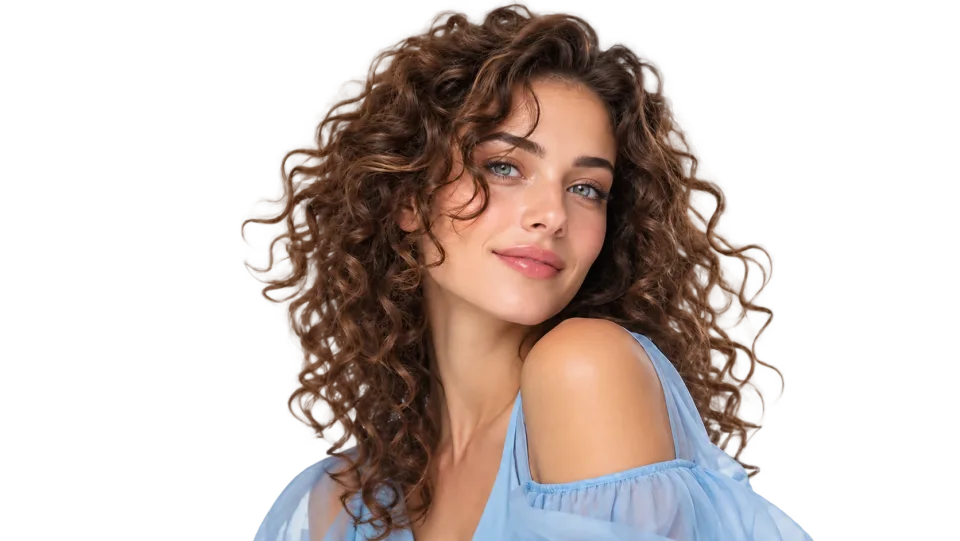
Ritaglio in studio di un ritratto femminile con capelli ricci e capelli delicati contro una sottile scacchiera grigia; volto realistico.

Crea un ritaglio ritratto per qualsiasi layout

Un ritaglio ritratto puĂČ diventare parte di un layout per profili o di una grafica per eventi. Capelli fini e abbigliamento a basso contrasto richiedono un’attenta verifica dei bordi. Anteprima il risultato sia su sfondi chiari che scuri prima di scegliere lo sfondo finale.

Rimuovi lo sfondo della tua immagine
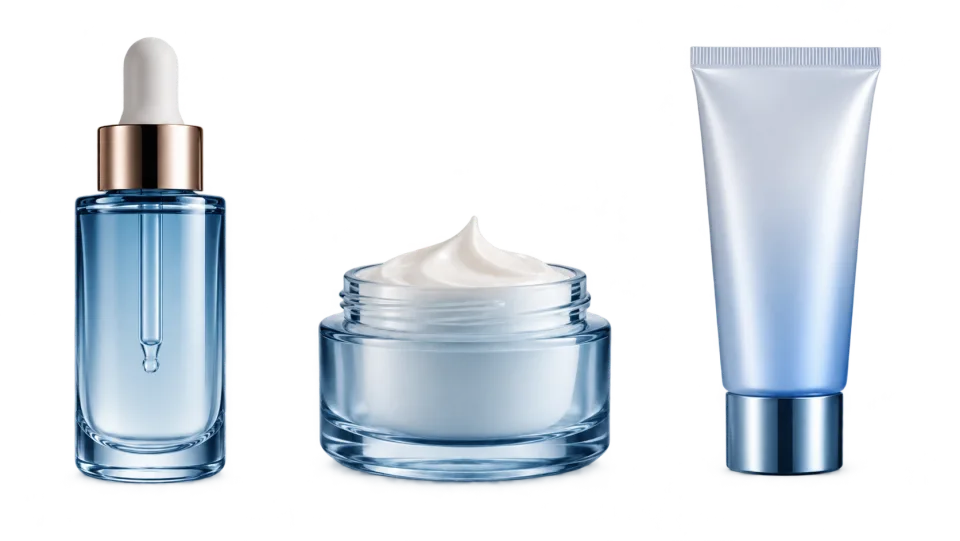
Tre contenitori per cosmetici isolati con spazio tra loro su una sottile scacchiera; nessun logo né etichetta visibile.

Avvia una collezione coerente di prodotti

Le foto provenienti da sessioni fotografiche diverse non devono necessariamente condividere lo stesso sfondo originale. Elaborale una alla volta e inserisci i rispettivi ritagli in un layout coerente. Adatta scala, spaziatura e illuminazione nel tuo software di editing, anziché presupporre un allineamento automatico.

Rimuovi lo sfondo della tua immagine
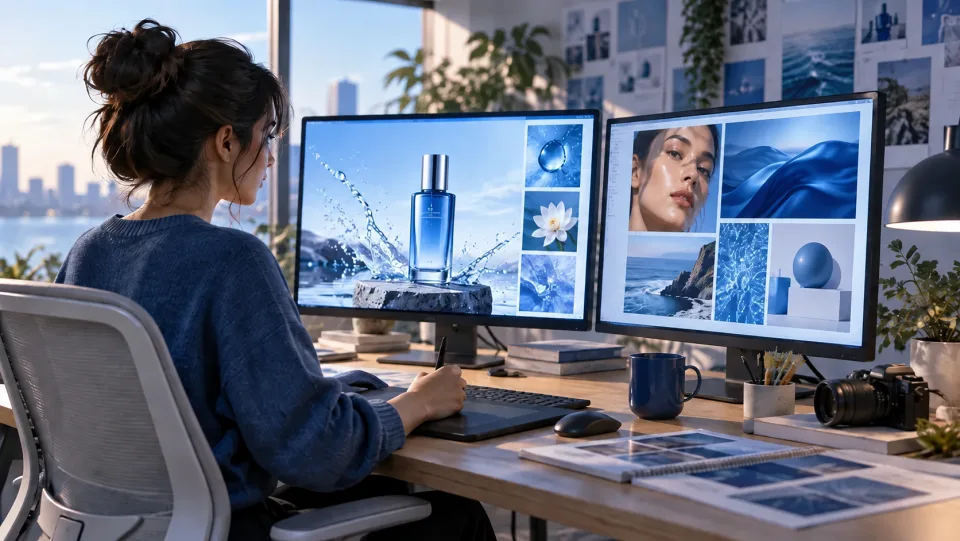
Postazione di lavoro di un graphic designer con ritagli di prodotti puliti e composizioni pubblicitarie blu sullo schermo, senza testo leggibile.

Costruisci nuove composizioni partendo da un ritaglio pulito

La trasparenza Ăš utile quando non hai ancora deciso la composizione finale. Sposta il soggetto sopra blocchi di colore, foto o forme nel tuo software di editing. Scarica il file come PNG per mantenere le aree trasparenti, invece di appiattirlo su uno sfondo bianco fisso.

Rimuovi lo sfondo della tua immagine

Rimuovi lo sfondo con IA per il tuo prossimo progetto

Proprietario di un negozio online che prepara la scheda prodotto per una lampada da tavolo in terracotta, mentre ne esamina il ritaglio pulito e privo di sfondo su un laptop.Proprietari di negozi

Prepara gli asset per le schede prodotto

Crea un ritaglio del prodotto per il layout della scheda prodotto. Verifica i bordi intorno a maniglie, lacci e materiali riflettenti prima dell’esportazione finale.

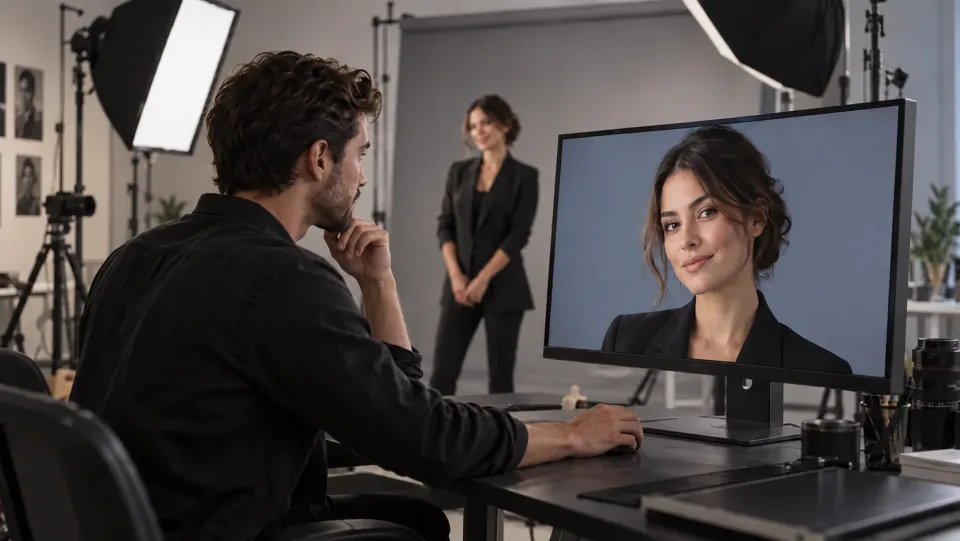
Un professionista specializzato in ritratti sta esaminando un primo piano curato su un monitor da studio, mentre il soggetto Ăš in posa vicino al fondale.Professionisti

Crea una composizione del profilo

Isola un ritratto per un portfolio o una slide introduttiva. Scegli un nuovo sfondo che si armonizzi con la luce giĂ  presente sul volto.

Un team di marketing sta esaminando una composizione pubblicitaria basata su una bottiglia d’acqua turchese isolata e su forme cromatiche audaci.Team di marketing

Adatta un soggetto a nuove campagne

Utilizza il file PNG nei layout con colori e spaziature diversi. Conserva un riferimento originale affinché i dettagli del prodotto rimangano facilmente verificabili.

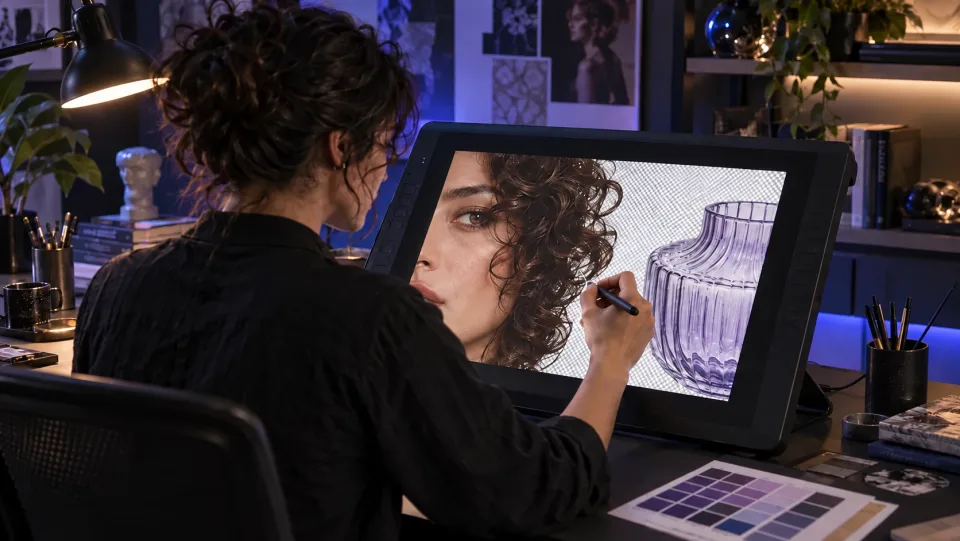
Un graphic designer utilizza uno stilo per affinare i bordi dettagliati della maschera intorno a capelli ricci e a un bicchiere traslucido.Graphic designer

Dedica piĂč tempo alla composizione

Inizia con un ritaglio assistito dall’IA e affina le maschere dove necessario, in particolare intorno ai capelli morbidi, al vetro e agli oggetti traslucidi.

Come utilizzare l’AI Background Remover

  1. 1

    Scegli la tua fonte

    Carica un’immagine chiara contenente il soggetto che desideri mantenere.

  2. 2

    Configura e genera

    Verifica il costo in crediti e avvia la rimozione dello sfondo.

  3. 3

    Esamina e scarica

    Controlla i bordi e scarica il file PNG trasparente per il tuo prossimo progetto grafico.

AI Background Remover: domande frequenti

Che cosa fa l’AI Background Remover?

Rimuove lo sfondo da una foto con Veo3 e consente di scaricare un file PNG trasparente. Crea ritagli puliti di prodotti, ritratti e oggetti per nuovi layout.

Lo sfondo rimosso Ăš trasparente o bianco?

Questo strumento genera uno sfondo trasparente. Scarica il file PNG per preservare la trasparenza; uno sfondo bianco Ăš un effetto diverso disponibile nello strumento White Background Maker.

PuĂČ rimuovere gli sfondi intorno a capelli o vetro?

L’IA puĂČ aiutare con i bordi fini, ma materiali traslucidi e bassi contrasti possono risultare problematici. Usa un’immagine sorgente nitida ed esamina attentamente il ritaglio prima di inserirlo su un nuovo sfondo.

Da dove comincio?

Carica un’immagine chiara contenente il soggetto che desideri mantenere. Verifica il costo in crediti e avvia la rimozione dello sfondo. Controlla i bordi e scarica il file PNG trasparente per il tuo prossimo progetto grafico.

Quanto costa su Veo3?

Questo strumento utilizza i tuoi crediti Veo3. Verifica il costo indicato nel generatore prima dell’invio; l’importo dipende dal modello e dalle impostazioni scelte. Il tuo piano Veo3 attuale e il saldo dei crediti sono applicabili.

Gli esempi mostrati rappresentano risultati misurati ottenuti con questo strumento?

Gli esempi riportati di seguito sono illustrazioni generate dall’IA di possibili utilizzi, non output misurati prodotti da questo strumento. Il risultato ottenuto dipende dall’immagine sorgente e dalle impostazioni di generazione.

Cosa devo controllare prima di utilizzare il risultato?

Confronta l’output con l’immagine originale a dimensione reale. Esamina volti, testi, bordi e dettagli importanti, e assicurati di avere i diritti necessari per modificare e pubblicare l’immagine.

Visualizza i prezzi di Veo3 →

Mantieni il soggetto. Apri nuove possibilitĂ .

Carica la tua immagine, esamina il risultato e conserva la versione piĂč adatta al tuo prossimo progetto.

Rimuovi lo sfondo della tua immagine