Espansione immagine

Immagine

Carica 1 immagine

Impostazioni
Crediti: -
Costo: 1 ⚡
Esplora esempi

Espansione immagine

Anteprima illustrativa
Strumenti Veo3

AI Image Extender: espandi oltre il fotogramma

Espandi e allarga immagini online con Veo3. Scegli un nuovo rapporto d’aspetto e genera ulteriore paesaggio per banner larghi, layout in verticale e post per i social network.

Espandi la tua immagine
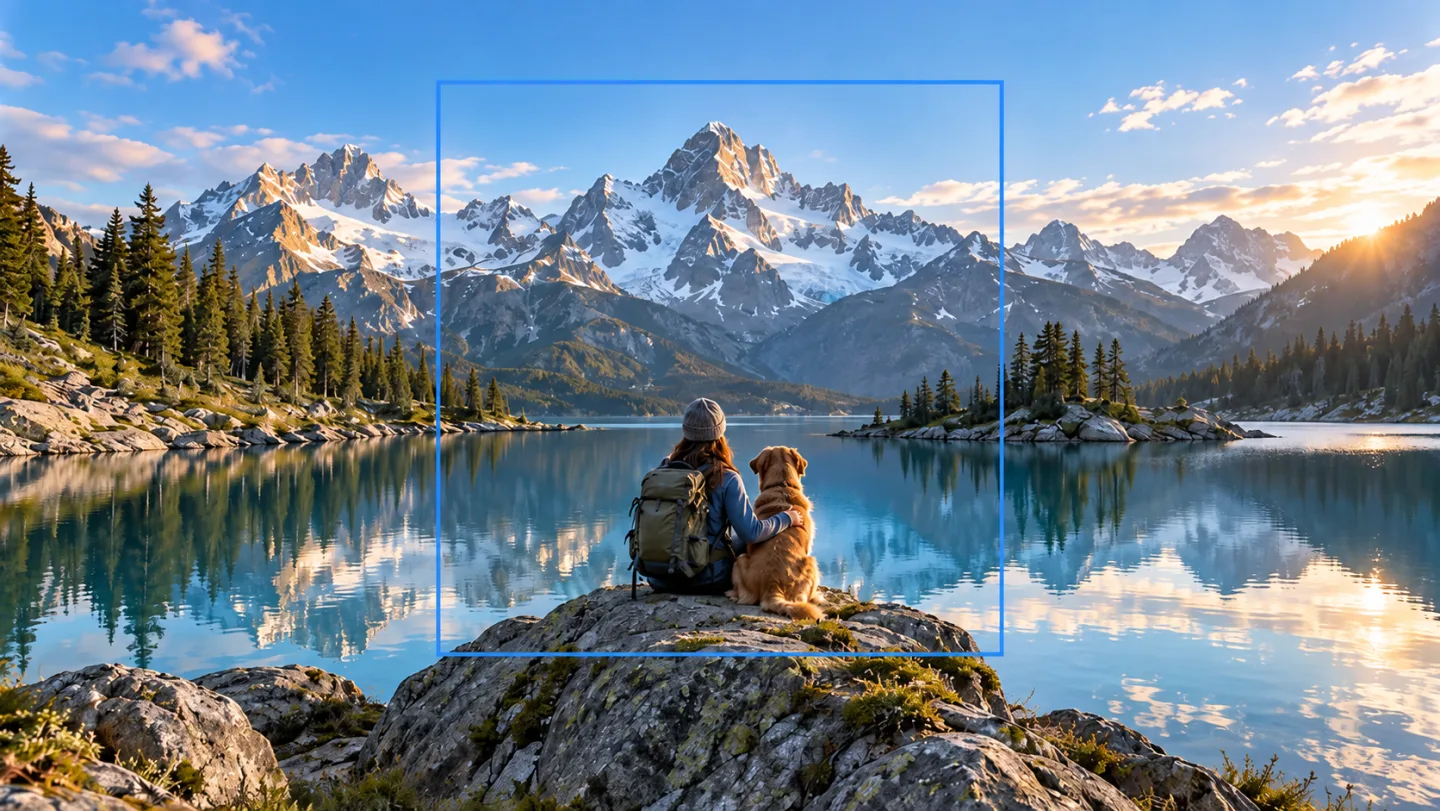
Scena di un ampio lago alpino con un sottile rettangolo blu che indica la foto quadrata originale al centro; le montagne naturali e l’acqua proseguono senza soluzione di continuità oltre tale area su entrambi i lati.
Illustrazione generata dall’IA. I risultati effettivi dipendono dall’immagine sorgente e dalle impostazioni scelte.

Cosa puoi fare con l’Estensore di immagini AI

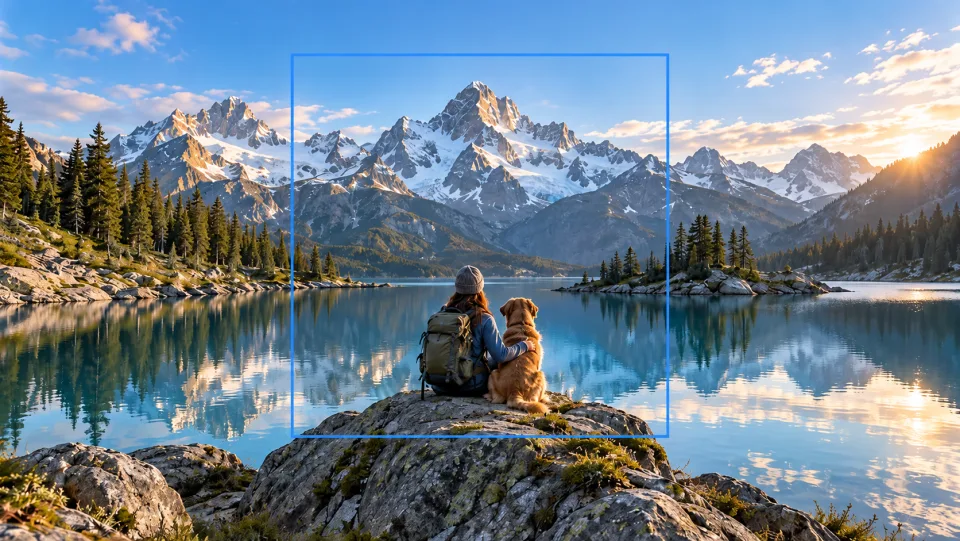
Scena panoramica di un lago alpino con un sottile rettangolo blu che evidenzia la porzione quadrata centrale originale; montagne e acqua naturali continuano senza soluzione di continuità su entrambi i lati.

Continua la scena oltre il ritaglio

Un estensore di immagini crea nuovi ambienti al di fuori dei bordi originali. Scegli un rapporto d’aspetto disponibile e verifica come orizzonte, prospettiva e texture proseguono in modo coerente. Lo scenario aggiuntivo viene generato dall’IA, non recuperato da una versione nascosta più ampia della fotografia.

Espandi la tua immagine
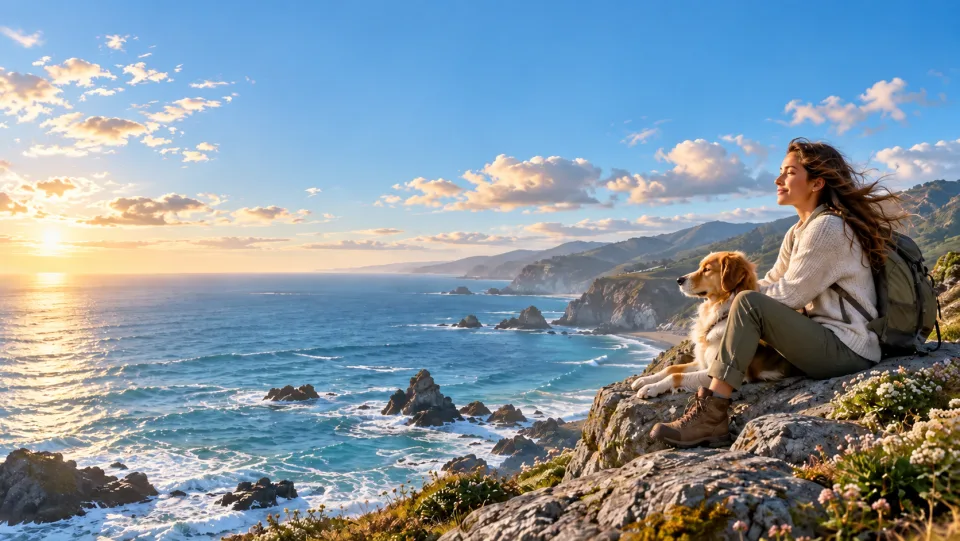
Ritratto paesaggistico costiero esteso a formato widescreen: soggetto originale sulla destra, ampio spazio naturale nel cielo sulla sinistra, contorno sottile blu che delimita il fotogramma originale.

Lascia più spazio intorno a un ritratto

Un soggetto ritratto in modo stretto può lasciare poco spazio per il layout. Espandi l’ambiente circostante per esplorare una composizione alternativa, senza semplicemente ingrandire l’intera immagine. Ispeziona attentamente il confine tra parte originale e area generata, specialmente in presenza di sfondi complessi.

Espandi la tua immagine
Bottiglia di prodotto su un tavolo turchese chiaro, con sfondo esteso in modo uniforme per inserire del testo a sinistra e a destra; nessun testo presente.

Fai spazio al tuo prossimo titolo

Uno sfondo più ampio offre lo spazio necessario per il testo senza coprire il soggetto principale. Genera prima lo spazio aggiuntivo, quindi aggiungi il testo nel tuo software di editing. Usa i dettagli originali del prodotto come riferimento e ispeziona le superfici espanse alla ricerca di motivi ripetuti o ombre incoerenti.

Espandi la tua immagine
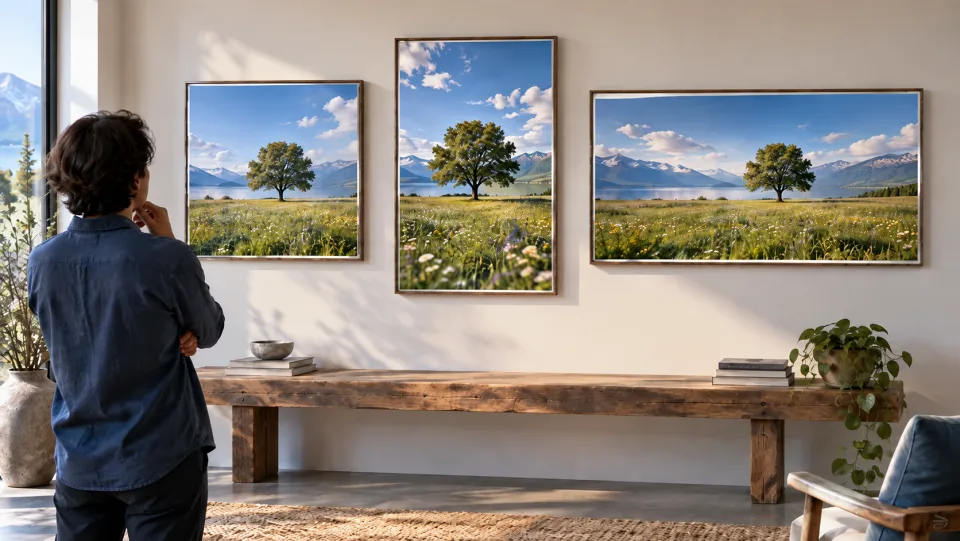
Fotografo che confronta ritagli quadrati, verticali e larghi dello stesso prato con un singolo albero, visualizzati come tre stampe incorniciate.

Adatta un’immagine a un nuovo formato

Esplora composizioni per banner, post sui social network o ritratti verticali utilizzando i rapporti d’aspetto disponibili nello strumento. L’estensione è diversa dallo stretching e dall’upscaling della risoluzione. Seleziona la forma desiderata, quindi confronta il risultato con l’originale prima di esportarlo nel tuo layout definitivo.

Espandi la tua immagine

Estensore di immagini AI per il tuo prossimo progetto

Fotografo che confronta ritagli quadrati, verticali e larghi dello stesso prato con un singolo albero, visualizzati come tre stampe incorniciate.Creatori per i social media

Adatta un formato di post diverso

Scegli un rapporto d’aspetto supportato e ispeziona l’ambiente generato. Aggiungi testo specifico per la piattaforma e margini di sicurezza durante la fase finale di progettazione.

Scena di un ampio lago alpino con un sottile rettangolo blu che indica la foto quadrata originale al centro; le montagne naturali e l’acqua proseguono senza soluzione di continuità oltre tale area su entrambi i lati.Fotografi

Esplora una composizione più ampia

Utilizza l’estensione come modifica creativa mantenendo inalterata la fotografia originale. I bordi generati non devono essere considerati dettagli documentari.

Bottiglia di prodotto su un piano di tavolo azzurro chiaro, con uno sfondo esteso in modo continuo per inserire del testo a sinistra e a destra, senza alcun testo presente.Team marketing

Lascia spazio per un titolo

Crea spazio intorno a un soggetto e aggiungi successivamente del testo modificabile. Rivedi l’intero risultato alla dimensione di visualizzazione prevista.

Paesaggio costiero in formato ritratto esteso a schermo intero: il soggetto originale è sulla destra, con ampio spazio naturale nel cielo a sinistra; un sottile contorno blu indica la cornice originale.Designer

Migliora un punto di partenza per il layout

Prepara una cornice flessibile invece di allungare l’immagine. Controlla prospettiva e ripetizione della texture lungo il confine dell’estensione.

Come utilizzare l’Estensore di immagini AI

  1. 1

    Scegli la tua immagine di origine

    Carica l’immagine che desideri espandere.

  2. 2

    Configura e genera

    Scegli un rapporto d’aspetto target nelle Impostazioni e verifica il costo in crediti.

  3. 3

    Rivedi e scarica

    Genera l’immagine espansa, ispeziona i nuovi bordi e scaricala.

Estensore di immagini AI: domande frequenti

Che cosa fa l’Estensore di immagini AI?

Rimuove il ritaglio e amplia le immagini online con Veo3. Scegli un nuovo rapporto d’aspetto e genera ulteriore scenario per banner larghi, layout in formato ritratto e post per i social media.

Il rimozione del ritaglio recupera la foto originale al di fuori del fotogramma?

No. La nuova area viene generata a partire dall’immagine visibile. Si tratta di un’estensione plausibile, non di un recupero dei contenuti precedentemente tagliati.

In che cosa differisce un estensore di immagini da un upscaler?

Un estensore aggiunge contenuto visivo intorno al fotogramma. Un upscaler aumenta le dimensioni in pixel o il dettaglio apparente. Scegli qui un rapporto d’aspetto diverso quando hai bisogno di più spazio intorno al tuo soggetto.

Da dove comincio?

Carica l’immagine che desideri espandere. Scegli un rapporto d’aspetto target nelle Impostazioni e verifica il costo in crediti. Genera l’immagine espansa, ispeziona i nuovi bordi e scaricala.

Quanto costa su Veo3?

Questo strumento utilizza i tuoi crediti Veo3. Controlla il costo indicato nel generatore prima dell’invio; l’importo dipende dal modello e dalle impostazioni scelte. Il tuo piano Veo3 esistente e il saldo dei crediti si applicano.

Gli esempi riportati sono risultati misurabili ottenuti con questo strumento?

Gli esempi riportati di seguito sono illustrazioni generate dall’IA di possibili utilizzi, non output misurabili ottenuti con questo strumento. Il risultato effettivo dipende dall’immagine di origine e dalle impostazioni di generazione.

Cosa devo controllare prima di utilizzare il risultato?

Confronta l’output con l’immagine originale a dimensione reale. Ispeziona volti, testo, bordi e dettagli importanti, e assicurati di avere i diritti per modificare e pubblicare l’immagine.

Visualizza i prezzi di Veo3 →

Crea spazio per il resto della tua composizione

Carica la tua immagine, rivedi il risultato e conserva la versione che meglio si adatta al tuo prossimo progetto.

Espandi la tua immagine