製品に独自のスペースを与える
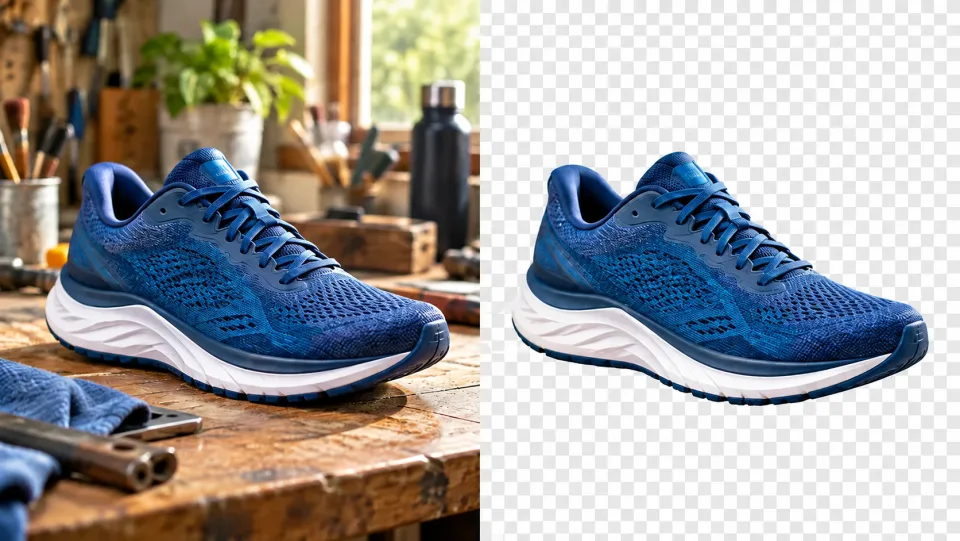
透過カットアウトにより、製品を元の周囲環境を持ち込まずにさまざまなレイアウト内に配置できます。シャープな写真から始め、背景を除去した後、カタログやプロモーションデザインに PNG を配置する前に、輪郭を確認してください。
画像の背景を除去する
Veo3 を使って写真の背景を除去し、透過 PNG をダウンロードしましょう。製品、ポートレート、オブジェクトのクリーンなカットアウトを作成し、新しいレイアウトに活用できます。
画像の背景を除去する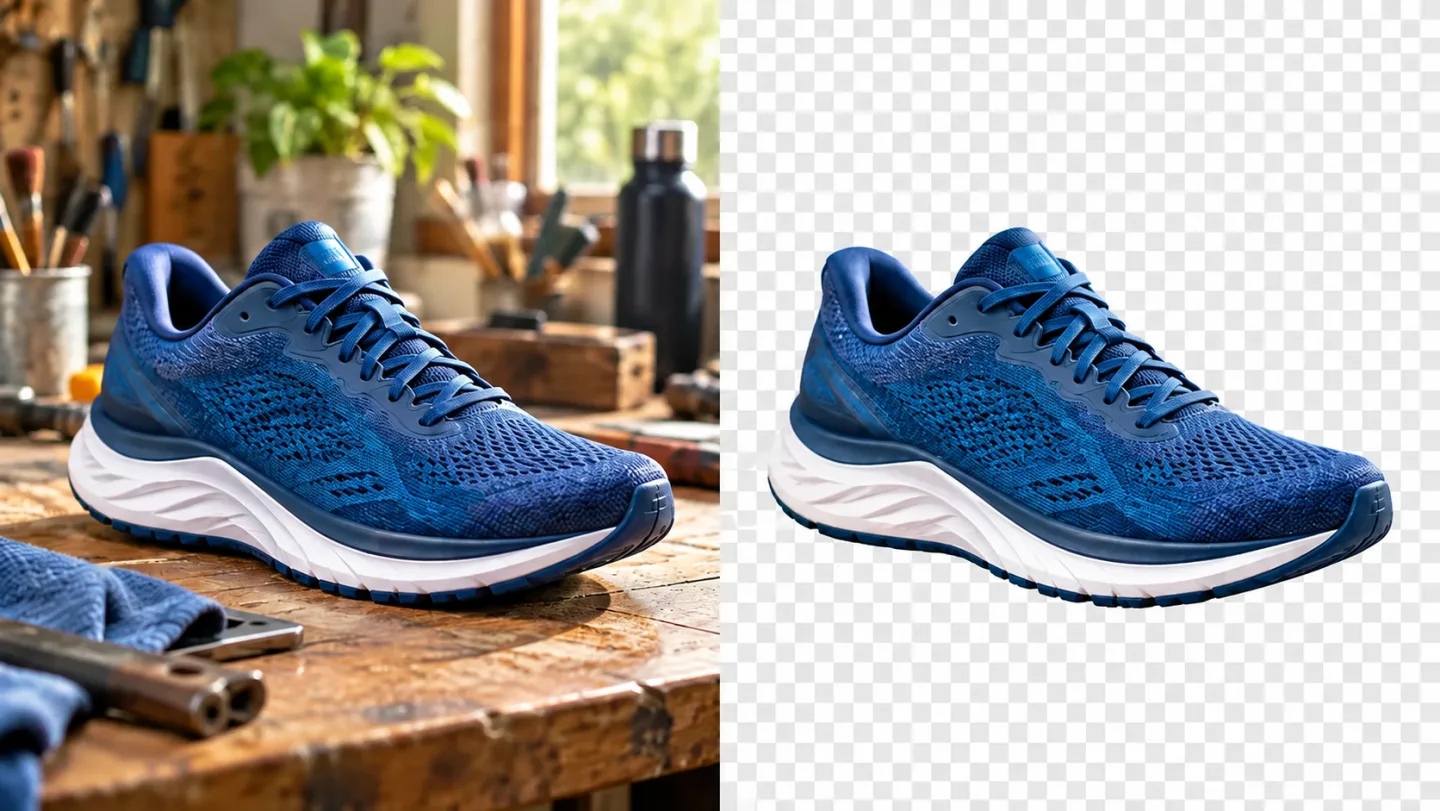
透過カットアウトにより、製品を元の周囲環境を持ち込まずにさまざまなレイアウト内に配置できます。シャープな写真から始め、背景を除去した後、カタログやプロモーションデザインに PNG を配置する前に、輪郭を確認してください。
画像の背景を除去する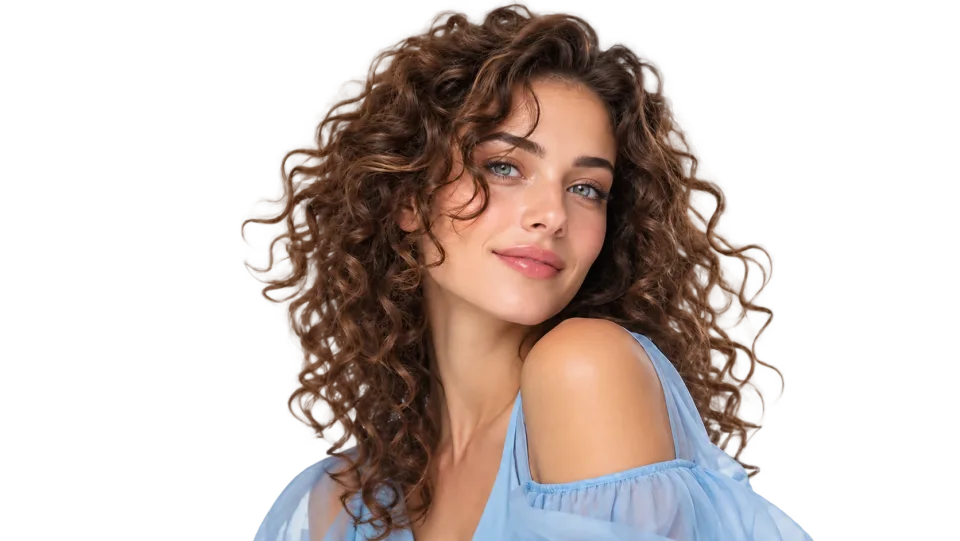
ポートレートカットアウトは、プロフィールレイアウトやイベントグラフィックの一部として活用できます。細かい髪の毛や低コントラストの服装は、エッジの確認を慎重に行う必要があります。最終的な背景を選択する前に、明るい色と暗い色の両方の上でのプレビューを確認してください。
画像の背景を除去する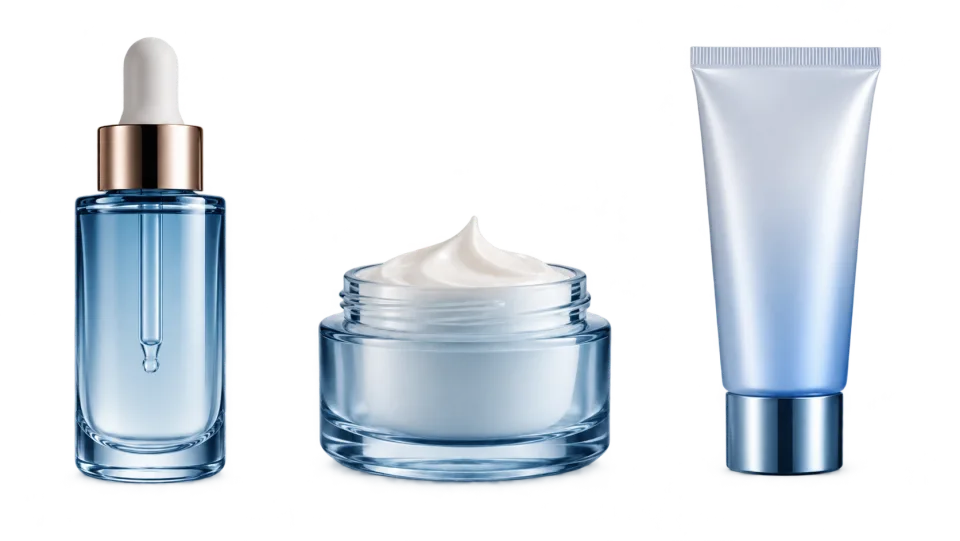
異なる撮影で得られた写真は、元のバックドロップを共有する必要はありません。1枚ずつ処理し、カットアウトを一貫したレイアウトに統合してください。自動的な整列を前提とせず、エディター内でスケール、間隔、ライティングを手動で合わせましょう。
画像の背景を除去する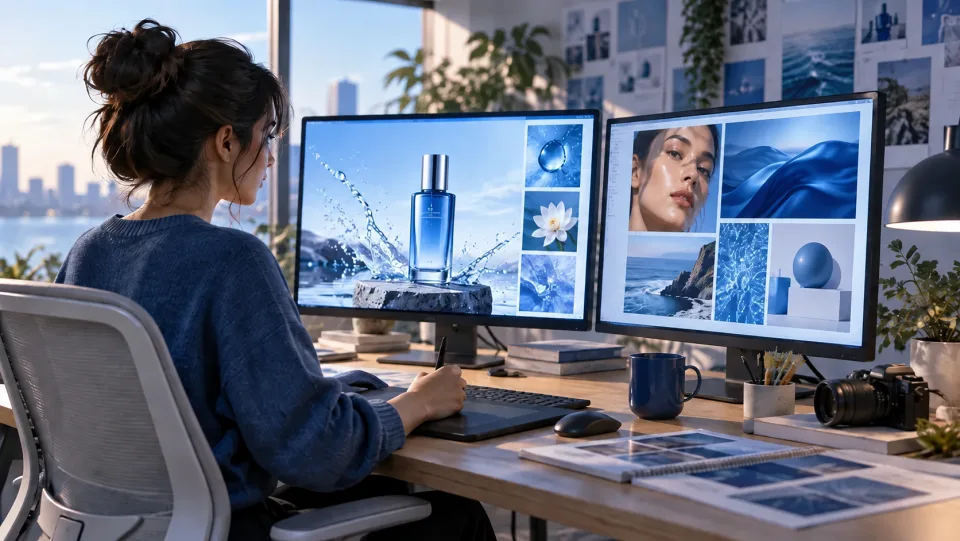
最終的な構成が未定の場合は、透過性が役立ちます。エディター内で被写体をカラーブロック、写真、またはシェイプの上に自由に移動できます。固定の白背景へフラット化する代わりに、透過領域を保持するために PNG としてダウンロードしてください。
画像の背景を除去する ストアオーナーの方へ
商品リスト用レイアウトに適した製品カットアウトを作成します。最終エクスポート前に、ハンドル、シューレース、反射性素材周辺のエッジを確認してください。
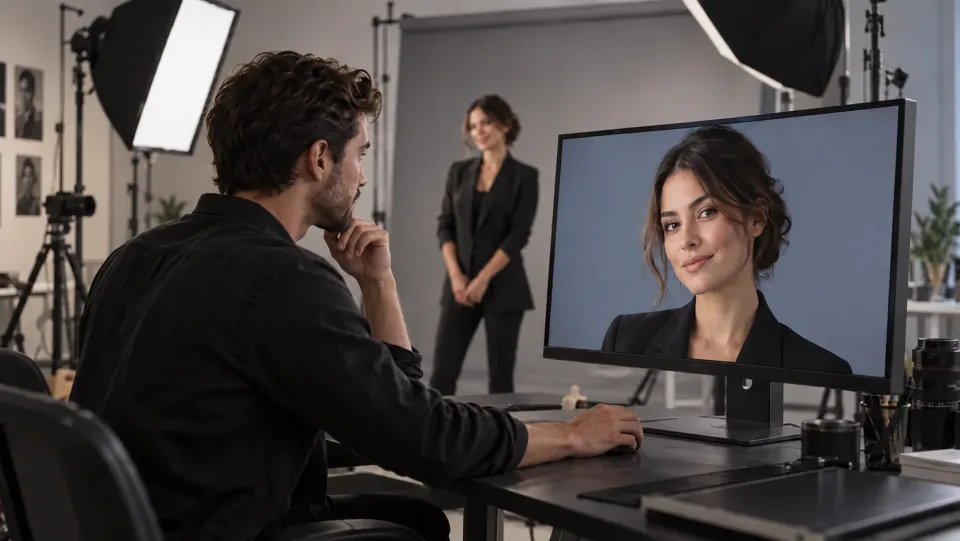 プロフェッショナルの方へ
ポートフォリオや自己紹介スライド用に、人物を切り抜きます。顔の既存の照明条件に合う新しい背景を選択してください。
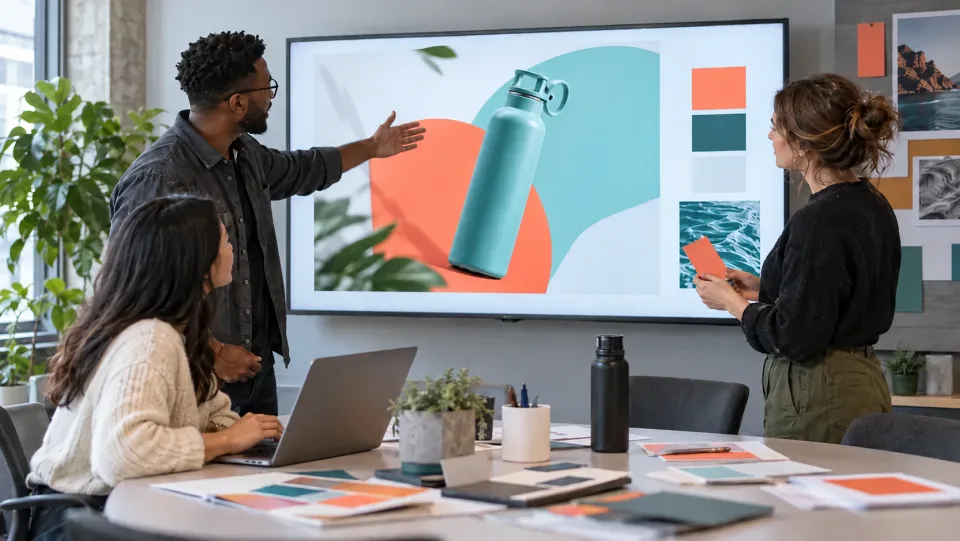 マーケティングチーム
PNG形式の画像を、異なる色や余白設定を持つレイアウトで使用します。製品の詳細が容易に検証できるよう、オリジナルの参照画像を保存しておいてください。
 グラフィックデザイナー
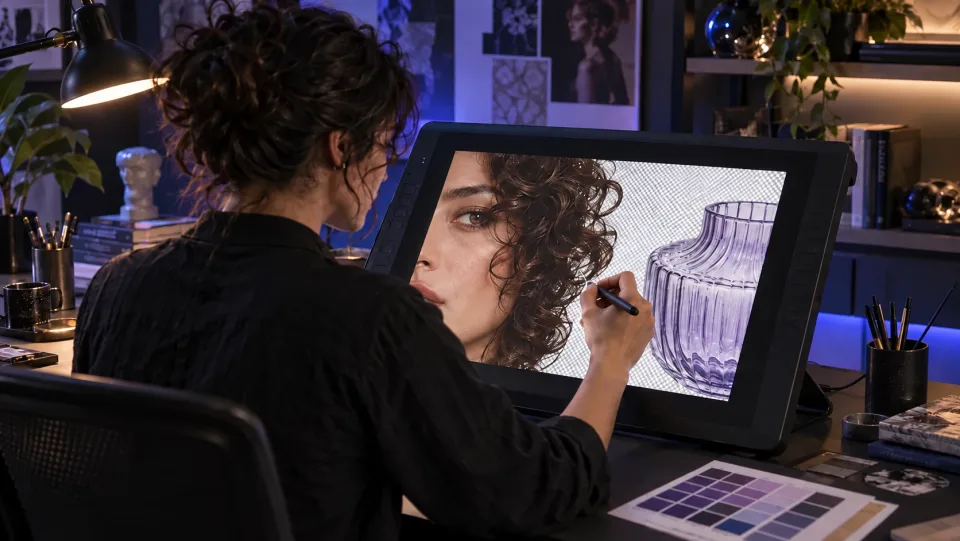
AI支援による切り抜きから始め、必要に応じてマスクを微調整します。特に、柔らかい髪の毛、ガラス、半透明の物体周りで精度を高めます。
保持したい被写体が明確に写っている画像を1枚アップロードしてください。
クレジット消費量を確認し、背景除去を生成します。
エッジを確認し、次回のデザインに活用できる透明背景のPNGファイルをダウンロードしてください。
Veo3で写真の背景を除去し、透明背景のPNGファイルをダウンロードできます。製品、ポートレート、その他の被写体をきれいに切り抜き、新しいレイアウトに活用できます。
本ツールでは透明背景が要求されます。透明性を維持するにはPNGファイルをダウンロードしてください。白色背景は「White Background Maker」で利用可能な別のエフェクトです。
AIは細かいエッジ処理を支援しますが、半透明の素材やコントラストが低い場合など、難しいケースもあります。鮮明なソース画像を使用し、新しい背景に配置する前に切り抜き結果を必ず確認してください。
保持したい被写体が明確に写っている画像を1枚アップロードしてください。クレジット消費量を確認し、背景除去を生成します。エッジを確認し、次回のデザインに活用できる透明背景のPNGファイルをダウンロードしてください。
本ツールはVeo3クレジットを使用します。送信前にジェネレーターに表示される料金をご確認ください。料金は使用するモデルおよび設定によって異なります。既存のVeo3プランおよびクレジット残高が適用されます。
以下に示す例は、本ツールの実測出力ではなく、AIによって生成された可能性のある用途を表すイメージです。実際の結果は、ソース画像および生成設定によって異なります。
出力結果を元の画像と、フルサイズで比較してください。顔、テキスト、エッジ、および重要なディテールを確認し、画像の編集・公開について適切な権利を有していることをご確認ください。
画像をアップロードし、結果を確認して、次のプロジェクトに最適なバージョンを選びましょう。
画像の背景を除去する