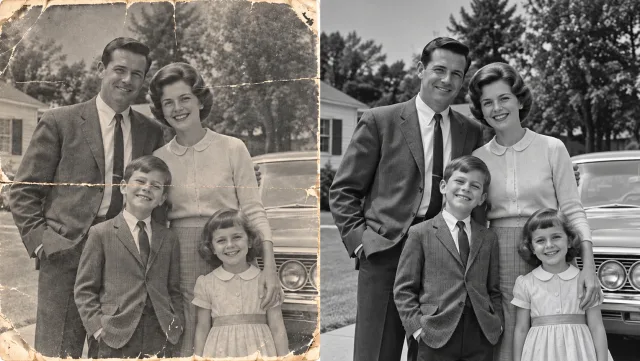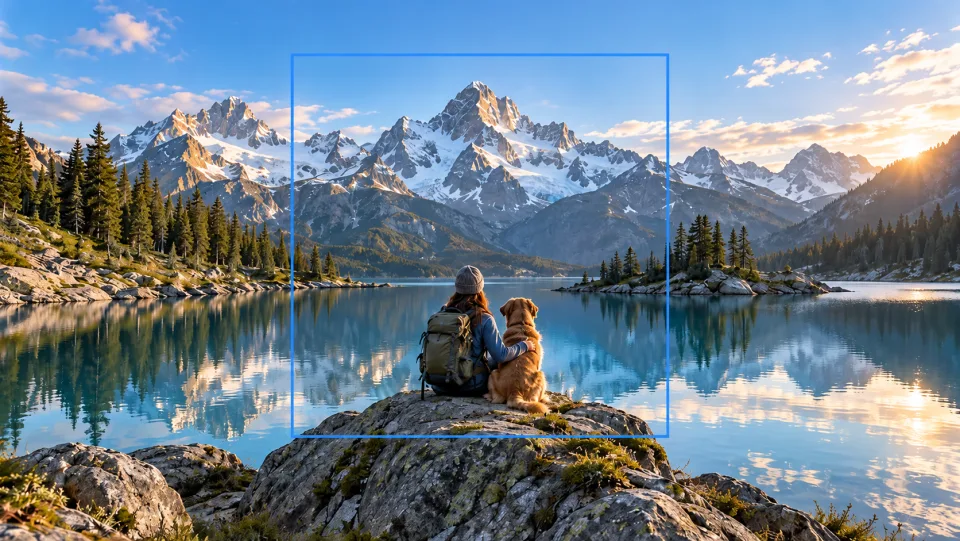
クロップ範囲を超えてシーンを継続
画像エクステンダーは、元の画像の端を超えて新たな周辺環境を生成します。利用可能なターゲットアスペクト比を選択し、地平線、遠近感、テクスチャがどのように自然に継続するかを確認してください。追加された風景は、隠された広角画像から復元されるものではなく、AI によって生成されたものです。
画像を拡張する
Veo3 を使って、オンラインで画像を「アンクロップ(元の枠外へ拡張)」します。新しいアスペクト比を選択し、ワイドバナー、ポートレートレイアウト、SNS 投稿用に追加の風景を生成します。
画像を拡張する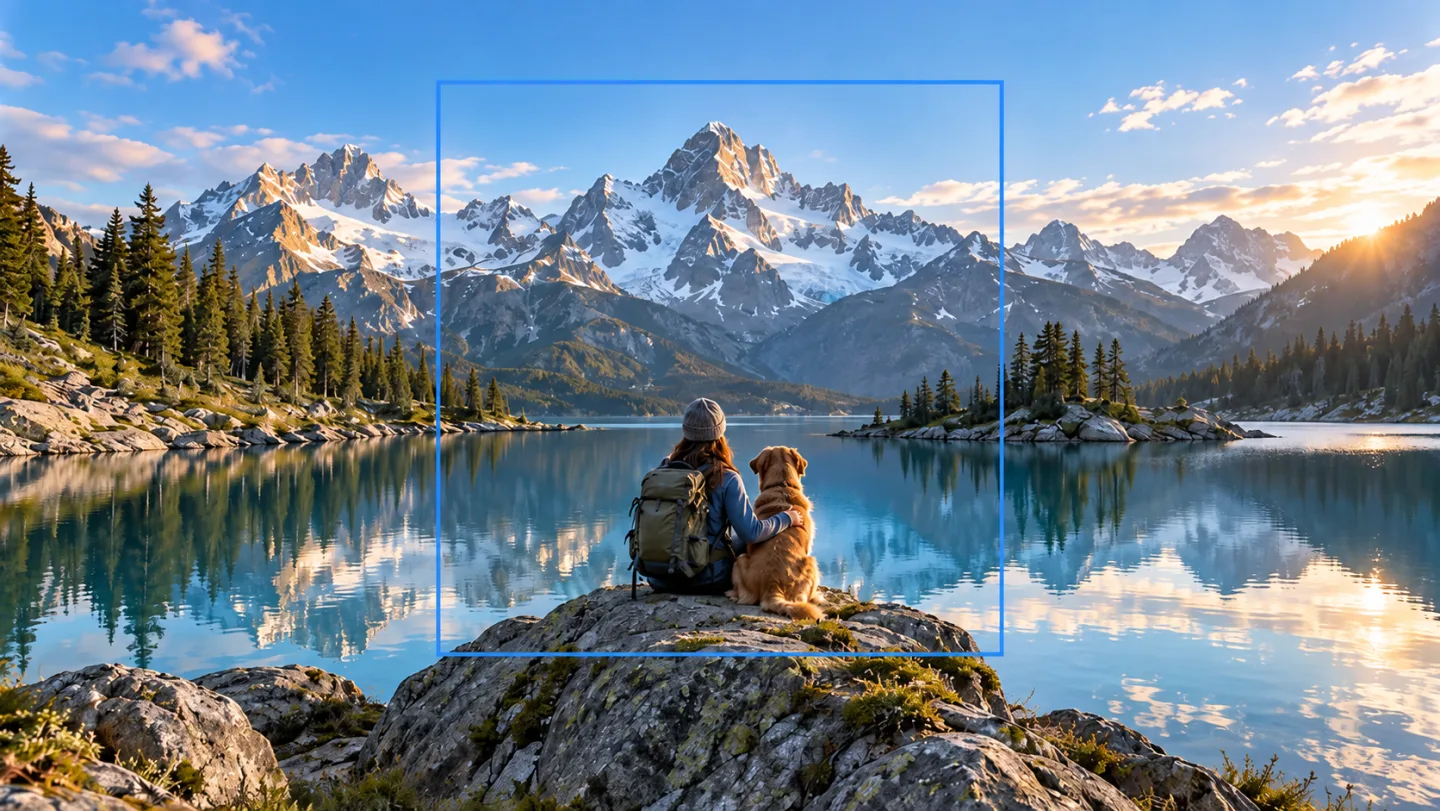
画像エクステンダーは、元の画像の端を超えて新たな周辺環境を生成します。利用可能なターゲットアスペクト比を選択し、地平線、遠近感、テクスチャがどのように自然に継続するかを確認してください。追加された風景は、隠された広角画像から復元されるものではなく、AI によって生成されたものです。
画像を拡張する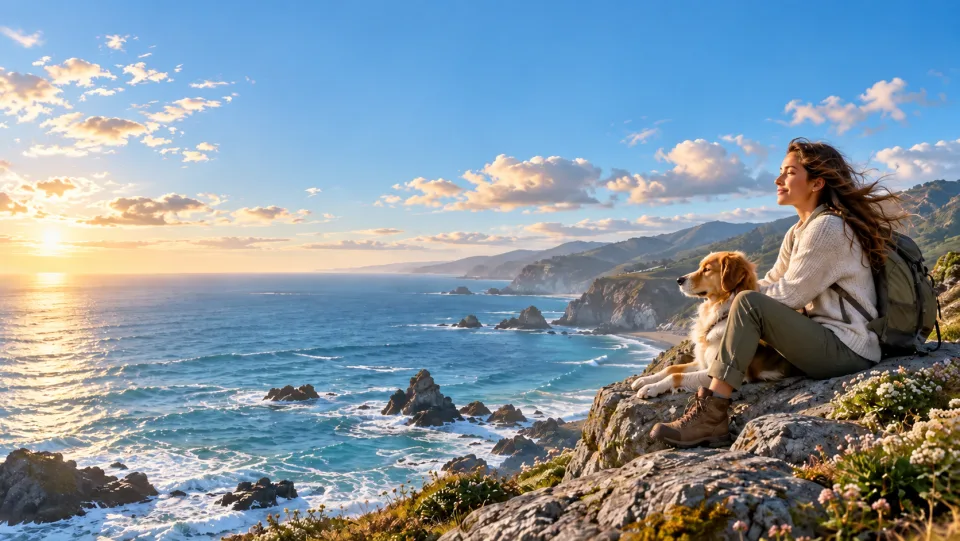
被写体がきつくクロップされていると、レイアウトに必要な余白が十分に確保できない場合があります。画像全体を単純に拡大するのではなく、周囲のシーンを拡張することで、異なる構図を試すことができます。特に複雑な背景では、元の画像と生成領域の境界部分をよく確認してください。
画像を拡張する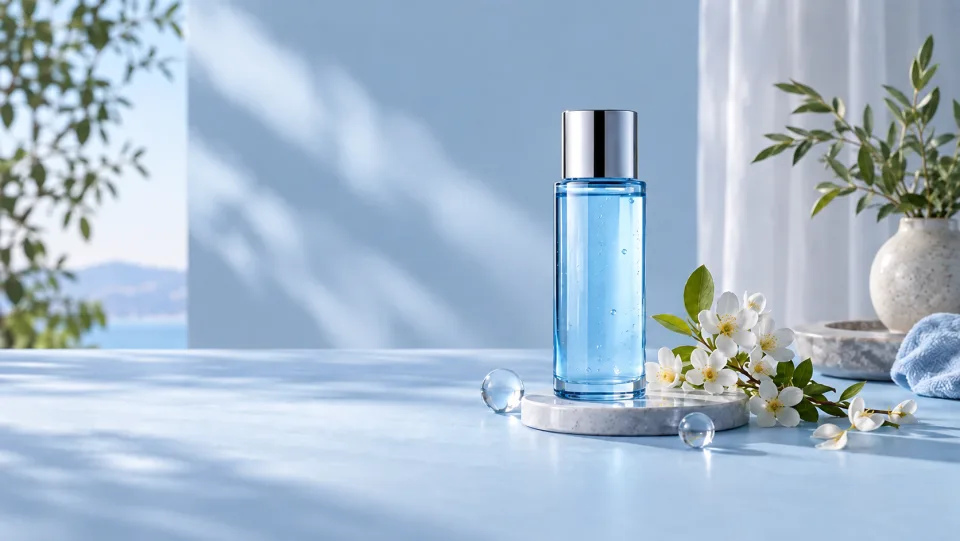
より広い背景があれば、メイン被写体を覆うことなくテキストを配置するスペースを確保できます。まず余分なスペースを生成し、その後エディターでテキストを追加してください。元の製品のディテールを基準として保持し、拡張された領域の表面に繰り返しパターンや不自然な影がないか確認してください。
画像を拡張する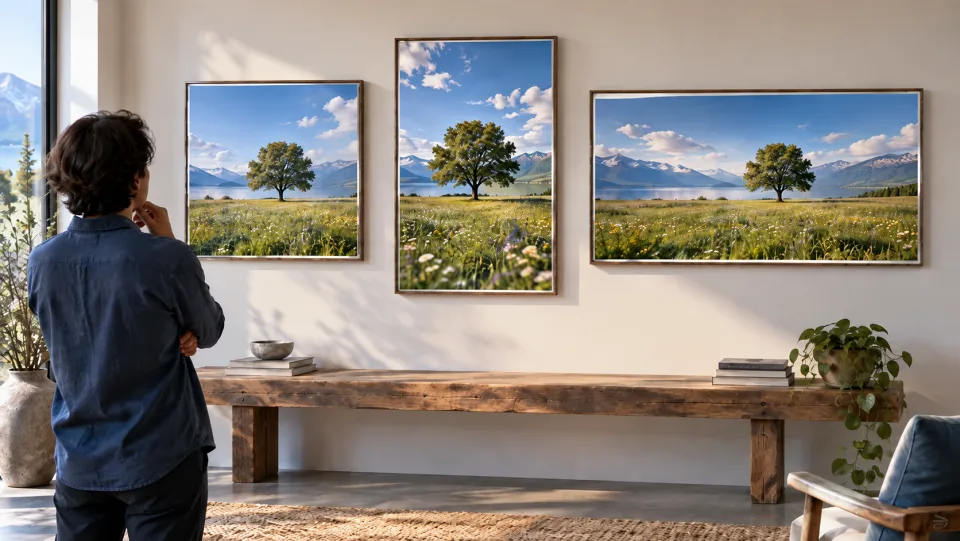
ツール内のアスペクト比を使って、バナー、SNS 投稿、ポートレート構図などを試してみましょう。この「拡張」は、単なる「引き伸ばし」や「解像度アップスケーリング」とは異なります。必要な形状を選択し、最終レイアウトにエクスポートする前に、元の画像と生成結果を比較してください。
画像を拡張するソーシャルクリエイターサポートされているアスペクト比を選択し、生成された周辺領域を確認します。最終的なデザイン段階で、プラットフォーム固有のテキストおよびセーフマージンを追加します。
写真家元の写真をそのまま残したまま、拡張結果を創造的な編集として活用します。生成された端部はドキュメンタリー的な詳細としては扱わないでください。
マーケティングチーム被写体の周囲に余白を作成し、その後で編集可能なテキストを追加します。意図した表示サイズで出力全体を確認します。
デザイナー画像を引き伸ばす代わりに、柔軟なフレームを準備します。拡張境界における遠近感や繰り返しテクスチャを確認します。
拡張したい画像をアップロードします。
設定から目的のアスペクト比を選択し、クレジット使用量を確認します。
拡張された画像を生成し、新しい端部を確認した上でダウンロードします。
Veo3でオンラインで画像のトリミング解除(アンクロップ)と拡張が可能です。新しいアスペクト比を選択し、ワイドバナー、ポートレートレイアウト、ソーシャル投稿向けに追加の風景を生成できます。
いいえ。新しく生成される領域は、可視範囲内の画像から生成されます。これは、切り取られた内容を復元するものではなく、妥当な拡張です。
画像拡張ツールはフレームの周囲に視覚的コンテンツを追加します。一方、アップスケーラーはピクセル数または見た目のディテールを増加させます。被写体の周囲に余白が必要な場合は、ここで異なるアスペクト比を選択してください。
拡張したい画像をアップロードします。設定から目的のアスペクト比を選択し、クレジット使用量を確認します。拡張された画像を生成し、新しい端部を確認した上でダウンロードします。
このツールでは、Veo3クレジットが使用されます。送信前にジェネレーターに表示される料金をご確認ください。料金はモデルおよび設定によって異なります。既存のVeo3プランおよびクレジット残高が適用されます。
以下に示す例は、本ツールの実際の出力を測定したものではなく、AIで生成された可能性のある用途の説明図です。実際の結果は、入力画像および生成設定によって異なります。
出力画像を元の画像とフルサイズで比較してください。顔、テキスト、端部および重要なディテールを確認し、画像の編集および公開に関する権利を有していることをご確認ください。
画像をアップロードし、結果を確認して、次回のプロジェクトに最適なバージョンを保存してください。
画像を拡張する