写真または動画から開始
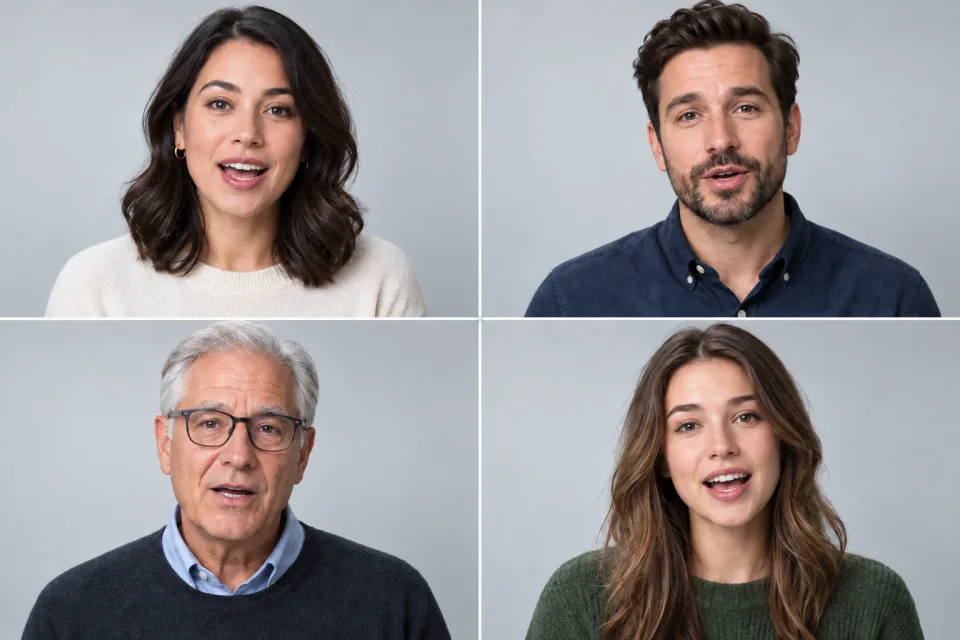
明瞭なポートレートを使用して会話するキャラクターを作成するか、サポートされている動画ソースを選択してください。口や顔の特徴をモデルが正確に参照できるよう、顔を十分に明るく照らし、はっきりと見えるようにしてください。
リップシンク動画を作成する
Veo3 を使ってリップシンク動画を作成しましょう。ポートレートまたは既存の動画に音声をペアリングし、話された内容に基づいて口の動きを生成します。
リップシンク動画を作成する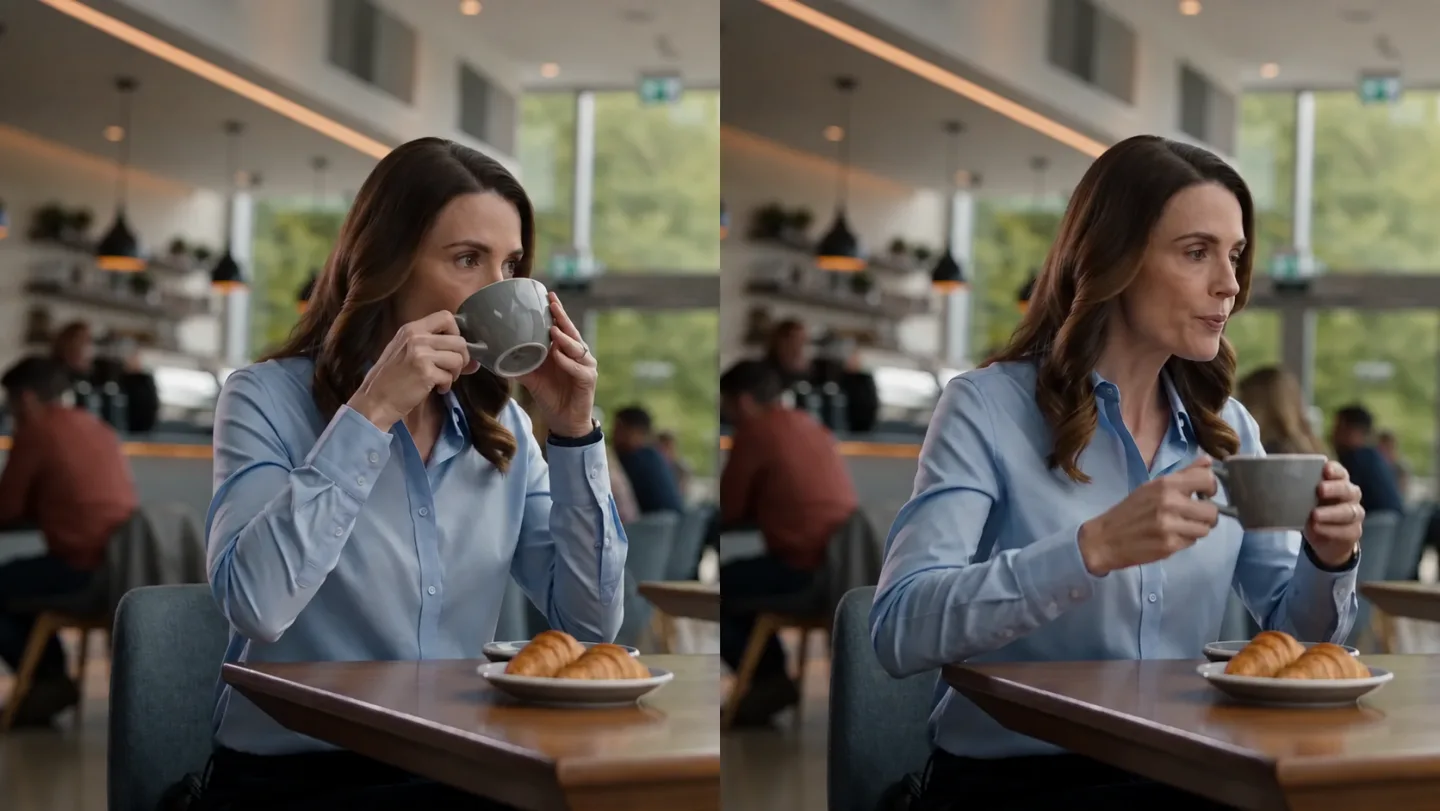
明瞭なポートレートを使用して会話するキャラクターを作成するか、サポートされている動画ソースを選択してください。口や顔の特徴をモデルが正確に参照できるよう、顔を十分に明るく照らし、はっきりと見えるようにしてください。
リップシンク動画を作成する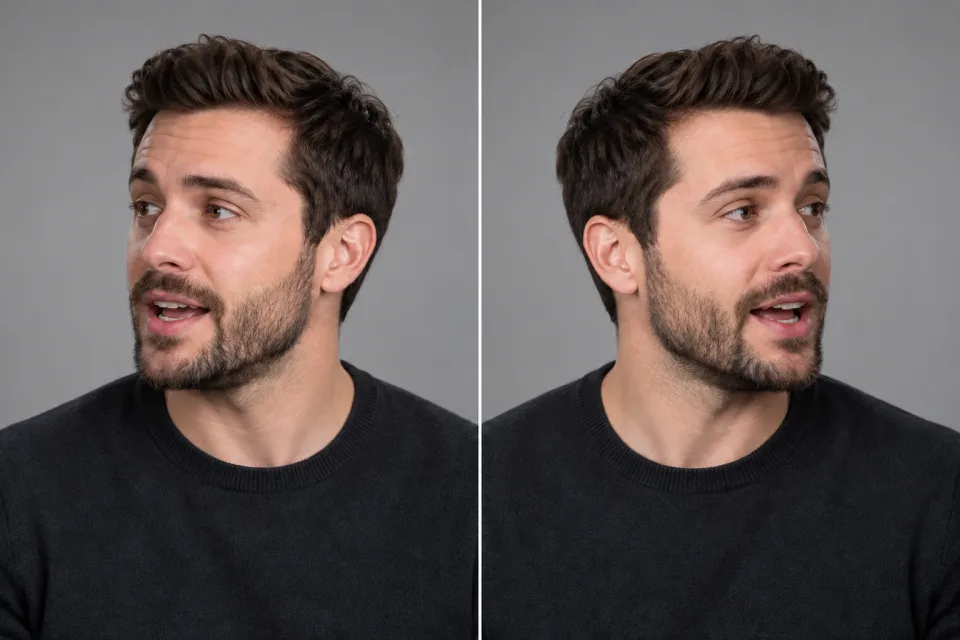
クリアな音声録音を追加します。音声のリズム、一時停止、発音が口の動きをガイドするため、視覚的な出力を生成する前に、言葉の内容を最終確認してください。
リップシンク動画を作成する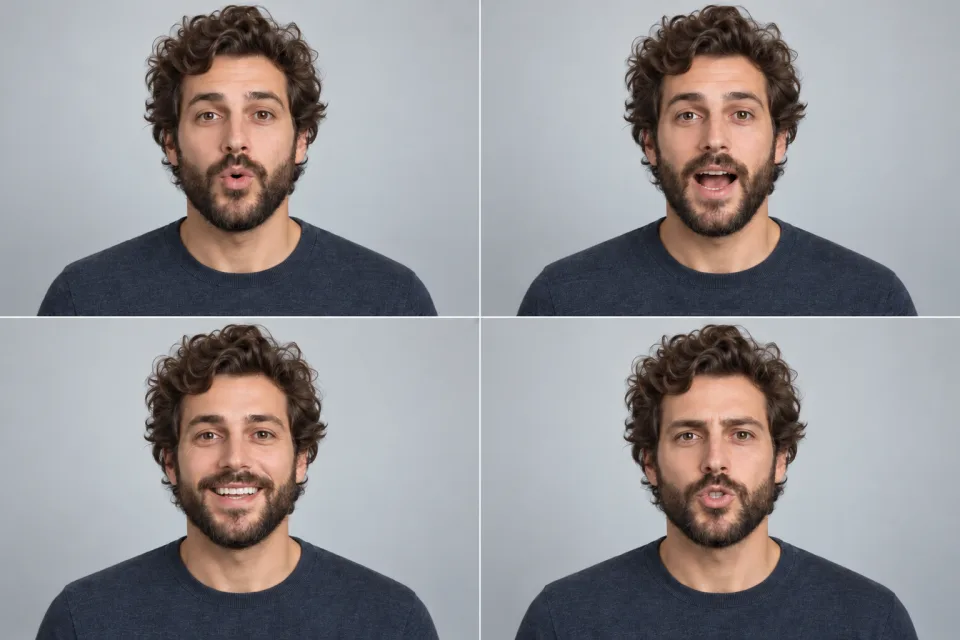
適切なソースから、導入、説明、または短いスピーチメッセージを作成します。生成された顔を元の画像と比較し、クリップ全体を通して同期が取れているか確認してください。
リップシンク動画を作成する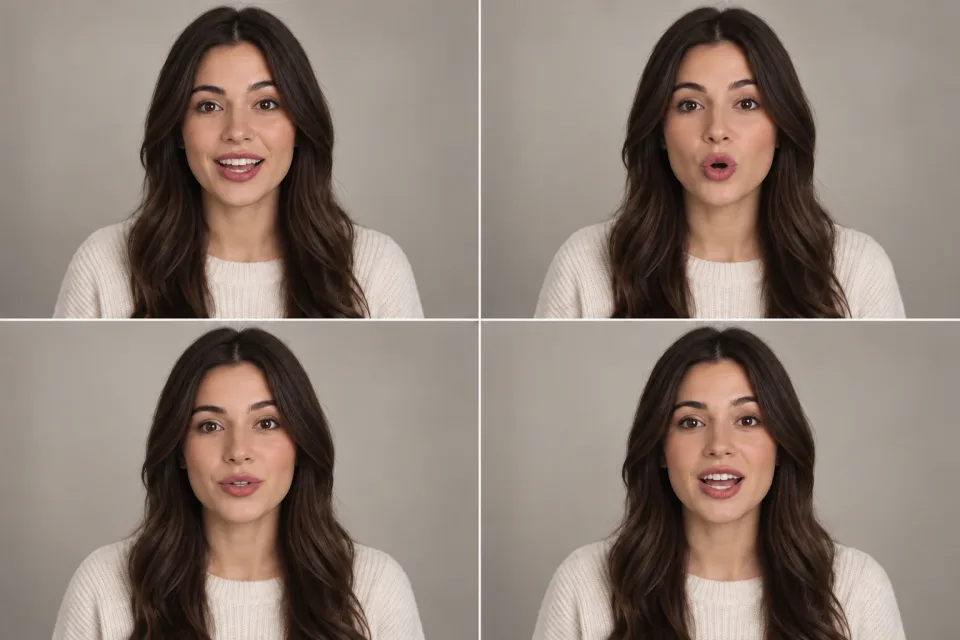
歯、唇、顎の動き、および顔が向きを変える瞬間などに注意を払ってください。明瞭な発話と遮られていない顔は、ノイズの多い音声や極端なポーズよりも、より強固な出発点となることが一般的です。
リップシンク動画を作成する教育プロジェクト用に、ポートレートと録音済みの導入動画を組み合わせます。
オリジナルのキャラクターに短いスピーチパフォーマンスを付与します。
最終制作の前に、台本およびビジュアル方向性をテストします。
ご自身が利用権を持つポートレートを、ご自身の録音と組み合わせてアニメーション化します。
顔がはっきりと見える、サポートされているポートレートまたは動画をアップロードします。
クリアな録音を選択し、選択したモデルの制限事項およびクレジット見積もりを確認します。
完成した結果を音声付きで全体再生し、リップシンクのタイミングを確認してから、完成したクリップをダウンロードします。
はい。このページではポートレートおよび動画のワークフローをサポートしています。利用可能な設定は、お客様のソースおよび選択したモデルによって異なります。
リップシンクは、パフォーマンスをガイドするために音声を使用します。台本から始める場合は、まず AI Voice Generator でナレーションを作成してください。
顔が明瞭かつ可視であり、背景ノイズが少なく、聞き取りやすい発話を使用してください。口が覆われている、極端な向き変更、複数の声が重なる状況は、より困難です。
生成前に、ツール内のクレジット見積もりをご確認ください。選択したモデルおよび利用可能な設定により、コストが決まります。既存の Veo3 アカウントおよびクレジット残高が適用されます。
いいえ。ソースをブラウザ上でアップロードするか、指示を入力してオンラインで生成し、履歴から結果をダウンロードしてください。
次のアイデアから始め、生成された結果を確認し、お好みのバージョンをプロジェクトに取り入れてください。
リップシンク動画を作成する