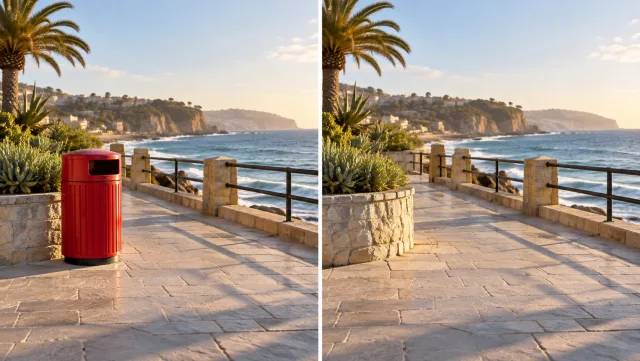
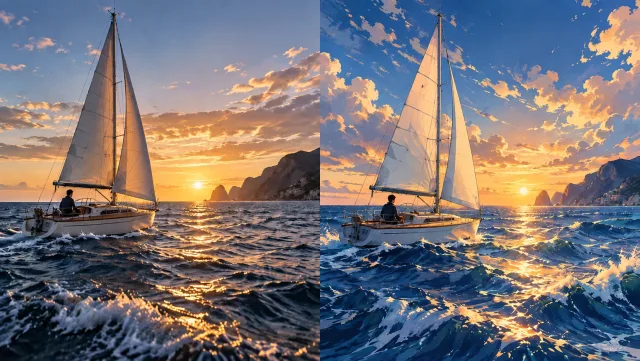
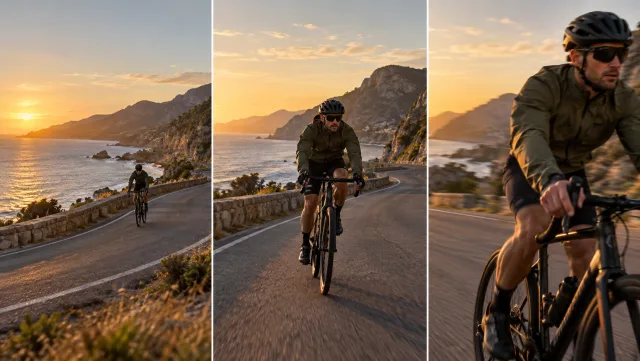
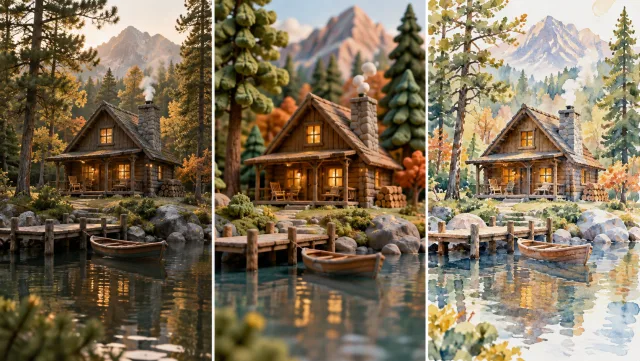
変更したい内容を明確に伝える
対象となる1つの編集(例:ある物体の外観変更やシーン設定の修正)について焦点を絞って記述してください。対象物とその位置を明示することで、リクエストをより分かりやすくします。

Veo3で、平易な自然言語による指示で動画を編集できます。ソースクリップをアップロードし、焦点を絞った変更内容を記述すると、レビュー・ダウンロード用の修正済みシーンが生成されます。
ビデオを編集する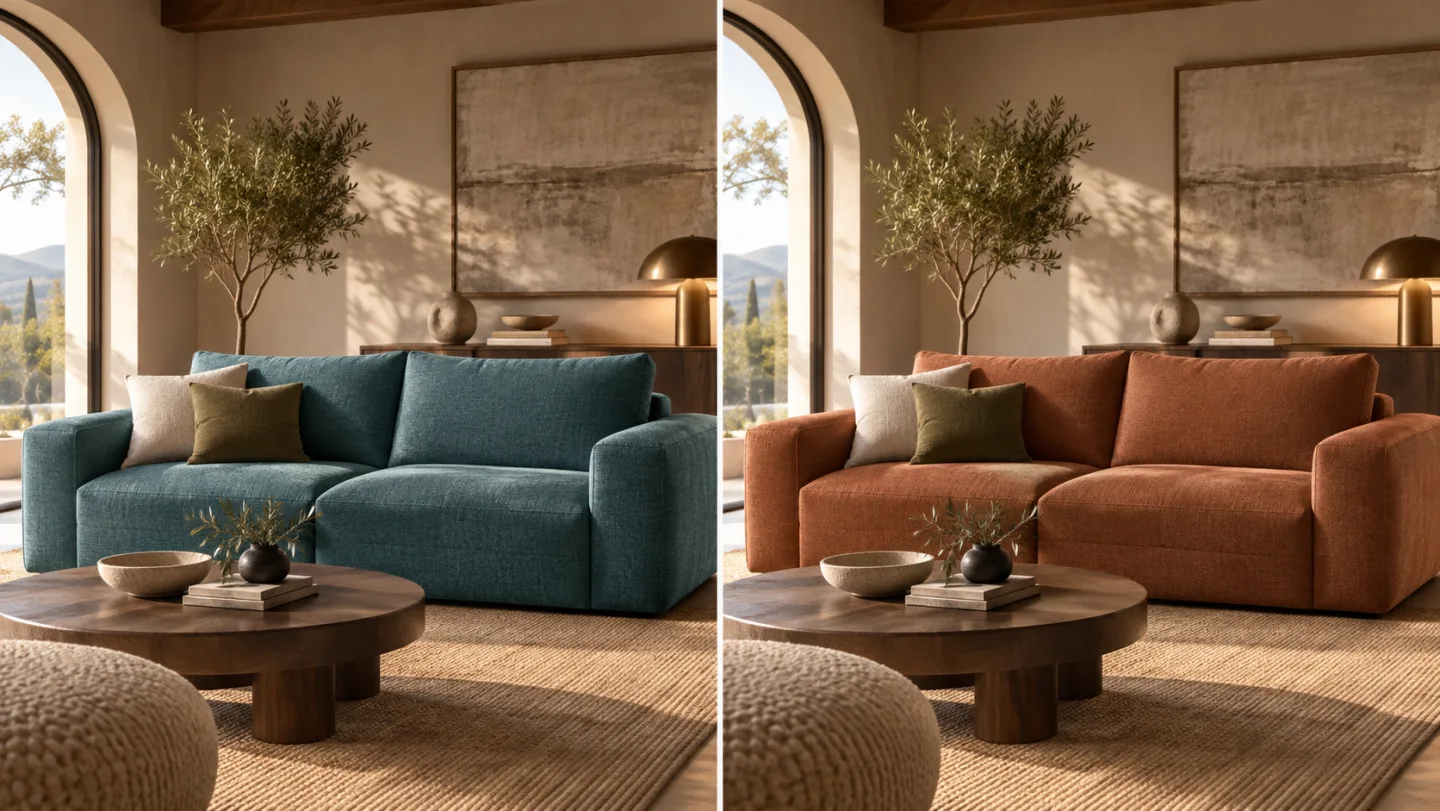
対象となる1つの編集(例:ある物体の外観変更やシーン設定の修正)について焦点を絞って記述してください。対象物とその位置を明示することで、リクエストをより分かりやすくします。
アップロードされたクリップが編集のための視覚的参照となります。指示には、維持すべき要素も含めて記述し、生成されたシークエンスを元のソースと比較確認してください。
既存の短いクリップを、新たなクリエイティブな方向性の出発点として活用できます。生成結果を用いてシーンのトリアメントをテストしたり、大規模な編集に組み込む挿入素材を開発したりできます。
リクエストした変更が、動くフレーム全体にわたって一貫して適用されているか確認してください。顔、物体の輪郭、影、文字など、あらゆる要素を検査したうえで結果を選択してください。
すでに所有しているクリップに対して、焦点を絞ったビジュアル変更を試してみましょう。
別の撮影を計画する前に、新しいシーンのディテールや環境をテストしてみましょう。
参考ショットの生成済み改訂版を通じて、アイデアを明確に伝えましょう。
生成された編集結果の利用可能な部分を選択し、タイムライン上で仕上げを行ってください。
互換性のあるモデルを選択し、変換したい動画をアップロードしてください。
希望するビジュアルスタイルまたは編集内容、および維持すべき要素を説明してください。クレジット推定額も確認してください。
生成を行い、連続性および不要な変更がないか確認したうえで、選択したバージョンをダウンロードしてください。
いいえ。モデルはお客様の指示を適用するために視覚コンテンツを再生成します。ワークフローでは、ソースをタイミングおよびフレーミングの参照として使用しますが、顔、質感、動きなどは依然として変化する可能性があります。
編集タスクは、アップロードされたソースから構造を取得します。フォームに表示される設定は、選択した編集モデルがサポートするもののみです。
サポートされる動画の長さおよびファイルサイズ制限は、選択したモデルによって異なります。ソースを選択する前にフォームを確認し、最初のテストには短く明瞭なクリップから始めましょう。
このページでは、入力動画とテキストによる指示に基づいて修正済みのクリップを生成します。マルチトラックのタイムラインやフレーム単位での手動編集ツールは提供されません。
生成を実行する前に、ツール内に表示されるクレジット推定値をご確認ください。料金は選択したモデルおよび利用可能な設定によって決まります。既存の Veo3 アカウントおよびクレジット残高が適用されます。
いいえ。ブラウザからソースをアップロードするか指示を入力し、オンラインで生成して、履歴から結果をダウンロードしてください。
次のアイデアから始め、生成された結果を確認し、プロジェクトに取り込みたいバージョンを選んでください。
ビデオを編集する