객체 이름과 위치 지정하기
‘산책로 옆 빨간 쓰레기통’처럼 구체적인 지시는 모델에게 명확한 목표를 제공합니다. 장면의 중요한 부분까지 제거할 수 있는 광범위한 요청은 피하세요.

Veo3를 사용해 동영상에서 원치 않는 객체를 제거하세요. 사라져야 할 대상을 설명하고, 주변 장면을 참조해 수정된 클립을 생성합니다.
동영상에서 객체 제거하기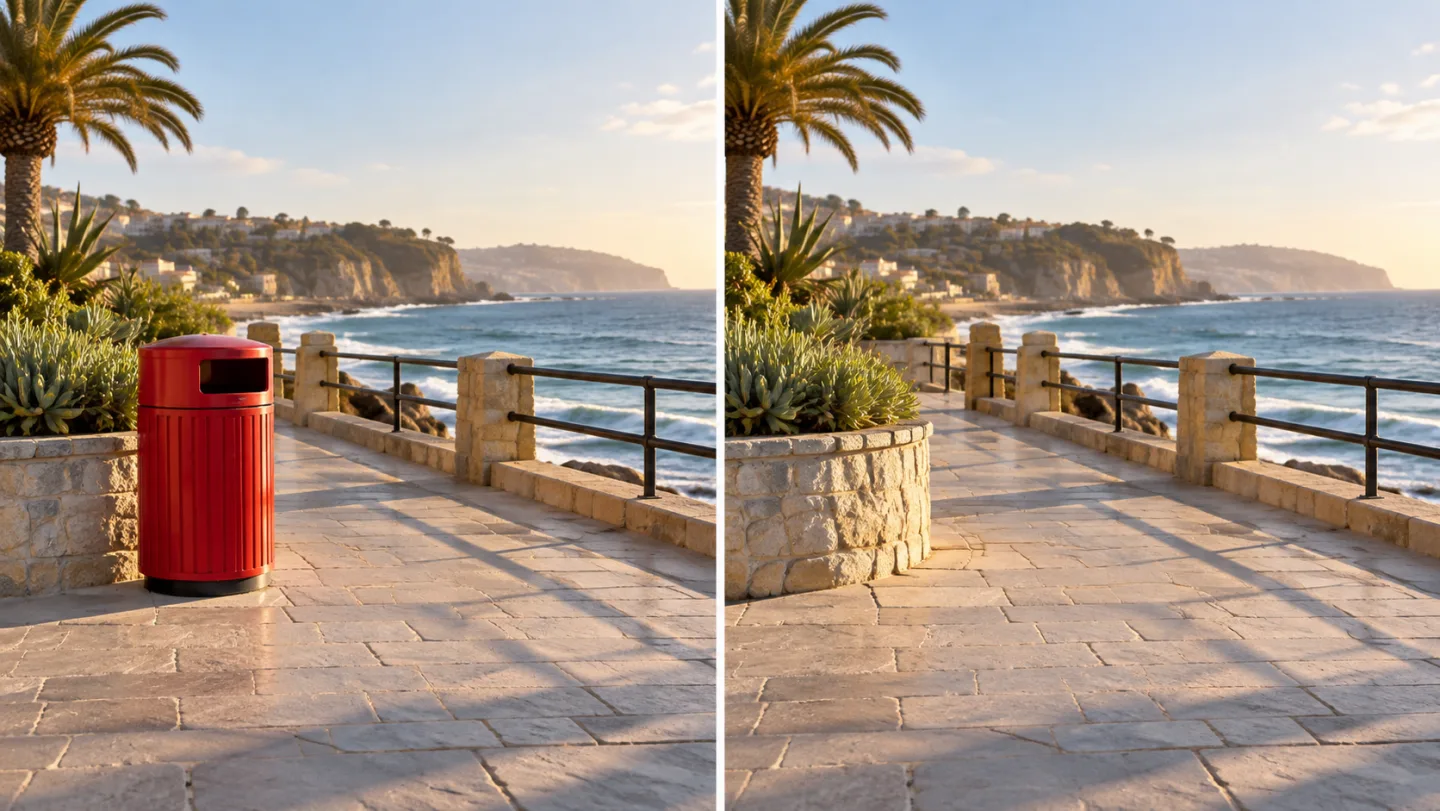
‘산책로 옆 빨간 쓰레기통’처럼 구체적인 지시는 모델에게 명확한 목표를 제공합니다. 장면의 중요한 부분까지 제거할 수 있는 광범위한 요청은 피하세요.
AI는 객체가 있던 위치에 그럴듯한 대체 영상을 생성합니다. 그러나 객체 뒤에 실제로 숨겨진 장면을 드러내지는 못하므로, 복원된 질감과 원근감을 반드시 점검하세요.
한 프레임에서는 잘 작동하는 제거가 카메라 이동 시 달라질 수 있습니다. 그림자와 반사 등 포함해 대상 영역 전체를 시퀀스 전반에 걸쳐 주의 깊게 확인하세요.
제거 테스트 시 짧고 선명한 샷을 사용하세요. 생성된 버전과 함께 원본도 보관하고, 의도한 구성이 유지된 시퀀스를 선택하세요.
편집 가능한 풍경 클립에서 작은 원치 않는 항목을 제거하세요.
강조 제품 주변의 더 깔끔한 장면을 탐색하세요.
특정 방해 요소를 제거한 짧은 샷의 대체 버전을 생성하세요.
캡션 추가나 다른 영상과의 합성을 위해 짧은 클립을 단순화하세요.
원치 않는 객체가 분명히 보이는 지원되는 소스를 선택하세요.
객체와 그 위치, 그리고 남아야 할 내용을 설명하세요. 크레딧 예상치를 다시 확인하세요.
생성 후 전체 클립에 걸쳐 복구된 영역을 확인하고, 선택한 결과물을 다운로드하세요.
아니요. 모델은 사용자의 지시를 반영하기 위해 시각 콘텐츠를 새로 생성합니다. 이 워크플로우는 소스를 타이밍 및 프레이밍 기준으로 사용하지만, 얼굴, 질감, 움직임 등은 여전히 바뀔 수 있습니다.
편집 작업은 업로드된 소스 파일의 구조를 따릅니다. 양식(form)에서는 선택한 편집 모델이 지원하는 설정만 노출됩니다.
지원되는 동영상 길이 및 파일 크기 제한은 선택한 모델에 따라 달라집니다. 소스를 선택하기 전에 양식을 확인하고, 첫 번째 테스트에는 짧고 명확한 클립을 사용해 보세요.
이 워크플로우는 텍스트 지시문을 사용합니다. 제거할 객체와 그 위치를 설명하세요. 수동 추적 기능이나 브러시 기반 마스크 편집기는 제공되지 않습니다.
생성 전에 도구 내 신용(credit) 예상치를 확인하세요. 선택한 모델과 사용 가능한 설정에 따라 비용이 결정됩니다. 기존 Veo3 계정 및 신용 잔액이 적용됩니다.
아니요. 브라우저에서 소스를 업로드하거나 지시사항을 입력하고 온라인으로 생성한 후, 기록 내역에서 결과물을 다운로드하세요.
다음 아이디어로 시작하여 생성된 결과를 검토하고, 프로젝트에 포함시키고 싶은 버전을 선택하세요.
동영상에서 객체 제거하기