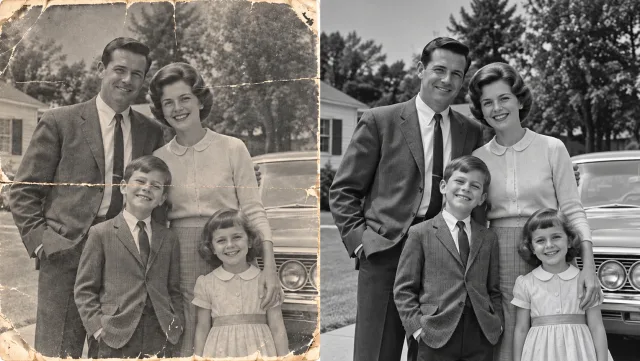
주의를 산만하게 만드는 디테일 제거하기
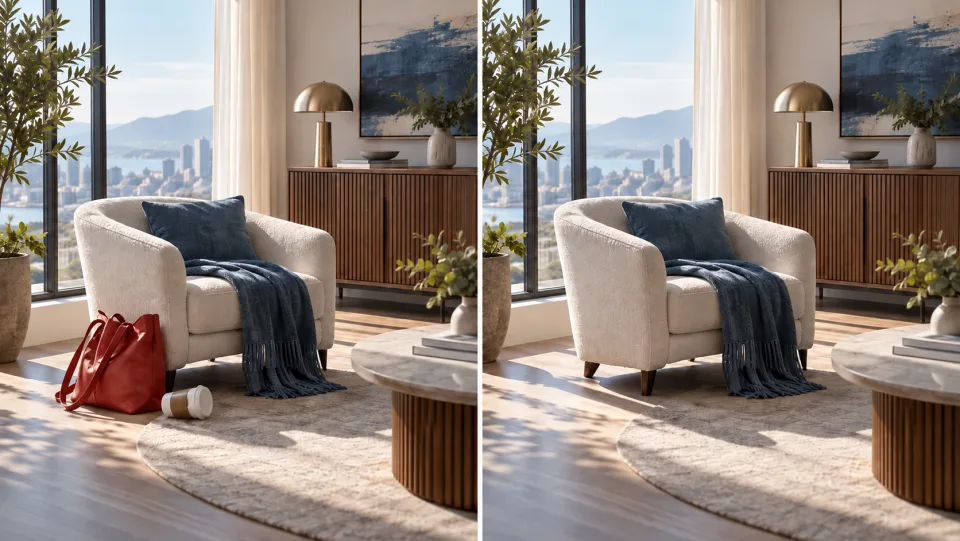
원치 않는 가방이나 컵은 유용한 사진의 주의를 분산시킬 수 있습니다. 프롬프트 필드에 객체와 그 위치를 설명하세요. Veo3는 주변 텍스처를 생성하므로, 바닥, 그림자 및 인근 경계선을 원본 이미지와 비교해 보세요.
원치 않는 객체 제거하기
Veo3를 사용해 사진에서 원치 않는 객체를 제거하세요. 방해 요소를 설명하면 AI가 주변 영역을 채워주고, 더 깔끔한 이미지를 프로젝트용으로 다운로드할 수 있습니다.
원치 않는 객체 제거하기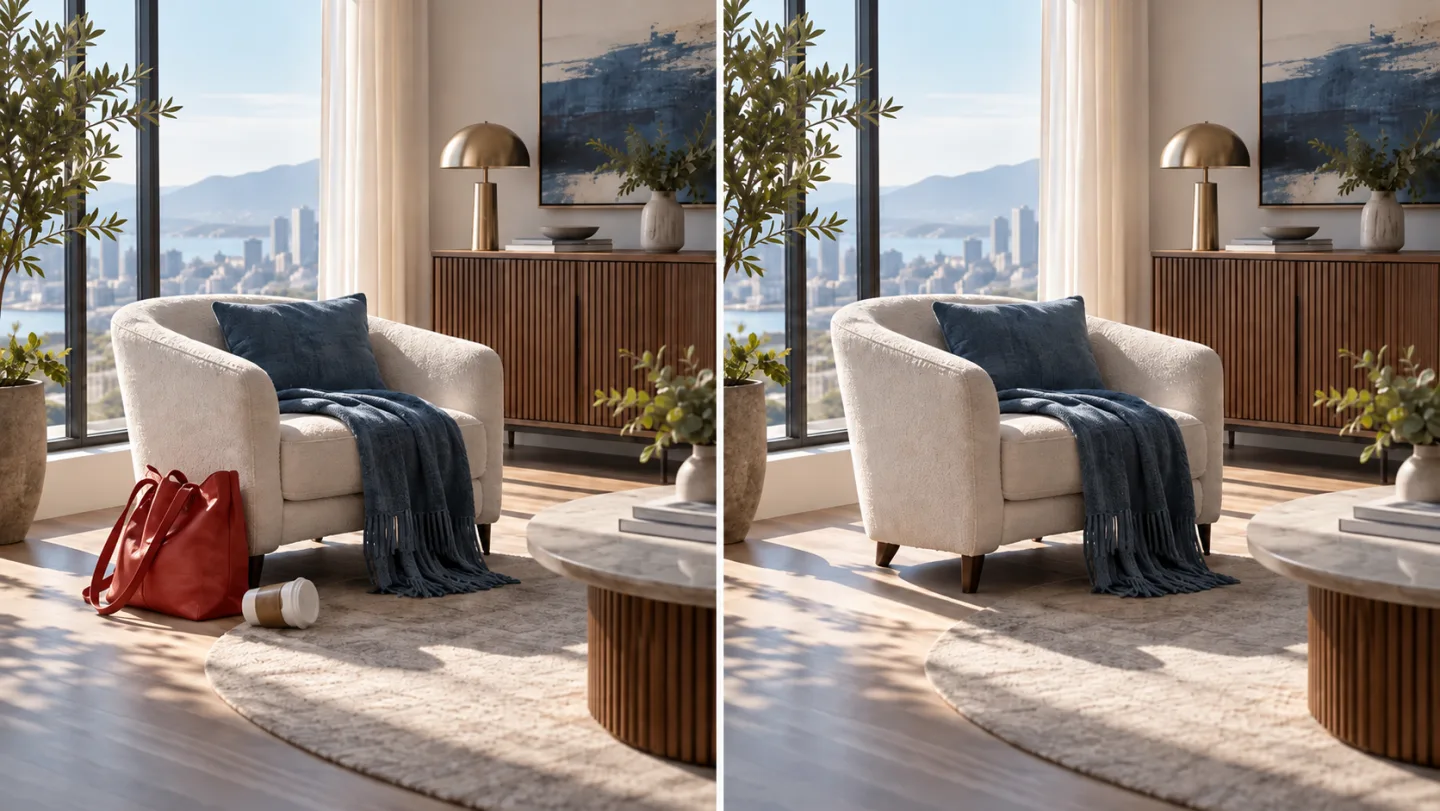
원치 않는 가방이나 컵은 유용한 사진의 주의를 분산시킬 수 있습니다. 프롬프트 필드에 객체와 그 위치를 설명하세요. Veo3는 주변 텍스처를 생성하므로, 바닥, 그림자 및 인근 경계선을 원본 이미지와 비교해 보세요.
원치 않는 객체 제거하기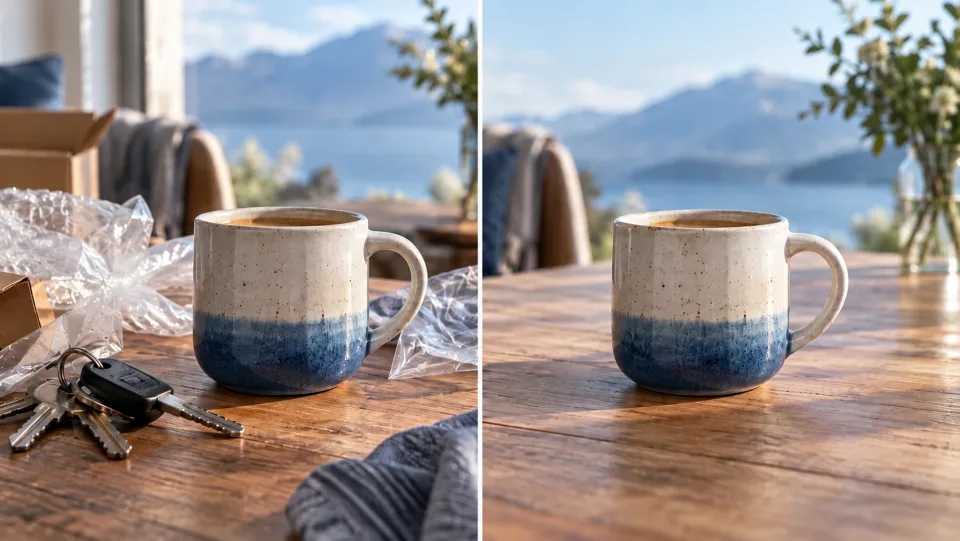
완전히 새로운 촬영 계획 없이도 테이블 위 사진에서 방해가 되는 소도구를 제거하세요. 사라져야 할 것과 남아 있어야 할 것을 정확히 지정하세요. 특히 제거할 객체가 제품 자체에 닿아 있는 경우, 이후 포장재, 라벨 및 반사 영상 등을 꼼꼼히 점검하세요.
원치 않는 객체 제거하기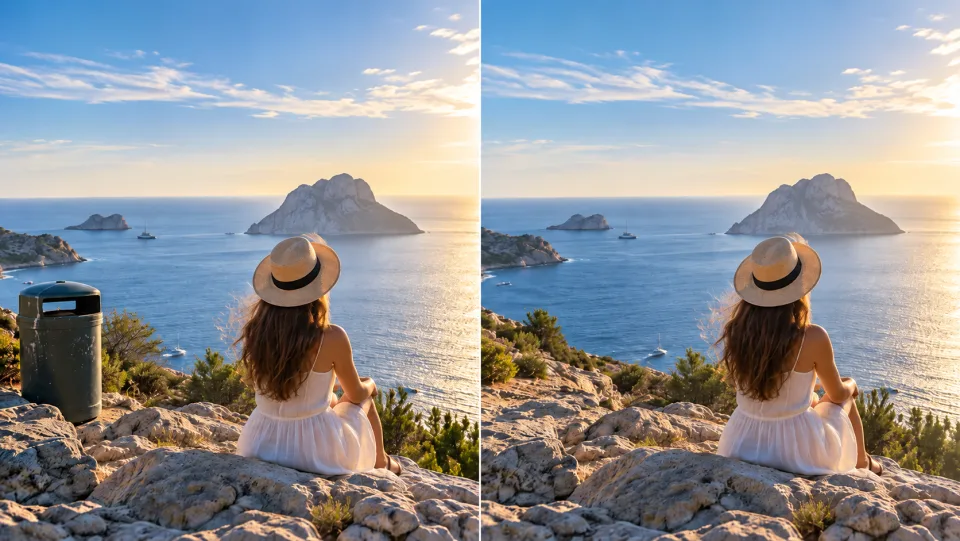
화면 가장자리에 있는 쓰레기통은 자르기보다 제거하는 것이 더 쉬울 수 있습니다. 명확히 식별 가능한 하나의 방해 요소로 시작하여 전체 크기로 검토하세요. AI는 그 뒤에 있을 법한 내용을 추정하지만, 실제로 보이지 않은 풍경을 복구하지는 않습니다.
원치 않는 객체 제거하기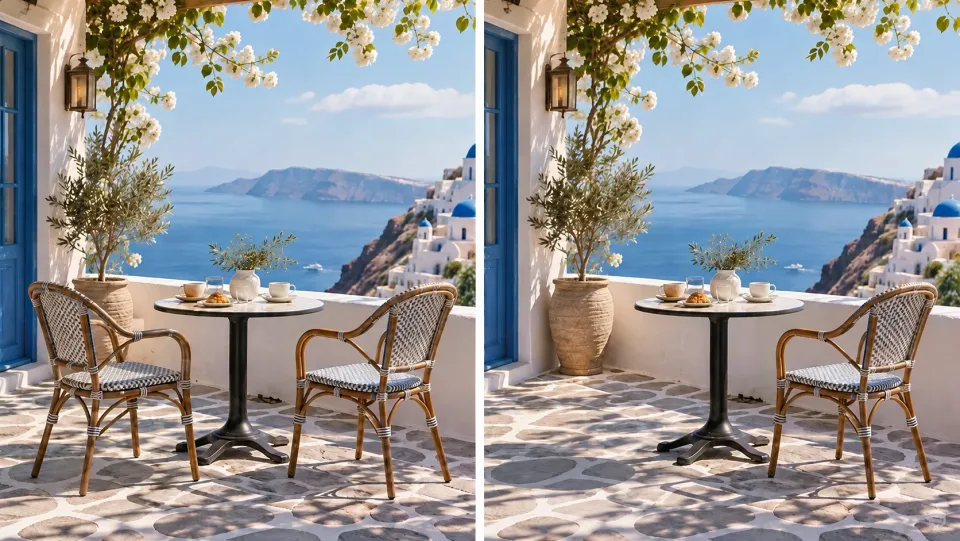
불필요한 항목을 제거하여 발표용 또는 개인 게시용 이미지를 준비하세요. 편집 후 반복되는 타일 패턴, 가구 다리, 건축적 선들을 확인하세요. 대규모 제거 작업은 보다 작고 구체적인 요청으로 처리하는 것이 유리할 수 있습니다.
원치 않는 객체 제거하기제품 판매자방해가 되는 하나의 소도구를 지정하고 제품을 기준으로 유지하세요. 편집된 버전을 사용하기 전에 중요한 상업적 세부 정보를 확인하세요.
여행자전체 프레임을 희생하지 않고 작은 원치 않는 항목을 제거하세요. 손대지 않은 여행 사진을 창의적인 편집본과 함께 저장하세요.
콘텐츠 제작자게시물을 디자인하기 전에 설명된 방해 요소를 제거하세요. 나중에 변경하기 쉬우도록 캡션을 편집 가능한 레이어로 추가하세요.
인테리어 프로젝트느슨하게 놓인 객체를 제거하고 재구성된 표면을 점검하세요. 조정된 실내 특징을 문서 증거로 제시하지 마세요.
편집하려는 사진을 업로드하세요.
‘의자 옆 빨간 가방’처럼 제거할 객체를 설명하고, 크레딧 비용을 확인하세요.
편집을 생성하고, 원본과 비교한 후 결과물을 다운로드하세요.
Veo3를 사용해 사진에서 원치 않는 객체를 제거합니다. 방해 요소를 설명하면 AI가 주변 영역을 채워주며, 프로젝트에 맞는 더 깔끔한 이미지를 다운로드할 수 있습니다.
이 Veo3 도구는 텍스트 설명을 사용합니다. 원치 않는 객체와 그 위치를 식별하기만 하면 되며, 이 워크플로에서는 선택 영역을 직접 그리지 않아도 됩니다.
AI는 보이는 주변 환경을 합리적으로 연장한 결과를 생성합니다. 실제 숨겨진 배경을 드러내는 것은 아니며, 대규모 제거 작업의 경우 다시 시도해야 할 수도 있습니다.
편집하려는 사진을 업로드하세요. 제거할 객체를 설명하세요(예: '의자 옆의 빨간 가방'). 신용 포인트 사용량을 확인한 후, 편집 결과를 생성하고 원본과 비교하여 다운로드하세요.
이 도구는 귀하의 Veo3 크레딧을 사용합니다. 제출하기 전에 생성기 화면에 표시된 비용을 확인하세요. 비용은 선택한 모델 및 설정에 따라 달라집니다. 기존 Veo3 요금제 및 크레딧 잔액이 그대로 적용됩니다.
아래 예시는 이 도구의 실제 출력 결과가 아닌, 가능한 활용 사례를 AI로 생성한 일러스트레이션입니다. 귀하의 결과는 원본 이미지와 생성 설정에 따라 달라집니다.
출력 결과를 원본 이미지와 전체 크기로 비교하세요. 얼굴, 텍스트, 경계선 및 중요한 세부 요소를 꼼꼼히 점검하고, 해당 이미지를 편집 및 게시할 권한이 있는지 반드시 확인하세요.
이미지를 업로드하고 결과를 검토한 후, 다음 프로젝트에 적합한 버전을 보관하세요.
원치 않는 객체 제거하기