Nomeie o Objeto e sua Localização
Uma instrução específica, como “a lixeira vermelha ao lado do caminho”, fornece ao modelo um alvo claro. Evite solicitações genéricas que possam remover partes importantes da cena.

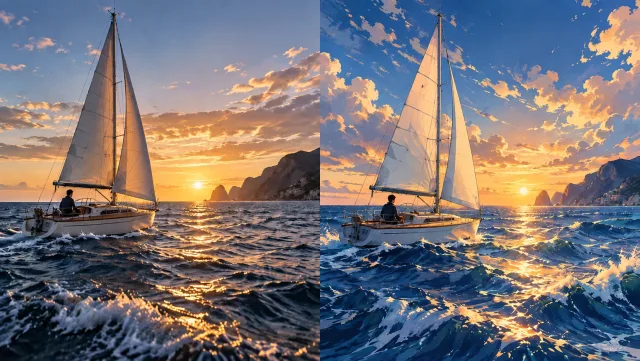
Remova um objeto indesejado de um vídeo com o Veo3. Descreva o que deve desaparecer e gere um clipe revisado usando a cena circundante como referência.
Remover um Objeto de Vídeo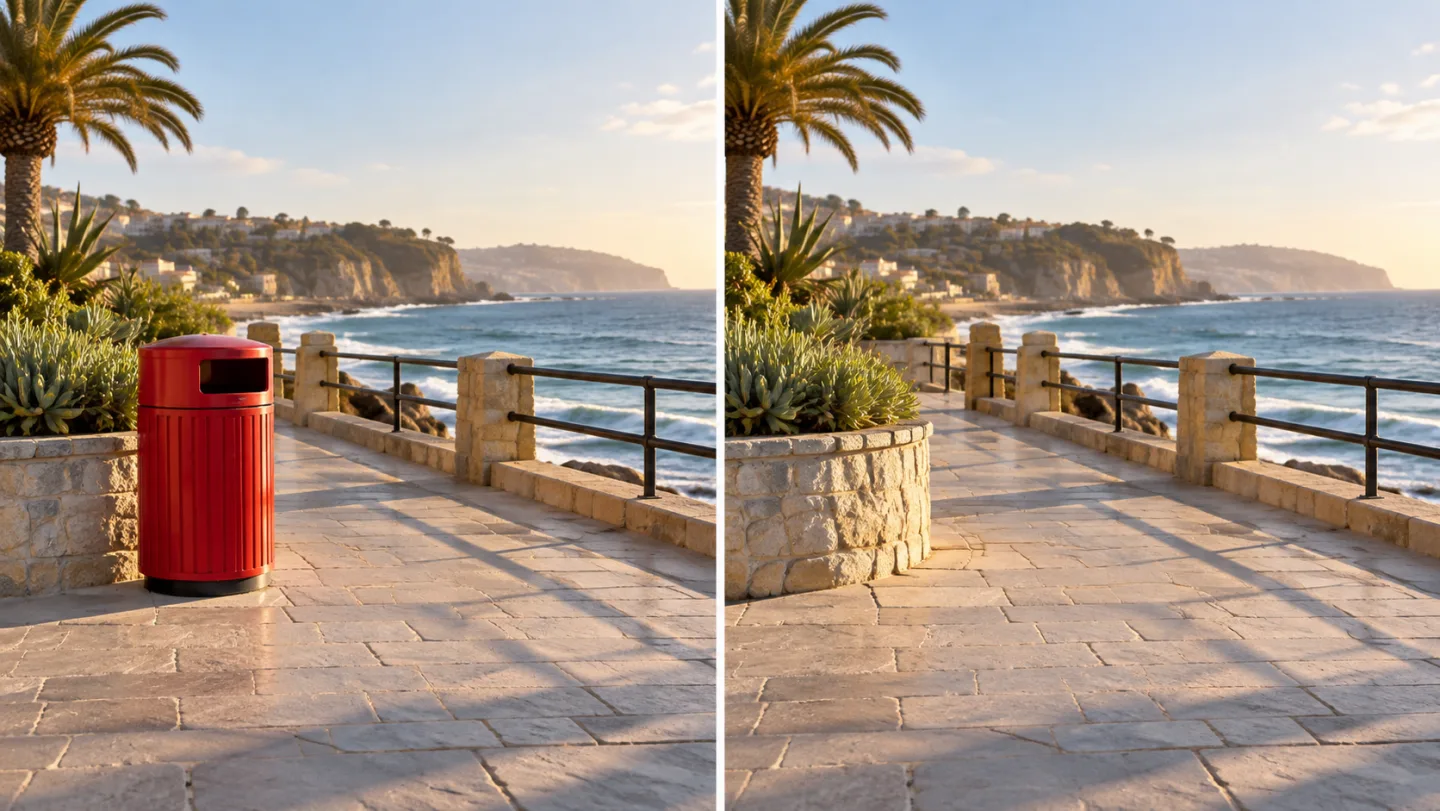
Uma instrução específica, como “a lixeira vermelha ao lado do caminho”, fornece ao modelo um alvo claro. Evite solicitações genéricas que possam remover partes importantes da cena.
A IA gera uma substituição plausível na região onde o objeto aparecia. Ela não consegue revelar a cena real oculta atrás do objeto, portanto examine atentamente as texturas e a perspectiva reconstruídas.
Uma remoção que funciona bem em um único quadro pode mudar conforme a câmera se move. Observe cuidadosamente a área-alvo durante toda a sequência, incluindo sombras e reflexos.
Use uma tomada curta e legível ao testar uma remoção. Guarde a versão original junto com a versão gerada e escolha a sequência que preserva a composição pretendida.
Remova um pequeno item indesejado de um clipe cênico que você pode editar.
Explore uma cena mais limpa ao redor do produto em destaque.
Gere uma versão alternativa de uma tomada breve com uma distração específica removida.
Simplifique um clipe curto antes de adicionar legendas ou combiná-lo com outras gravações.
Escolha uma fonte compatível com o objeto indesejado claramente visível.
Descreva o objeto, sua posição e o que deve permanecer. Revise a estimativa de créditos.
Gere o resultado, assista à área reparada ao longo de todo o clipe e baixe o resultado selecionado.
Não. O modelo regenera conteúdo visual para aplicar sua instrução. O fluxo de trabalho utiliza a fonte como referência de sincronização e enquadramento, mas rostos, texturas e movimento ainda podem sofrer alterações.
Uma tarefa de edição segue a estrutura da fonte enviada. O formulário apenas expõe as configurações suportadas pelo modelo de edição selecionado.
As durações suportadas e os limites de arquivo dependem do modelo selecionado. Verifique o formulário antes de escolher sua fonte e comece com um clipe curto e nítido para seu primeiro teste.
Este fluxo de trabalho utiliza uma instrução em texto. Descreva o objeto e onde ele aparece; ele não oferece um editor manual de rastreamento nem de máscara por pincel.
Verifique a estimativa de créditos na ferramenta antes de gerar. O modelo selecionado e as configurações disponíveis determinam o custo. Sua conta existente no Veo3 e seu saldo de créditos serão aplicados.
Não. Envie sua fonte ou insira suas instruções diretamente no navegador, gere online e baixe o resultado do seu histórico.
Comece com sua próxima ideia, revise o resultado gerado e importe para seu projeto a versão que você preferir.
Remover um Objeto de Vídeo