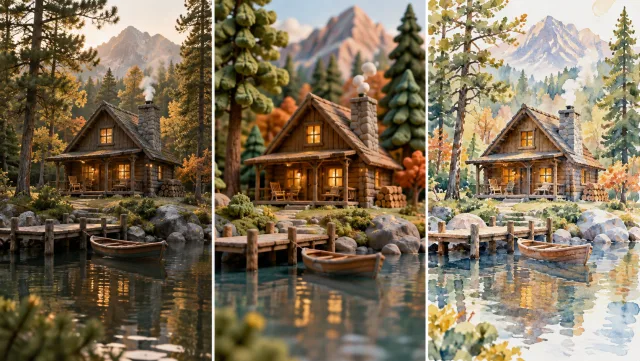
Comece com uma tomada que você já possui
Seu clipe fornece o sujeito, a cena e o movimento. Use uma fonte bem definida que mostre claramente o que deseja manter, depois oriente a mudança visual por meio de um breve prompt.
Restilize Seu Vídeo
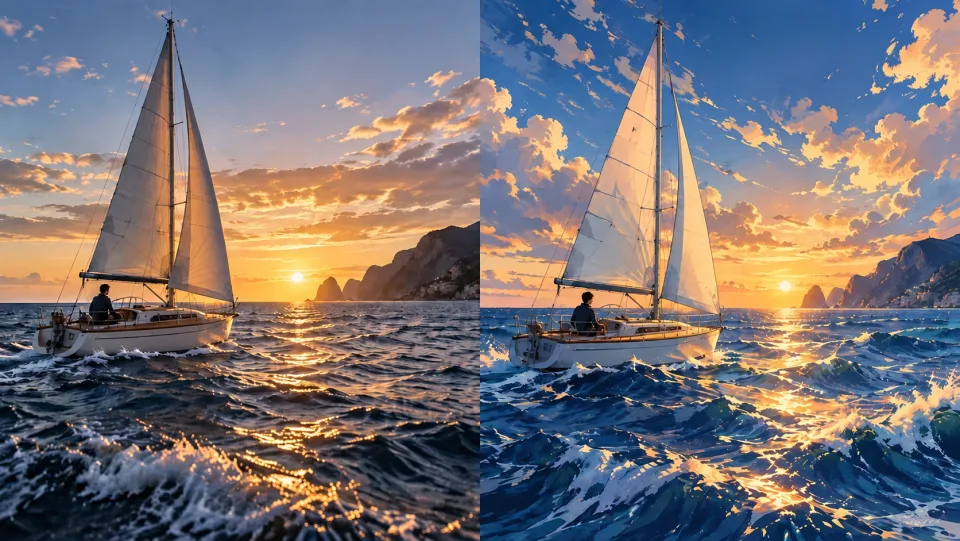
Restilize um vídeo existente com o Veo3. Envie um clipe, descreva uma nova direção visual e explore uma versão editada orientada pela cena original e pelo movimento.
Restilize Seu Vídeo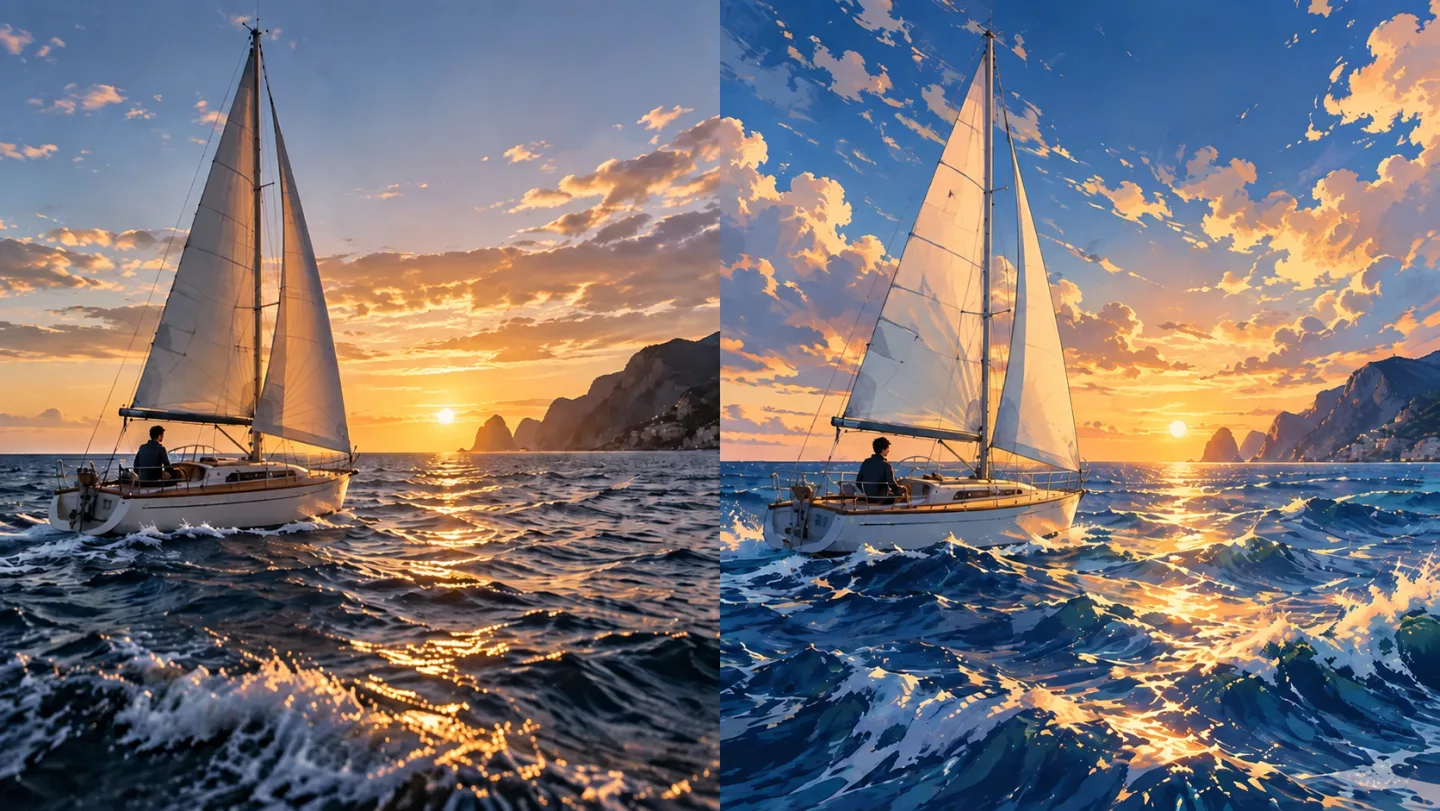
Seu clipe fornece o sujeito, a cena e o movimento. Use uma fonte bem definida que mostre claramente o que deseja manter, depois oriente a mudança visual por meio de um breve prompt.
Restilize Seu Vídeo
Explique materiais, cores e iluminação, em vez de solicitar uma melhoria vaga. Uma cena costeira pintada à mão e um mundo tátil em argila fornecem ao modelo direções distintas e acionáveis.
Restilize Seu Vídeo
Esta página executa um fluxo de trabalho de edição, em vez de criar um novo clipe do zero. A fonte orienta a moldura e o cronograma, embora os detalhes gerados possam ainda variar quadro a quadro.
Restilize Seu Vídeo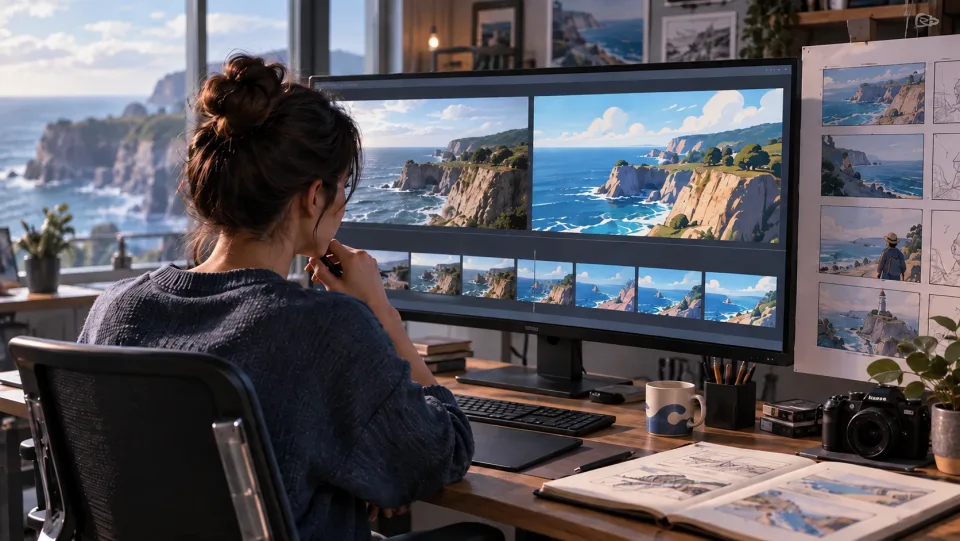
Compare algumas variações intencionais, selecione a tomada mais consistente e, em seguida, finalize títulos, som e transições no seu fluxo de trabalho de edição.
Restilize Seu VídeoCriadoresDesenvolva um novo tratamento visual para uma cena curta que você já filmou.
DiretoresUse a mesma referência para explorar diferentes materiais, atmosfera e cores.
Equipes de mídias sociaisTeste um estilo consistente em um pequeno conjunto de clipes de origem.
EditoresGere um tratamento curto para incorporar em uma sequência maior.
Escolha um modelo compatível e envie o vídeo que deseja transformar.
Explique a aparência ou edição desejada e o que deve permanecer consistente. Verifique a estimativa de créditos.
Gere, observe a continuidade e quaisquer alterações indesejadas, e baixe a tomada selecionada.
Não. O modelo regenera o conteúdo visual para aplicar sua orientação. O fluxo de trabalho usa a fonte como referência de cronograma e moldura, mas rostos, texturas e movimento ainda podem mudar.
Uma tarefa de edição toma sua estrutura do arquivo de origem enviado. O formulário exibe apenas as configurações suportadas pelo modelo de edição selecionado.
As durações e limites de arquivos suportados dependem do modelo selecionado. Verifique o formulário antes de escolher sua fonte e comece com um clipe curto e claro para seu primeiro teste.
Verifique a estimativa de créditos na ferramenta antes de gerar. O modelo selecionado e as configurações disponíveis determinam o custo. Sua conta existente no Veo3 e seu saldo de créditos são aplicáveis.
Não. Envie sua fonte ou insira suas instruções diretamente no navegador, gere online e baixe o resultado a partir do seu histórico.
Comece com sua próxima ideia, revise o resultado gerado e incorpore à sua produção a versão que preferir.
Restilize Seu Vídeo