Upscaling de vídeo

Vídeo de origem

Enviar um vídeo

MP4 / MOV, até 50 MB.
Configurações

Adicione um vídeo de origem para ver os tamanhos disponíveis.

Créditos: -
Custo: —

Melhoria de vídeo

Vídeo de exemplo
Ferramentas do Veo3

Redimensionador de Vídeo por IA: Eleve Seu Vídeo até 4K

Redimensione vídeos para 1080p, 2K ou 4K com o Veo3. Melhore a nitidez de gravações existentes e clipes gerados por IA, mantendo a moldura e o cronograma originais.

Redimensionar Seu Vídeo
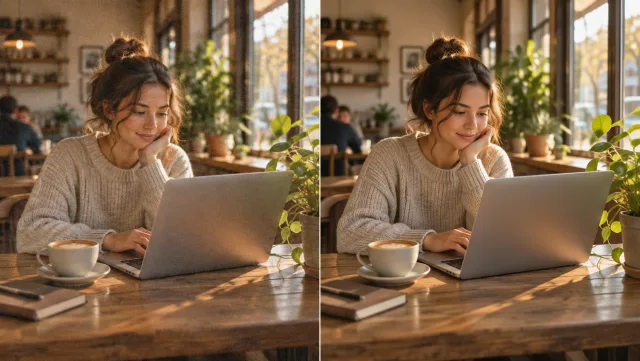
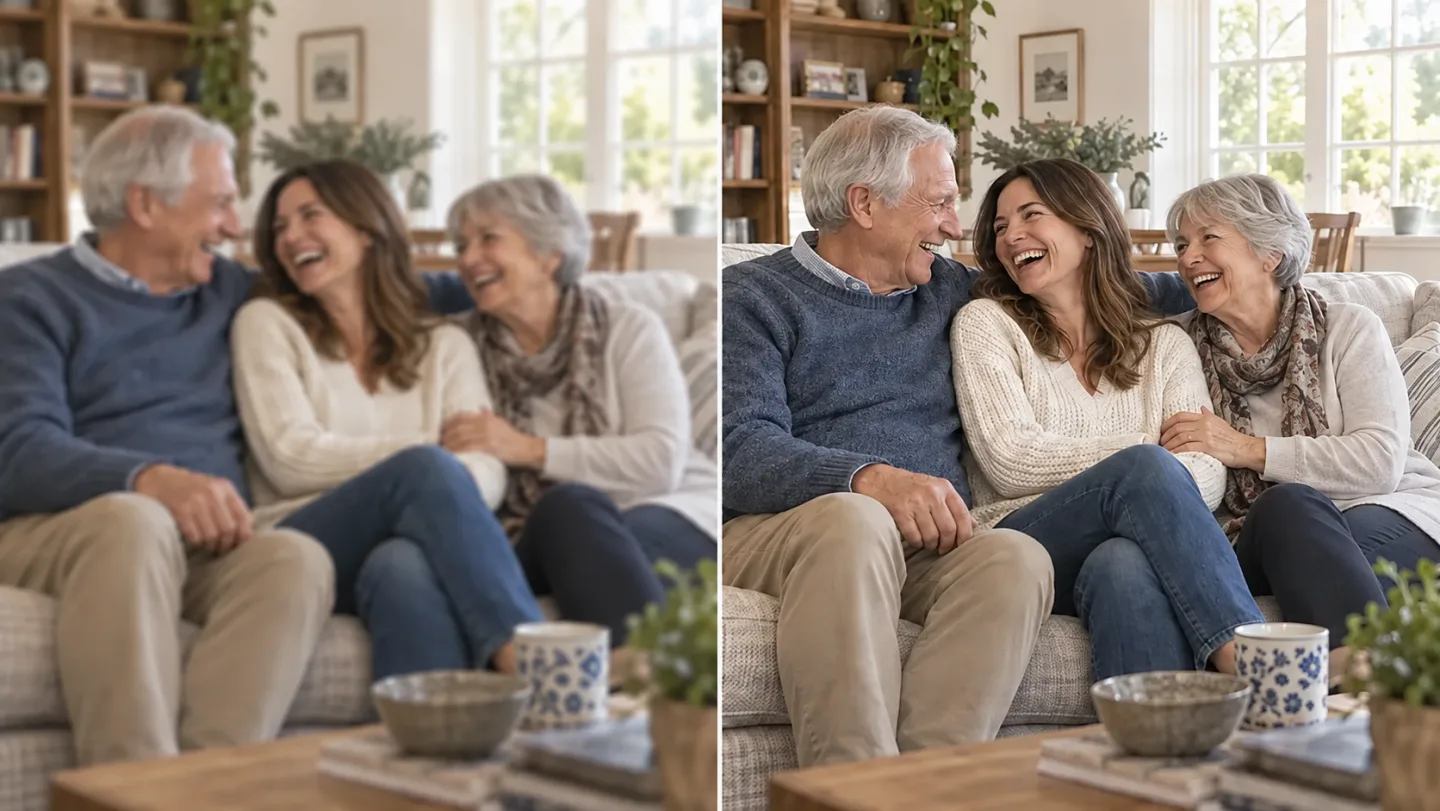
Uma família sentada juntos, comparada em quadros de vídeo suaves e mais nítidos.
Ilustração gerada por IA. Os resultados reais dependem da sua fonte e das configurações escolhidas.

Criar com o Redimensionador de Vídeo por IA

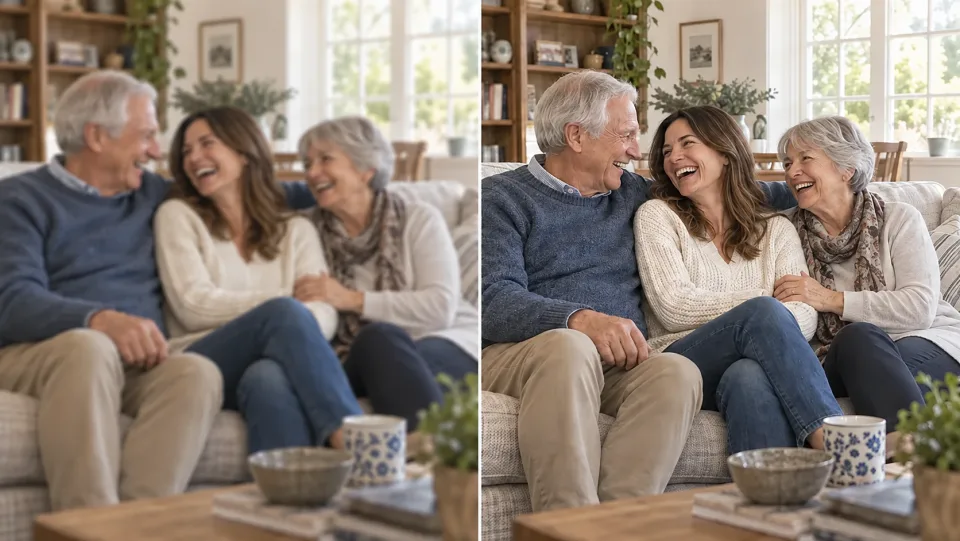
Uma família sentada juntos, comparada em quadros de vídeo desfocados e mais nítidos.

Preparar Gravações para uma Tela Maior

Um clipe que parece bom em uma pré-visualização pequena pode parecer desfocado em um monitor ou TV. Selecione um nível de saída adequado ao destino final e deixe a IA reconstruir uma renderização mais nítida dos quadros existentes.

Redimensionar Seu Vídeo
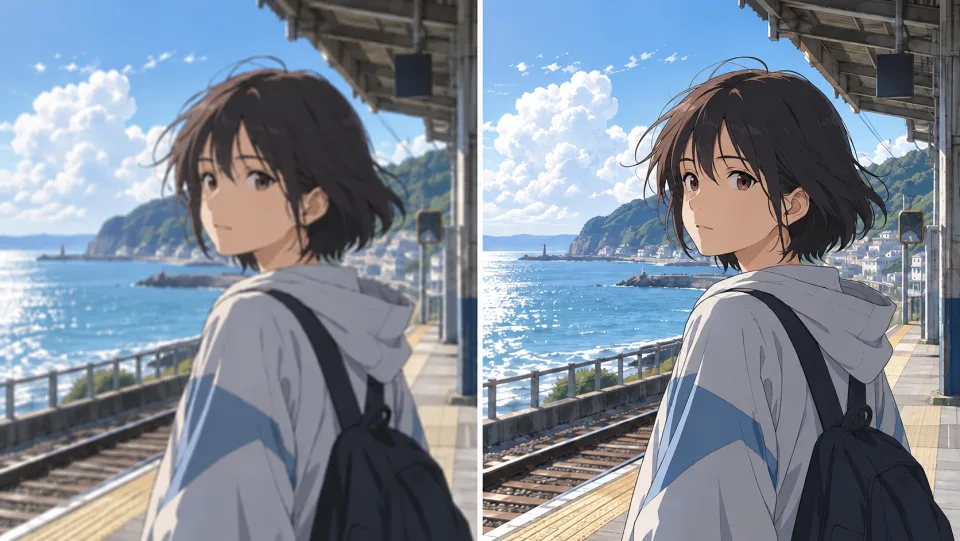
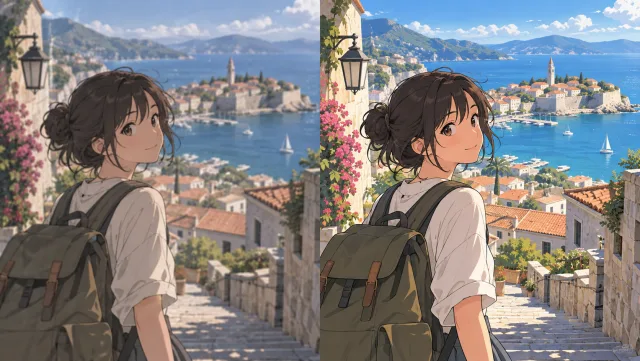
Uma garota de anime em uma estação à beira-mar, comparação entre quadros desfocados e nítidos.

Trazendo Quadros de Anime para um Foco Mais Nítido

Use um clipe finalizado de anime ou ilustrado como fonte. Compare a saída no tamanho de entrega, prestando atenção aos contornos, rostos e áreas de cor plana antes de escolher a versão aprimorada.

Redimensionar Seu Vídeo
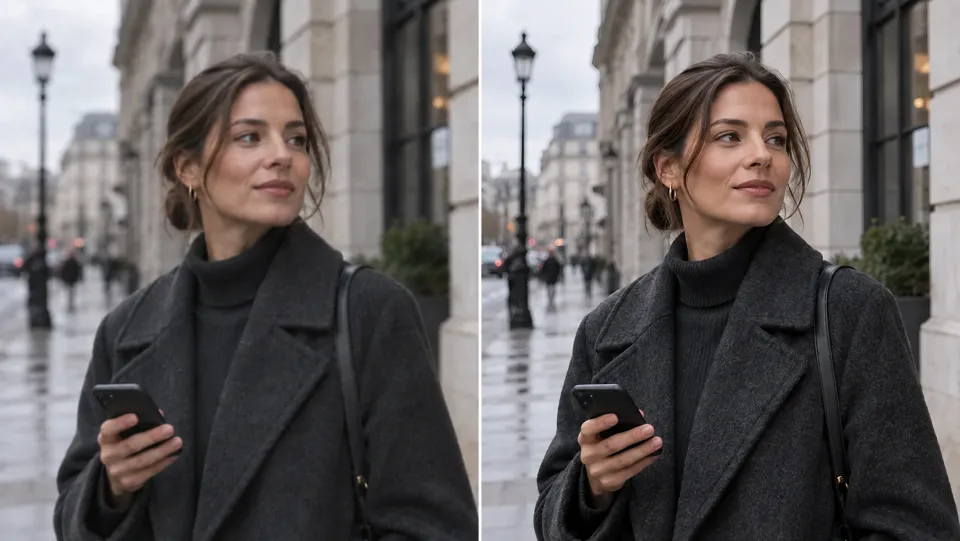
Uma mulher com casaco escuro em uma rua urbana, comparação de clareza antes e depois.

Avalie o Desfoque e a Compressão

Uma renderização aprimorada pode tornar um clipe desfocado mais fácil de visualizar. Compare com cuidado a pele, as bordas e as texturas do fundo; fontes fortemente desfocadas fornecem menos informações, e os detalhes gerados podem variar.

Redimensionar Seu Vídeo
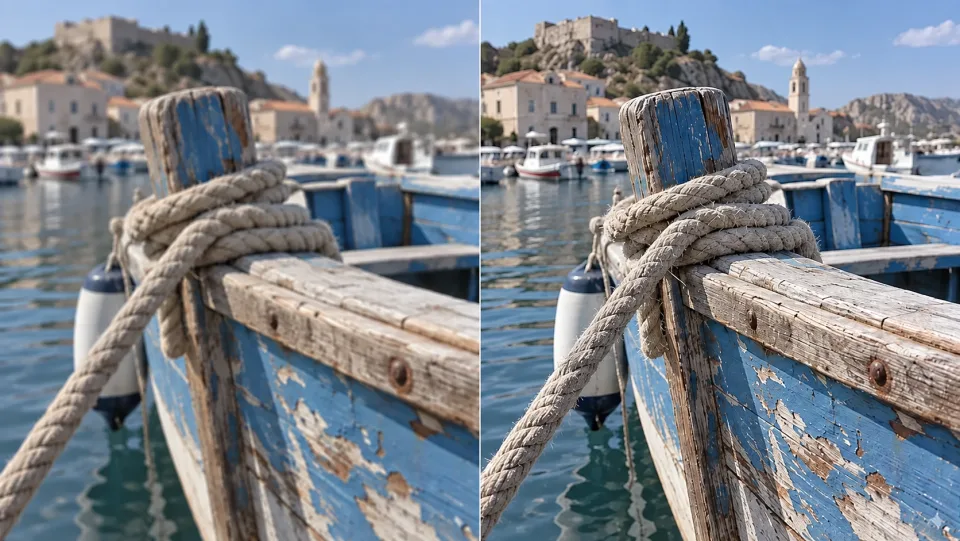
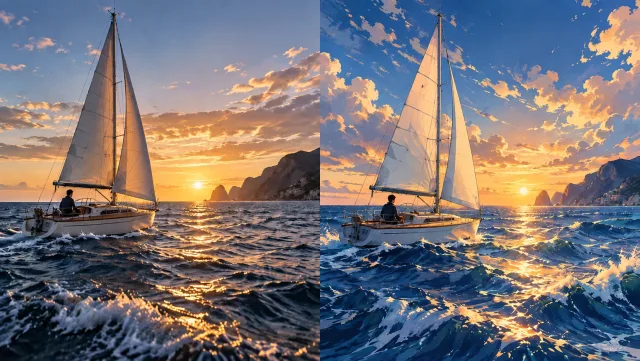
Corda e madeira azul envelhecida em um barco, comparação entre detalhes desfocados e nítidos.

Melhore os Detalhes com Expectativas Realistas

Texturas finas e bordas podem ficar mais nítidas, mas fontes fortemente comprimidas ou com desfoque de movimento contêm menos informações para serem trabalhadas. Envie a versão mestre de melhor qualidade disponível.

Redimensionar Seu Vídeo

Coloque o Redimensionador de Vídeo por IA para Trabalhar

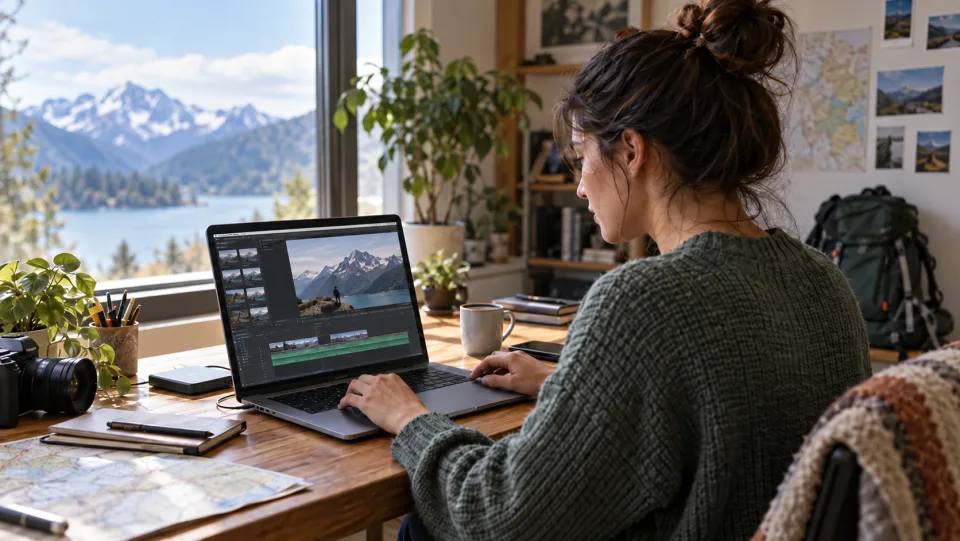
Um criador editando um vídeo de montanha em um laptop.Criadores

Prepare um Upload Mais Nítido

Dê um export final mais nítido a um vlog, tutorial ou vídeo curto selecionado.

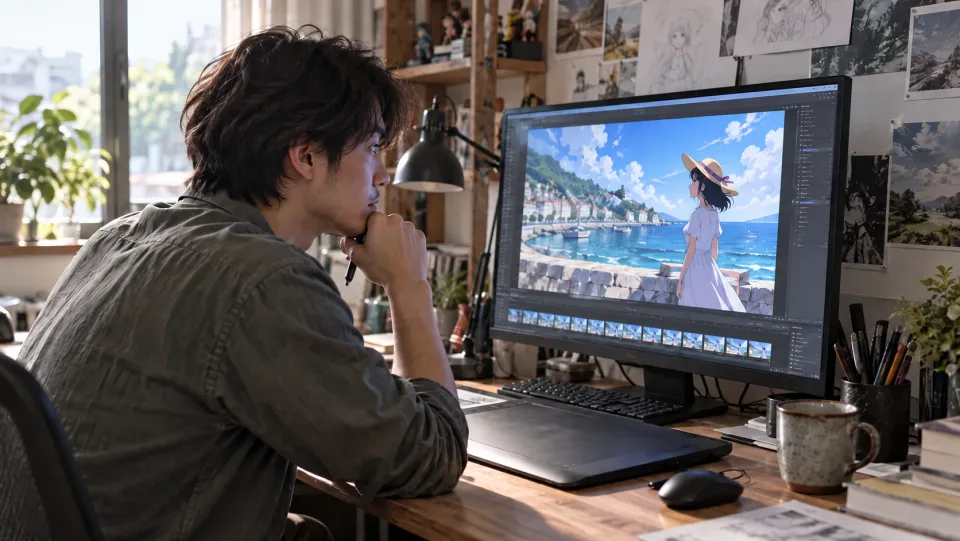
Um editor de anime revisando uma cena costeira em um monitor.Editores de Animação

Inspecione as Linhas no Tamanho de Entrega

Revise os contornos e rostos em um clipe de anime aprimorado antes de adicioná-lo à edição final.

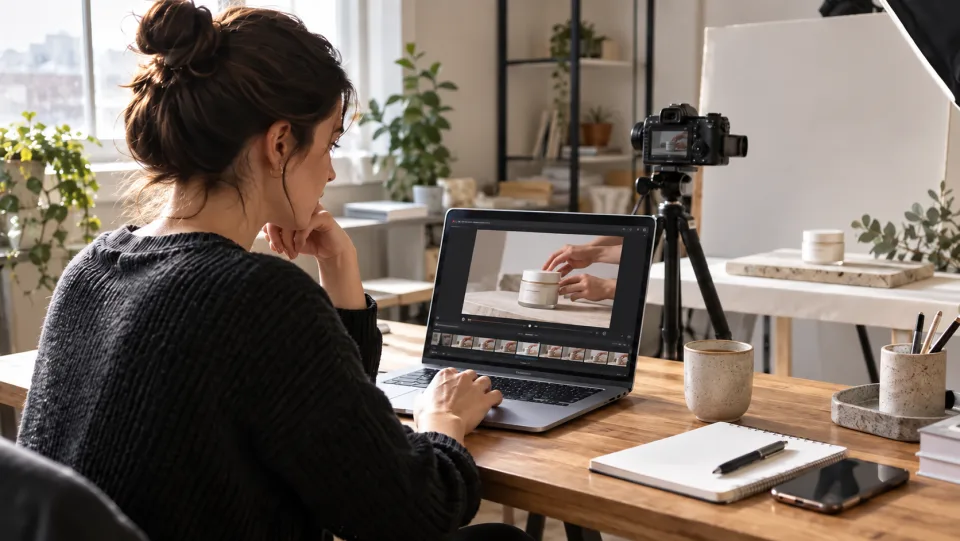
Um criador de vídeos de produtos revisando uma sessão fotográfica de uma xícara de cerâmica.Equipes de Marketing

Finalize um Vídeo de Produto

Prepare uma tomada selecionada de produto para sua resolução de entrega e inspecione a embalagem e os detalhes finos da superfície.

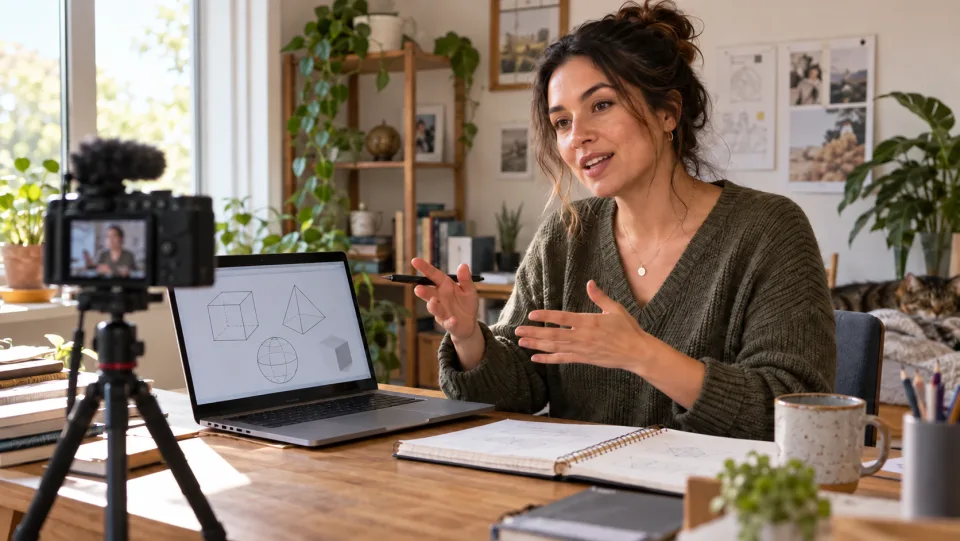
Uma professora gravando uma aula de geometria em sua mesa.Educadores

Prepare uma Gravação de Aula

Melhore a apresentação de um clipe didático selecionado e verifique os pequenos detalhes antes de publicá-lo.

Como Usar o Redimensionador de Vídeo por IA

  1. 1

    Adicione seu Vídeo Fonte

    Envie um vídeo compatível ou selecione um clipe dentre suas criações.

  2. 2

    Escolha o Tamanho de Saída

    Selecione um nível disponível de 1080p, 2K ou 4K e revise a estimativa de créditos.

  3. 3

    Redimensione e Baixe

    Gere o clipe aprimorado, compare o resultado completo e baixe a versão desejada.

Perguntas Frequentes sobre o Redimensionador de Vídeo por IA

Qual é a diferença entre redimensionamento e redimensionamento por IA?

O redimensionamento simplesmente expande os pixels existentes. O redimensionamento por IA também estima estruturas visuais mais finas, o que pode melhorar a nitidez aparente, mas não recupera com certeza detalhes ausentes.

Qual resolução devo escolher?

Escolha o nível que corresponda às suas necessidades de entrega. O formulário exibe os tamanhos disponíveis e preserva a proporção original do aspecto da fonte; o 2K utiliza o nível 1440p.

Posso redimensionar um vídeo gerado por IA?

Sim. Selecione o clipe que deseja manter e envie-o ou escolha-o dentre suas criações.

Isso alterará a história ou o estilo do meu clipe?

Este fluxo de trabalho aprimora uma sequência existente, em vez de solicitar um novo estilo ou cena. Use o recurso "Vídeo para Vídeo" quando quiser uma transformação criativa.

Quanto custa no Veo3?

Verifique a estimativa de créditos na ferramenta antes de gerar. O modelo selecionado e as configurações disponíveis determinam o custo. Sua conta existente no Veo3 e seu saldo de créditos são aplicáveis.

Preciso instalar algum software?

Não. Envie sua fonte ou insira suas instruções diretamente no navegador, gere online e baixe o resultado do seu histórico.

Visualizar preços do Veo3 →

Dê ao Seu Clipe Final um Acabamento Mais Nítido

Comece com sua próxima ideia, revise o resultado gerado e incorpore à sua produção a versão que preferir.

Redimensionar Seu Vídeo