Удаление фона

Изображение

Загрузите 1 изображение

Кредиты: -
Стоимость: 2 ⚡
Примеры

Удаление фона

Иллюстрация
Инструменты Veo3

AI-инструмент удаления фона для прозрачных изображений

Удалите фон с фотографии с помощью Veo3 и скачайте прозрачный PNG. Создавайте чёткие вырезки продуктов, портретов и объектов для новых макетов.

Удалить фон с вашего изображения
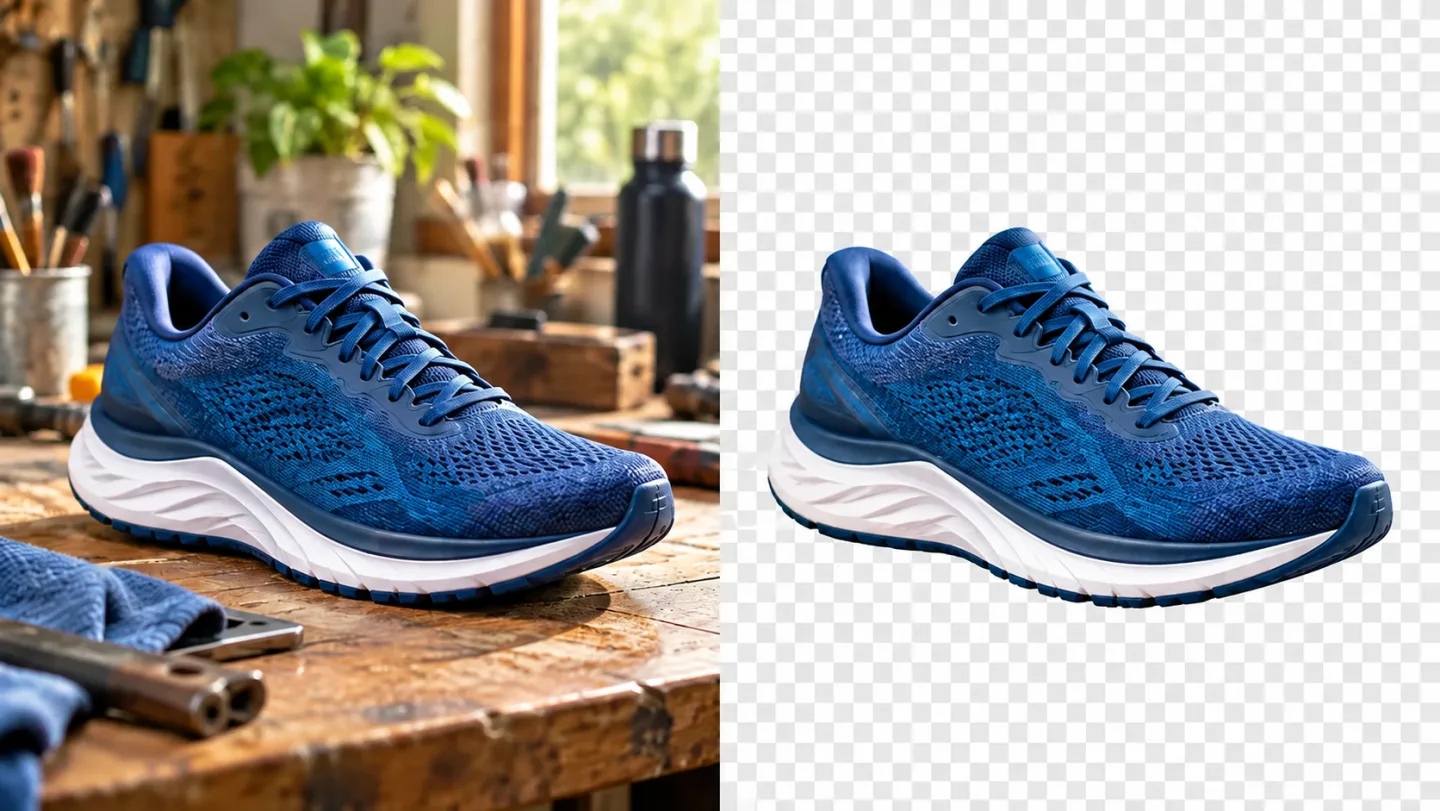
Сравнение одного и того же синего бегового кроссовка: слева — на загромождённом деревянном верстаке, справа — изолированный на нейтральном сером клетчатом фоне, символизирующее удаление фона.
Иллюстрация, сгенерированная ИИ. Фактические результаты зависят от вашего исходного изображения и настроек.

Возможности ИИ-удаления фона для изображений с прозрачным фоном

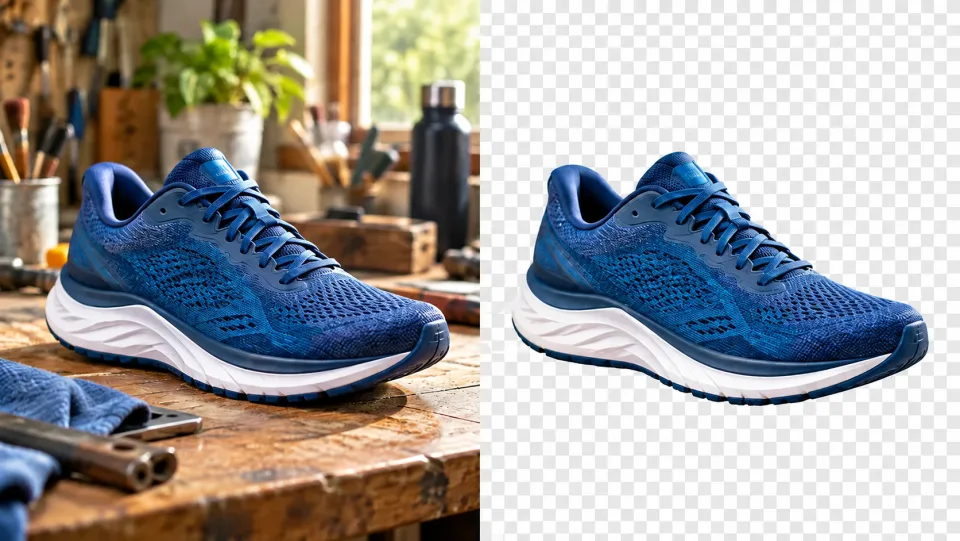
Сравнение одного и того же синего бегового кроссовка: слева — на загромождённом деревянном верстаке, справа — изолированный на нейтральном сером клетчатом фоне, символизирующее удаление фона.

Предоставьте своему продукту собственное пространство

Прозрачная вырезка позволяет размещать продукт в различных макетах, не перенося при этом его прежнее окружение. Начните с резкого фотографического снимка, удалите фон и проверьте контур перед тем, как поместить PNG-файл в каталог или рекламный дизайн.

Удалить фон с вашего изображения
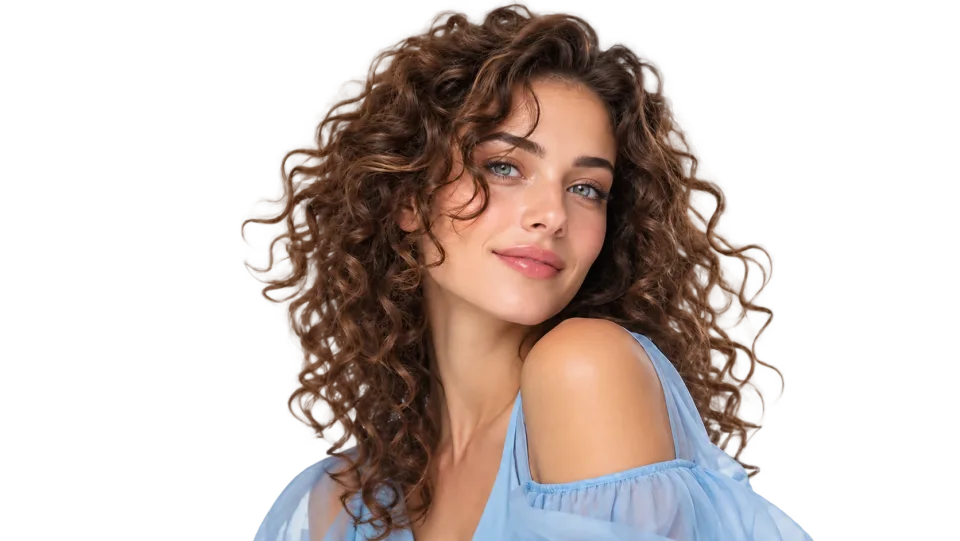
Студийная портретная вырезка женщины с кудрявыми волосами на нейтральном сером клетчатом фоне; фотореалистичное лицо.

Создайте портретную вырезку для любого макета

Портретная вырезка может стать частью профильного макета или графики для мероприятия. Тонкие волосы и одежда с низким контрастом требуют тщательной проверки краёв. Предварительно просмотрите результат на светлом и тёмном фоне перед выбором окончательного фона.

Удалить фон с вашего изображения
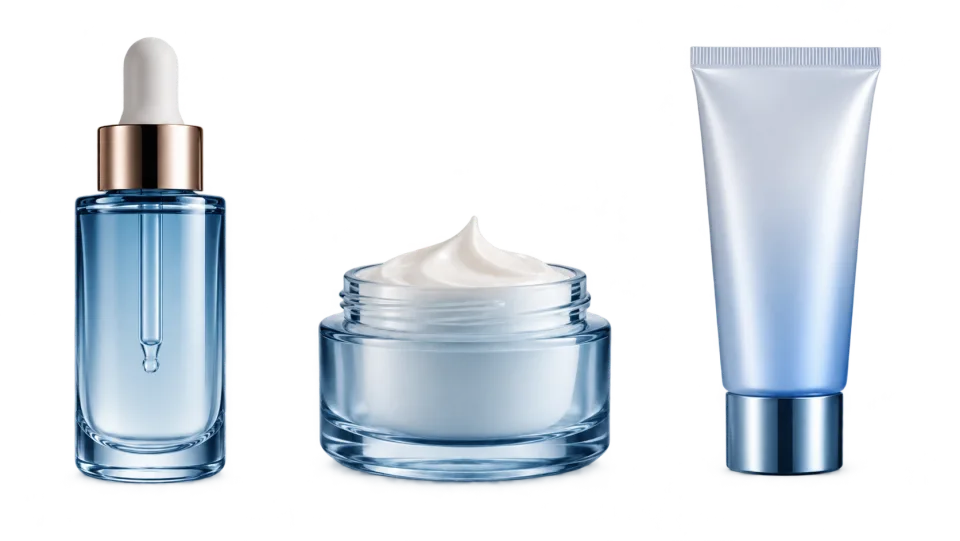
Три ёмкости с косметикой, изолированные друг от друга с небольшими промежутками на нейтральном клетчатом фоне; без логотипов и этикеток.

Начните создавать согласованную коллекцию продуктов

Фотографии, сделанные в разных съёмочных сессиях, не обязаны иметь одинаковый исходный фон. Обрабатывайте их по одной и объединяйте вырезки в единый последовательный макет. Согласуйте масштаб, интервалы и освещение в вашем редакторе вместо того, чтобы рассчитывать на автоматическое выравнивание.

Удалить фон с вашего изображения
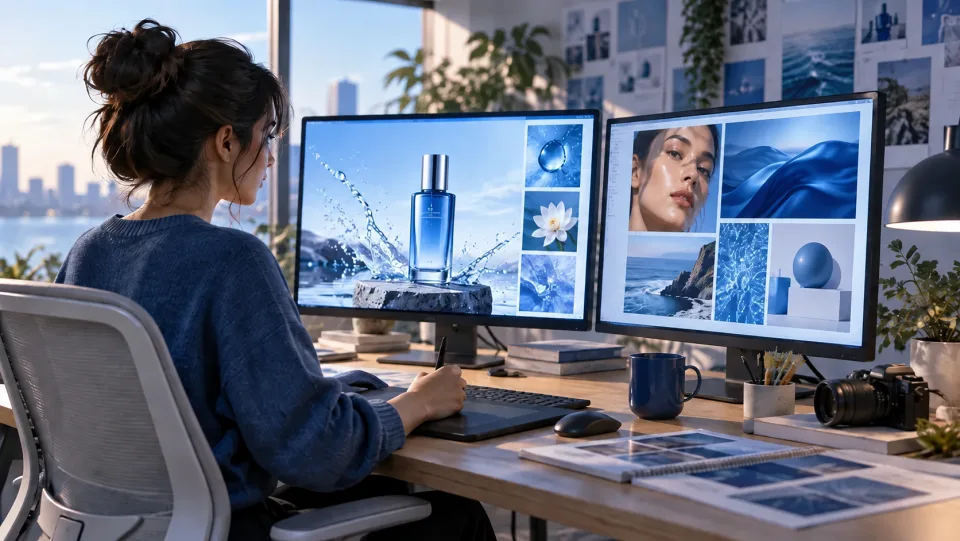
Рабочее место графического дизайнера: на экране — чистые вырезки продуктов и синие рекламные композиции, без читаемого текста.

Создавайте новые композиции на основе чистой вырезки

Прозрачность особенно полезна, когда окончательная композиция ещё не определена. Перемещайте объект над цветными блоками, фотографиями или фигурами в вашем редакторе. Скачайте файл в формате PNG, чтобы сохранить прозрачные области, а не объединять изображение с фиксированным белым фоном.

Удалить фон с вашего изображения

AI-инструмент удаления фона для вашего следующего проекта

Владелец интернет-магазина готовит карточку терракотовой настольной лампы, просматривая её чистую вырезку без фона на ноутбуке.Владельцы интернет-магазинов

Подготовка активов для карточек товаров

Создайте вырезку товара для макета карточки. Перед финальным экспортом проверьте края вокруг ручек, шнурков и отражающих материалов.

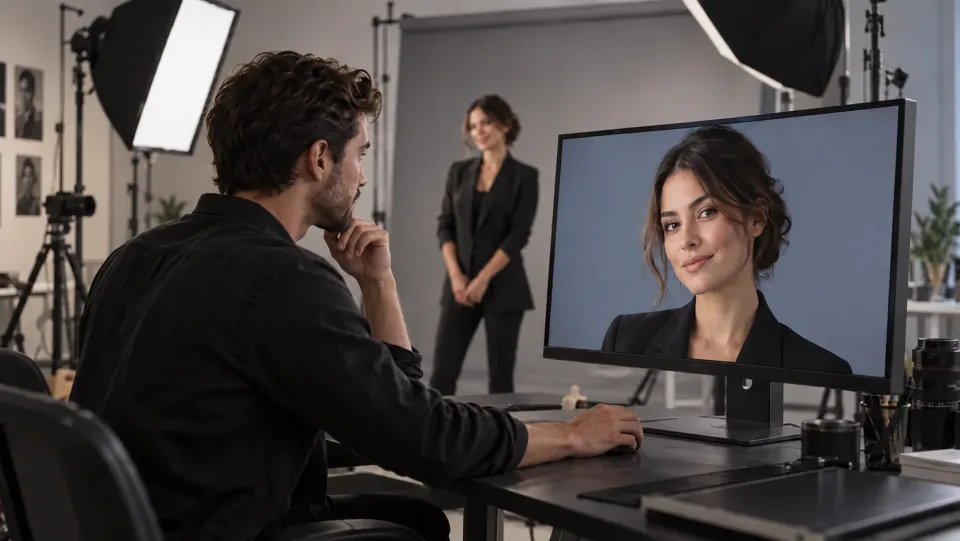
Профессиональный фотограф просматривает отполированный портрет на студийном мониторе, в то время как модель стоит рядом с фоном.Профессионалы

Создание портретной композиции

Выделите портрет для портфолио или слайда с представлением. Выберите новую фоновую сцену, которая гармонично сочетается с имеющимся освещением на лице.

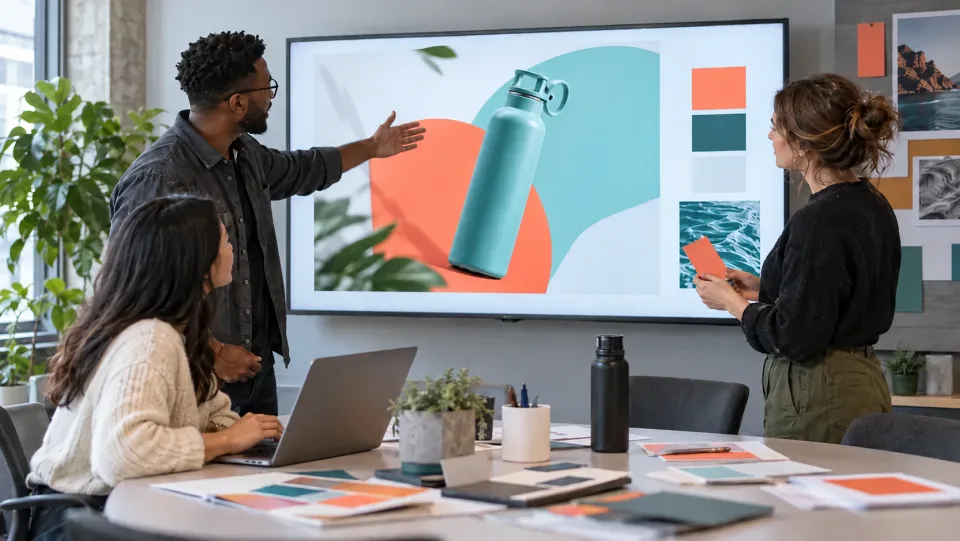
Маркетинговая команда просматривает рекламную композицию, построенную вокруг изолированной бутылки с водой бирюзового цвета и ярких цветовых фигур.Маркетинговые команды

Адаптируйте объект под новые рекламные кампании

Используйте PNG-изображение в макетах с различными цветами и интервалами. Сохраняйте оригинальный эталон, чтобы детали продукта оставались легко проверяемыми.

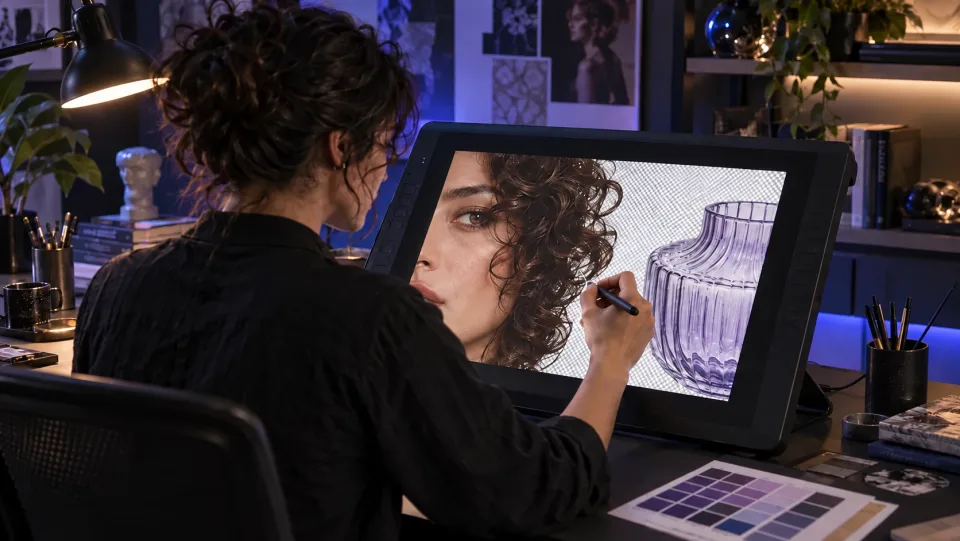
Графический дизайнер использует стилус для точной корректировки краёв маски вокруг кудрявых волос и полупрозрачного стекла.Графические дизайнеры

Уделяйте больше времени композиции

Начните с автоматической вырезки с помощью ИИ и уточните маски там, где это необходимо — особенно вокруг мягких волос, стекла и полупрозрачных объектов.

Как использовать ИИ-инструмент удаления фона

  1. 1

    Выберите исходное изображение

    Загрузите одно чёткое изображение с объектом, который хотите сохранить.

  2. 2

    Настройте и запустите обработку

    Проверьте стоимость обработки в кредитах и запустите удаление фона.

  3. 3

    Просмотрите результат и скачайте его

    Проверьте качество краёв и скачайте PNG-изображение с прозрачным фоном для следующего этапа работы над дизайном.

ИИ-удаление фона: часто задаваемые вопросы

Что делает ИИ-удаление фона?

Удалите фон с фотографии с помощью Veo3 и скачайте PNG-изображение с прозрачным фоном. Создавайте аккуратные вырезки продуктов, портретов и объектов для новых композиций.

Фон после удаления прозрачный или белый?

Этот инструмент создаёт прозрачный фон. Чтобы сохранить прозрачность, скачайте файл в формате PNG; белый фон — это другой эффект, доступный в инструменте «White Background Maker».

Можно ли удалить фон вокруг волос или стекла?

ИИ способен справиться с тонкими краями, однако полупрозрачные материалы и низкий контраст могут вызывать трудности. Используйте резкое исходное изображение и внимательно проверьте вырезку перед размещением на новом фоне.

С чего начать?

Загрузите одно чёткое изображение с объектом, который хотите сохранить. Проверьте стоимость обработки в кредитах и запустите удаление фона. Проверьте качество краёв и скачайте PNG-изображение с прозрачным фоном для следующего этапа работы над дизайном.

Сколько это стоит в Veo3?

Для использования этого инструмента требуются кредиты Veo3. Перед отправкой запроса проверьте указанную в генераторе стоимость; она зависит от выбранной модели и настроек. Действующий тарифный план Veo3 и текущий баланс кредитов учитываются автоматически.

Приведённые примеры — это измеренные результаты работы данного инструмента?

Примеры ниже представляют собой иллюстрации возможных применений, сгенерированные ИИ, а не измеренные результаты работы данного инструмента. Ваш конечный результат зависит от исходного изображения и параметров генерации.

Что следует проверить перед использованием результата?

Сравните результат с исходным изображением в полном размере. Внимательно изучите лицо, текст, края и важные детали, а также убедитесь, что у вас есть права на редактирование и публикацию изображения.

Посмотреть цены Veo3 →

Сохраните объект. Раскройте новые возможности.

Загрузите своё изображение, просмотрите результат и сохраните ту версию, которая подходит для вашего следующего проекта.

Удалить фон с вашего изображения