Удаление объектов

Изображение

Загрузите 1 изображение

Промпт
0/19854
Кредиты: -
Стоимость: 1 ⚡
Примеры

Удаление объектов

Иллюстрация
Инструменты Veo3

ИИ-удаление объектов: очистите свои фотографии

Удалите нежелательные объекты с фотографий с помощью Veo3. Опишите отвлекающий элемент, пусть ИИ заполнит окружающую область, затем скачайте очищенное изображение для вашего проекта.

Удалить нежелательный объект
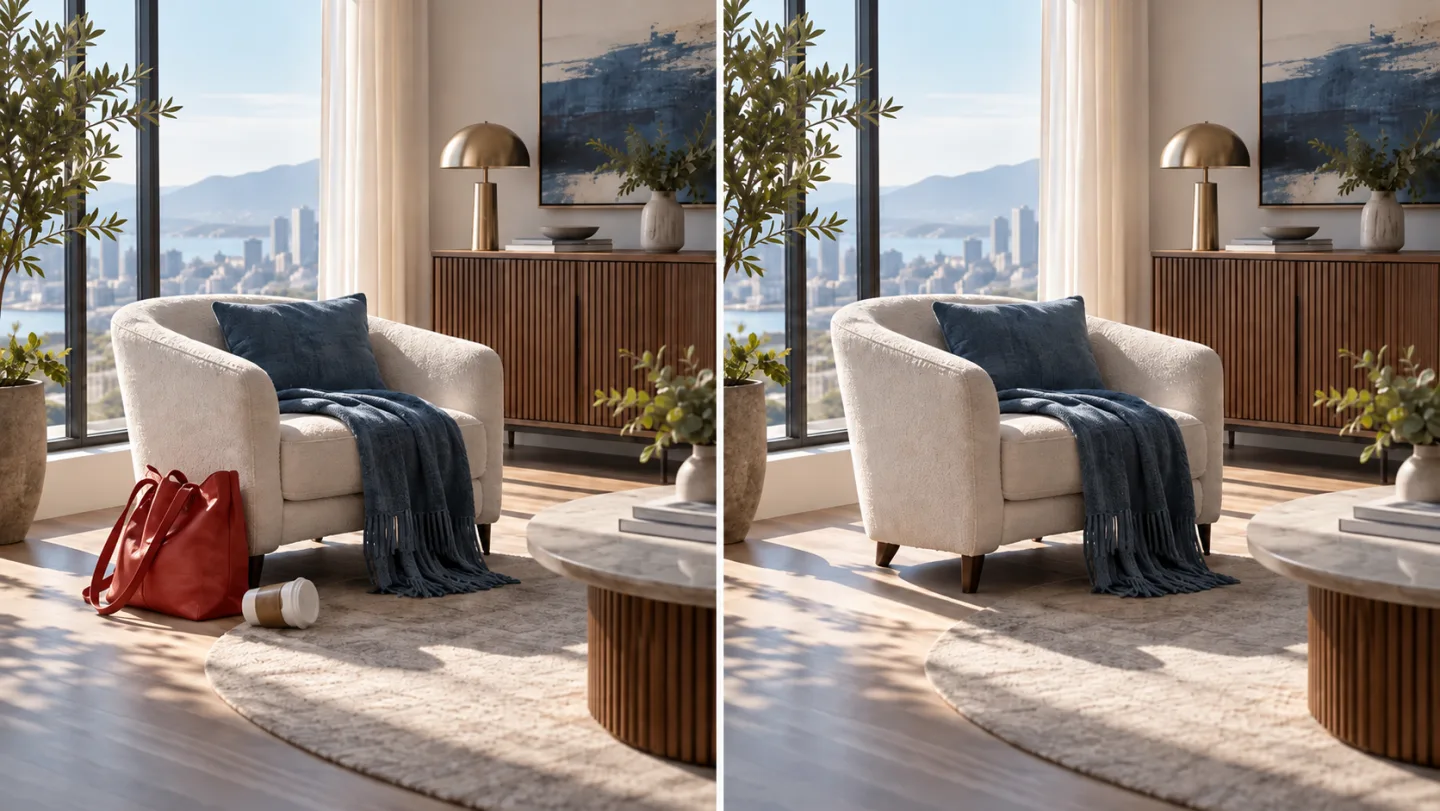
Сравнительное изображение одного и того же современного гостинойного помещения при солнечном свете: слева — красная сумка и брошенный стакан рядом со стулом; справа — эти два объекта удалены, остался естественный пол и тень.
Иллюстрация, сгенерированная ИИ. Фактические результаты зависят от вашего исходного изображения и настроек.

Возможности ИИ-удаления объектов

Сравнительное изображение одного и того же современного гостиной при солнечном освещении: слева — красная сумка и использованная чашка рядом со стулом, справа — эти два объекта удалены, остался естественный пол и тень.

Удалите деталь, которая отвлекает

Нежелательная сумка или чашка могут отвлечь внимание от полезного снимка. Опишите объект и его расположение в поле подсказки. Veo3 генерирует окружающую текстуру, поэтому сравните пол, тени и близлежащие края с исходным изображением.

Удалить нежелательный объект
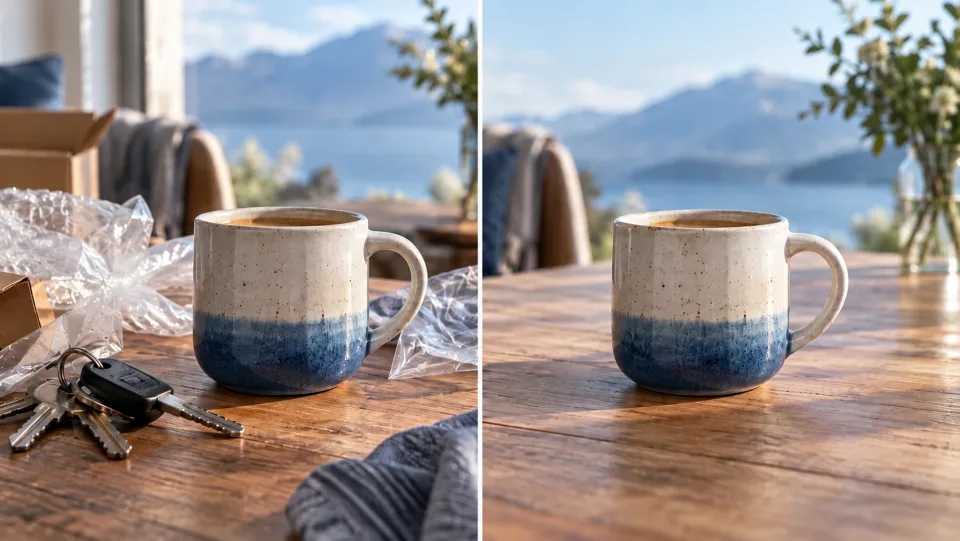
Сравнительное изображение керамической кофейной кружки на столе: слева — отвлекающие ключи и пластиковая упаковка, справа — только кружка и естественная поверхность стола.

Освободите пространство вокруг своего продукта

Удалите отвлекающие реквизиты с фото на столе, не планируя полностью новую фотосъёмку. Будьте точны в указании того, что должно исчезнуть, а что — остаться. После обработки проверьте упаковку, этикетки и отражения, особенно если удаляемый объект соприкасается непосредственно с продуктом.

Удалить нежелательный объект
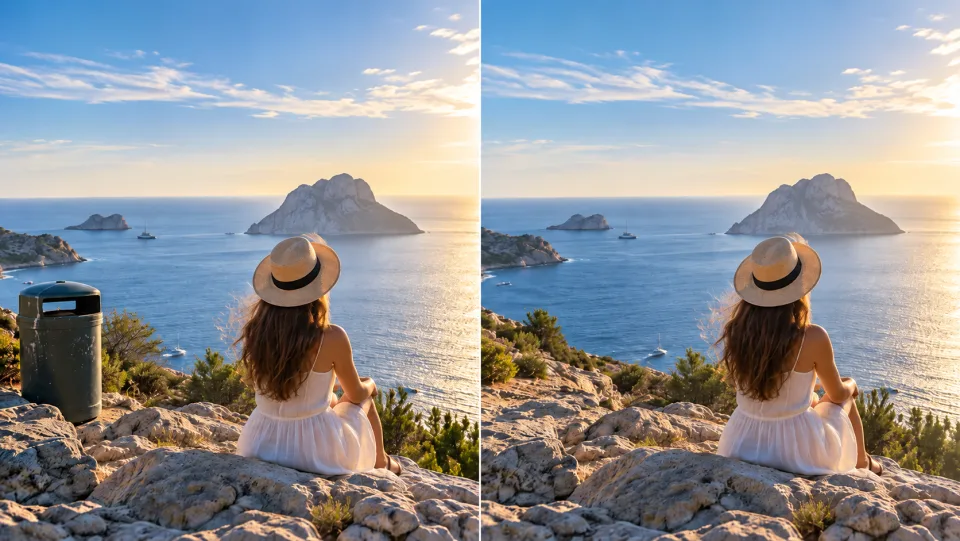
Сравнительное изображение красивого побережья: женщина сзади; слева — случайно попавший в кадр мусорный контейнер на краю, справа — контейнер удалён, пейзаж остаётся непрерывным.

Сохраните вид со своей поездки

Убрать мусорный контейнер, находящийся на краю кадра, проще, чем обрезать изображение вокруг него. Начните с одного чётко определённого отвлекающего элемента и просмотрите результат в полном размере. ИИ оценивает, что может быть за ним; он не восстанавливает невидимый пейзаж.

Удалить нежелательный объект
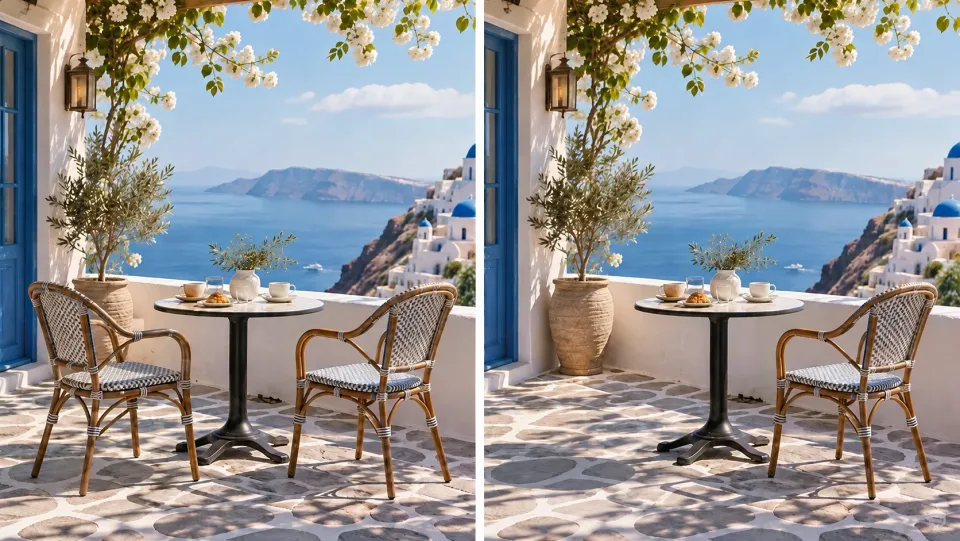
Сравнительное изображение террасы кафе: слева — пустой стул, перекрывающий центральную композицию, справа — стул удалён, а архитектура столов сохранена без изменений.

Завершите более аккуратное социальное фото

Подготовьте изображение для презентации или личного поста, убрав ненужный предмет. После редактирования проверьте повторяющиеся элементы плитки, ножки мебели и архитектурные линии. Для крупных удалений лучше использовать меньший, но более конкретный запрос.

Удалить нежелательный объект

AI-удалитель объектов для вашего следующего проекта

Сравнительное изображение керамической кофейной кружки на столе: слева — отвлекающие ключи и пластиковая упаковка, справа — только кружка и естественная поверхность стола.Продавцы товаров

Сократите количество лишних элементов на изображении товара

Назовите один отвлекающий реквизит и используйте товар как ориентир. Перед использованием отредактированной версии проверьте важные коммерческие детали.

Сравнительное изображение красивого побережья: женщина сзади; слева — случайно попавший в кадр мусорный контейнер на краю, справа — контейнер удалён, пейзаж остаётся непрерывным.Путешественники

Сосредоточьте внимание на пейзаже

Удалите небольшой нежелательный объект, не жертвуя при этом всем кадром. Сохраните неотредактированное путешественное фото вместе с вашей творческой версией.

Сравнительное изображение террасы кафе: слева — пустой стул, перекрывающий центральную композицию, справа — стул удалён, а архитектура столов сохранена без изменений.Создатели контента

Подготовьте более аккуратный пост

Удалите описанный отвлекающий элемент до начала оформления поста. Добавьте подписи в виде редактируемых слоёв, чтобы их было проще изменить позже.

Сравнительное изображение одного и того же современного гостиной при солнечном освещении: слева — красная сумка и использованная чашка рядом со стулом, справа — эти два объекта удалены, остался естественный пол и тень.Интерьерные проекты

Исследуйте менее загромождённое помещение

Удалите свободно лежащий объект и проверьте восстановленную поверхность. Не представляйте изменённые особенности помещения как документальные доказательства.

Как использовать AI-удалитель объектов

  1. 1

    Выберите исходное изображение

    Загрузите фотографию, которую хотите отредактировать.

  2. 2

    Настройте и запустите генерацию

    Опишите удаляемый объект, например «красную сумку рядом со стулом», и проверьте стоимость операции в кредитах.

  3. 3

    Проверьте и скачайте результат

    Сгенерируйте редактирование, сравните его с исходным изображением и скачайте результат.

AI-удалитель объектов: часто задаваемые вопросы

Что делает AI-удалитель объектов?

Удаляет нежелательные объекты с фотографий с помощью Veo3. Опишите отвлекающий элемент, предоставьте ИИ возможность заполнить окружающую область и скачайте более аккуратное изображение для вашего проекта.

Нужно ли рисовать маску над объектом?

Этот инструмент Veo3 использует текстовое описание. Укажите нежелательный объект и его положение; в данном рабочем процессе рисование выделения не требуется.

Что появляется за удалённым объектом?

ИИ генерирует правдоподобное продолжение видимого окружения. Он не раскрывает фактический скрытый фон, и при удалении крупных объектов может потребоваться повторная попытка.

Как начать работу?

Загрузите фотографию, которую хотите отредактировать. Опишите удаляемый объект, например «красная сумка рядом со стулом», и ознакомьтесь со стоимостью операции в кредитах. Сгенерируйте редактирование, сравните результат с исходным изображением и скачайте готовый файл.

Сколько это стоит в Veo3?

Для работы этого инструмента используются ваши кредиты Veo3. Перед отправкой запроса проверьте указанную в генераторе стоимость — она зависит от выбранной модели и настроек. Действующий тарифный план Veo3 и текущий баланс кредитов применяются автоматически.

Представленные примеры — это измеренные результаты работы данного инструмента?

Приведённые ниже примеры — это иллюстрации возможных применений, созданные ИИ; они не являются измеренными выходными данными данного инструмента. Ваш результат зависит от исходного изображения и параметров генерации.

Что следует проверить перед использованием результата?

Сравните результат с исходным изображением в полном размере. Внимательно осмотрите лица, текст, края и важные детали, а также убедитесь, что у вас есть права на редактирование и публикацию изображения.

Посмотреть цены Veo3 →

Верните фокус вашей фотографии

Загрузите своё изображение, просмотрите результат и сохраните ту версию, которая подойдёт для вашего следующего проекта.

Удалить нежелательный объект