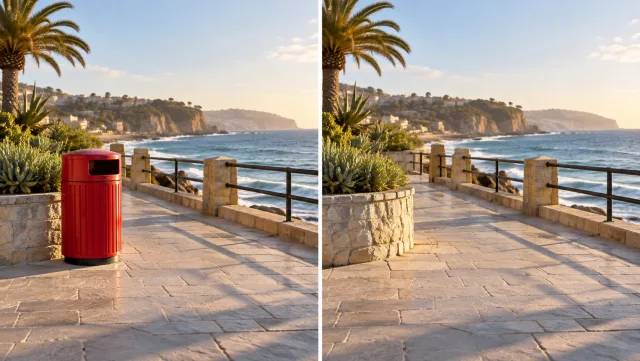
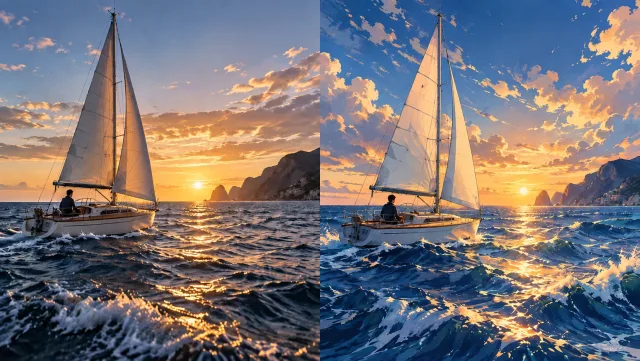
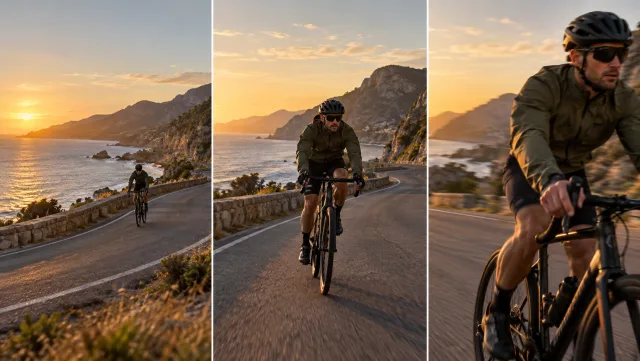
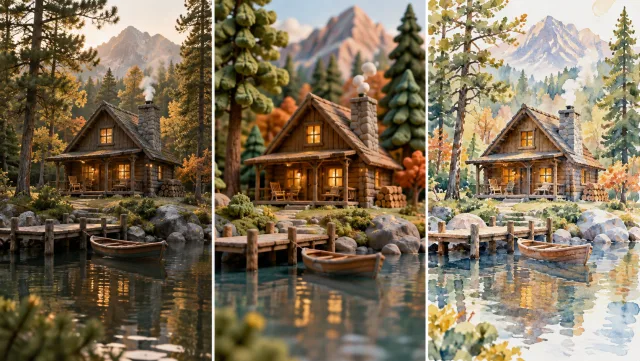
明确说明您希望修改的内容
描述一项聚焦的编辑操作,例如更改某个物体的外观或调整场景环境。请指出目标对象及其位置,以便请求清晰易懂。

在 Veo3 中使用自然语言指令编辑视频。上传源视频片段,描述一项聚焦的修改,即可生成经修订的场景以供审阅与下载。
编辑您的视频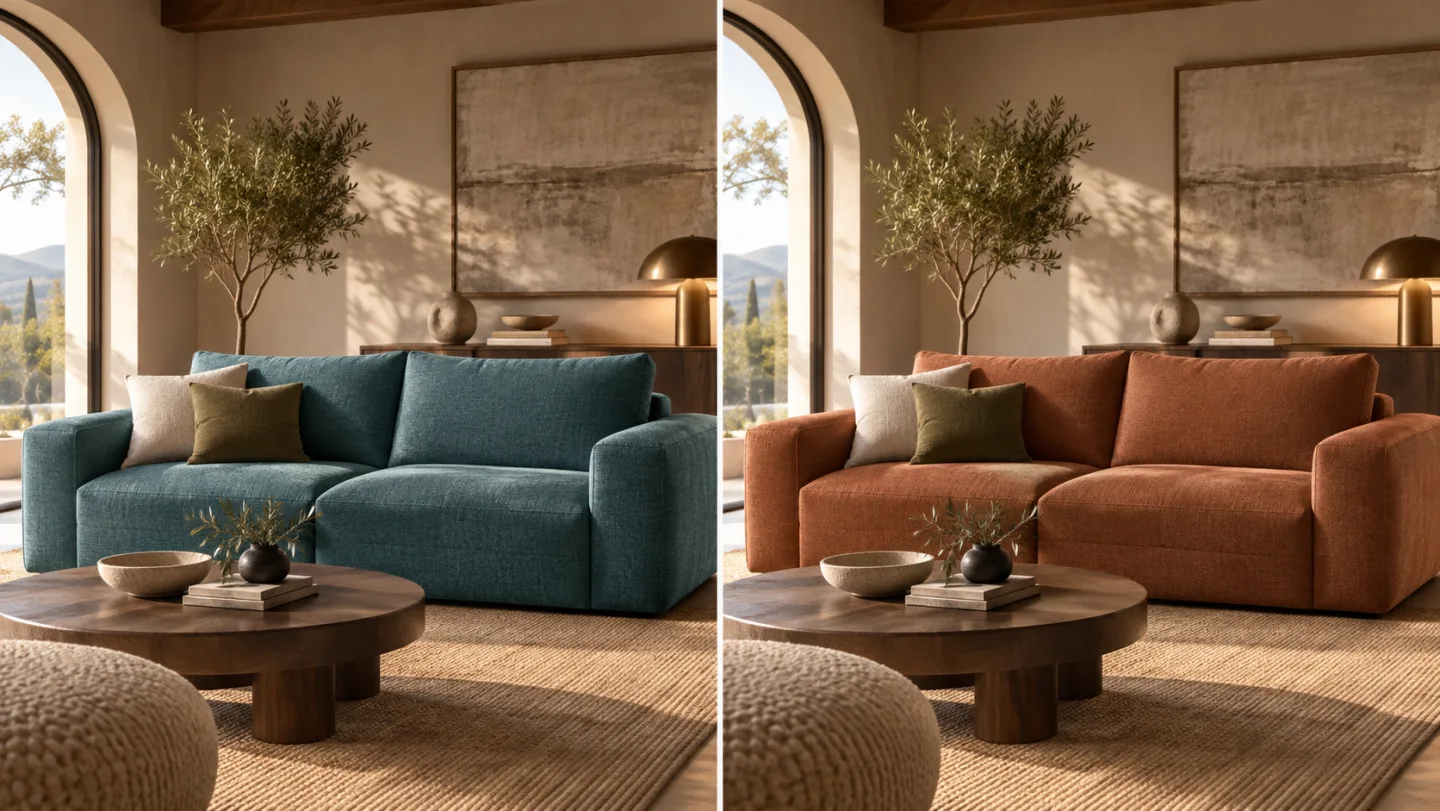
描述一项聚焦的编辑操作,例如更改某个物体的外观或调整场景环境。请指出目标对象及其位置,以便请求清晰易懂。
上传的视频片段为编辑提供视觉参考。请在指令中说明哪些元素应保持不变,并将生成的序列与原始源素材进行比对。
一段现有短视频即可成为全新创意方向的起点。可利用生成结果测试某类场景处理方式,或为更大型剪辑开发插入片段。
检查所请求的修改是否在运动帧中持续一致。在选定最终结果前,请仔细检查人物面部、物体边缘、阴影以及任何文字内容。
尝试对您已有的视频片段进行一项聚焦的视觉修改。
在规划下一次实拍前,预先测试新的场景细节或环境设定。
通过生成参考镜头的修订版本,直观传达创意构想。
选取生成编辑结果中可用的部分,并在其时间线上完成最终剪辑。
选择兼容的模型,并上传您希望进行转换的视频。
说明期望的视觉效果或编辑内容,以及需保持不变的元素。同时请查看积分预估。
生成后,请检查画面连贯性及是否存在非预期修改,然后下载您选定的版本。
否。模型会重新生成视觉内容以实现您的指令。该工作流以源素材作为时间节奏和画面构图的参考,但人物面部、纹理及运动表现仍可能发生改变。
编辑任务的结构源自上传的源素材。表单仅展示当前所选编辑模型所支持的设置选项。
支持的时长和文件大小限制取决于所选模型。在选择源视频前,请先查看表单说明;首次测试建议使用一段简短、清晰的片段。
本页面根据源视频和文本指令生成修订后的视频片段,不提供多轨道时间线或逐帧手动编辑工具。
生成前请查看工具中显示的积分预估。实际费用由所选模型及可用设置决定。您现有的 Veo3 账户及其积分余额将自动适用。
不需要。在浏览器中上传源视频或输入指令,在线生成,再从历史记录中下载结果即可。
从您的下一个创意出发,审阅生成结果,并将您偏好的版本导入项目中。
编辑您的视频