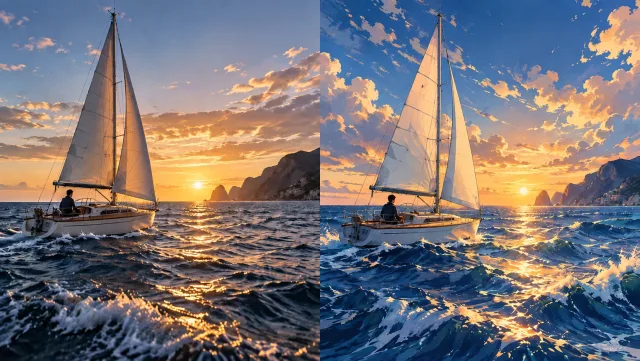
明确指出对象及其位置
例如“步道旁的红色垃圾桶”这类具体指令能为模型提供清晰目标。请避免宽泛请求,以防误删场景中重要部分。

使用 Veo3 从视频中移除不需要的对象。描述需消失的对象,AI 将基于周围场景生成经修订的视频片段。
从视频中移除对象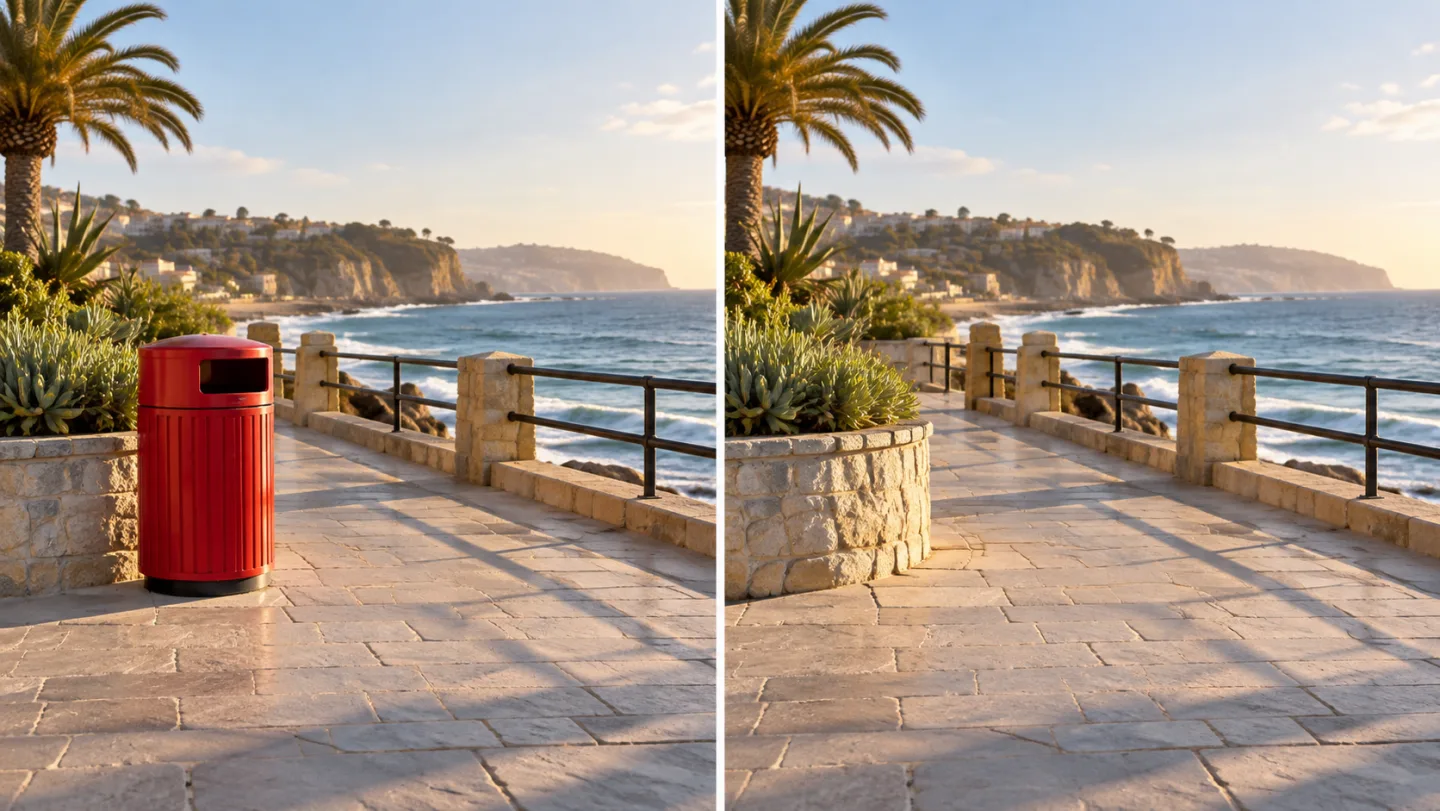
例如“步道旁的红色垃圾桶”这类具体指令能为模型提供清晰目标。请避免宽泛请求,以防误删场景中重要部分。
AI 会生成视觉上合理的替代内容以填补对象原所在位置。它无法还原被对象遮挡的真实场景,因此请仔细检查重建后的纹理与透视关系。
某一帧中成功的移除效果可能随镜头移动而变化。请全程观察目标区域,包括其阴影与反射。
测试移除效果时,请使用一段简短、清晰的镜头。同时保留原始视频与生成版本,并选择最能维持预期构图的片段。
从您可编辑的风景视频片段中移除一个微小的不必要元素。
探索产品主体周围更简洁的场景呈现方式。
针对存在特定干扰的短镜头,生成一个已移除干扰的替代版本。
在添加字幕或与其他素材合成前,简化一段短视频片段。
选择一个支持格式的源视频,确保其中不需要的对象清晰可见。
描述需移除的对象、其位置以及应保留的内容。同时查看积分预估。
生成结果后,通览整段视频中修复区域的表现,并下载您选定的最终版本。
否。模型会重新生成视觉内容以执行您的指令。该工作流以源视频作为时间轴与构图参考,但人脸、纹理及运动仍可能发生改变。
编辑任务的结构源自上传的原始素材。表单仅展示所选编辑模型支持的设置。
支持的视频时长和文件大小限制取决于所选模型。请在选择源素材前查看表单说明,并建议首次测试时使用一段简短、清晰的视频片段。
该工作流基于文本指令运行。您只需描述待移除的对象及其出现位置;本工具不提供手动追踪或画笔遮罩编辑功能。
生成前,请查看工具中显示的积分预估。实际费用由所选模型及可用设置决定。您现有的 Veo3 账户与积分余额将自动生效。
不需要。您只需在浏览器中上传源素材或输入指令,在线生成,然后从历史记录中下载结果。
从下一个创意出发,审阅生成结果,并将您偏好的版本导入项目中。
从视频中移除对象