
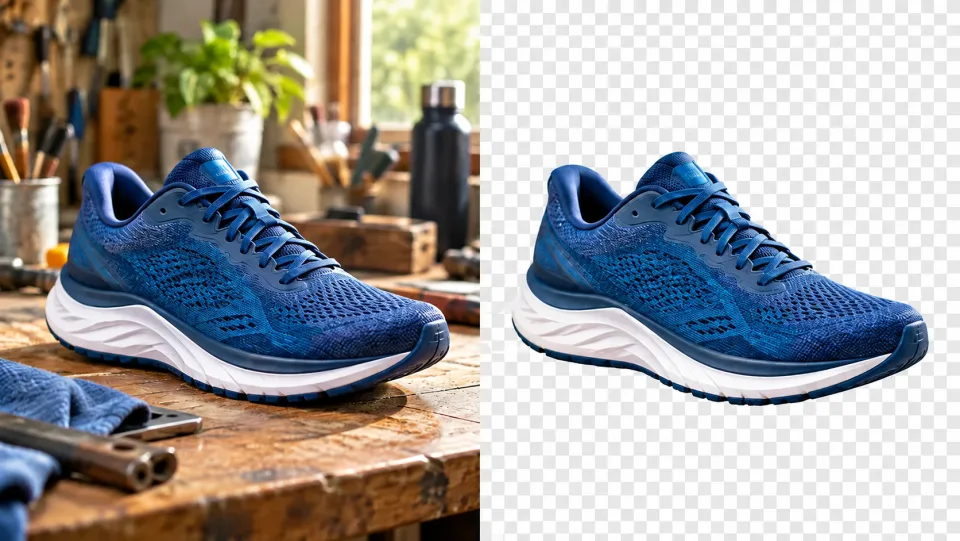
探索示例
AI 抠图

AI 背景移除工具(支持透明背景)
使用 Veo3 移除照片背景,并下载带透明背景的 PNG 文件。为新产品布局创建干净的产品、人像与物体剪影。
移除您的图像背景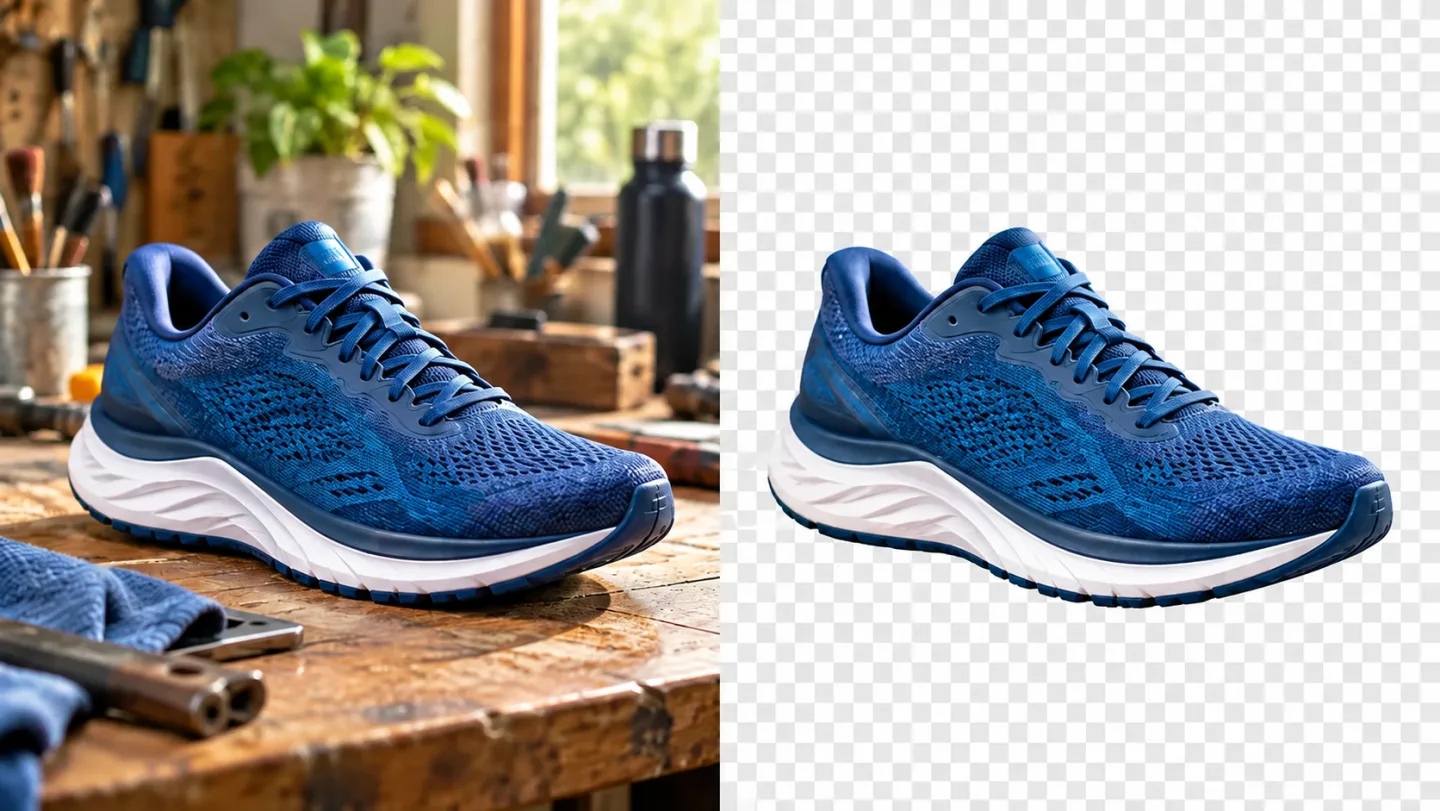
使用 AI 背景移除工具处理透明图像,您能实现的功能

AI 背景移除工具,助您开启下一个项目
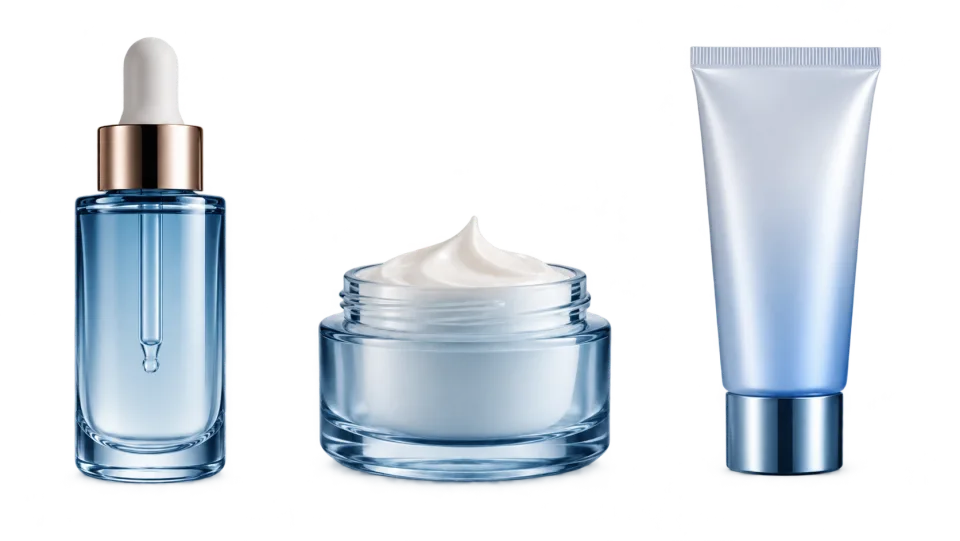
 网店店主
网店店主准备商品上架素材
为商品上架版式制作产品剪影。导出前请重点检查手柄、鞋带及反光材质等区域的边缘效果。
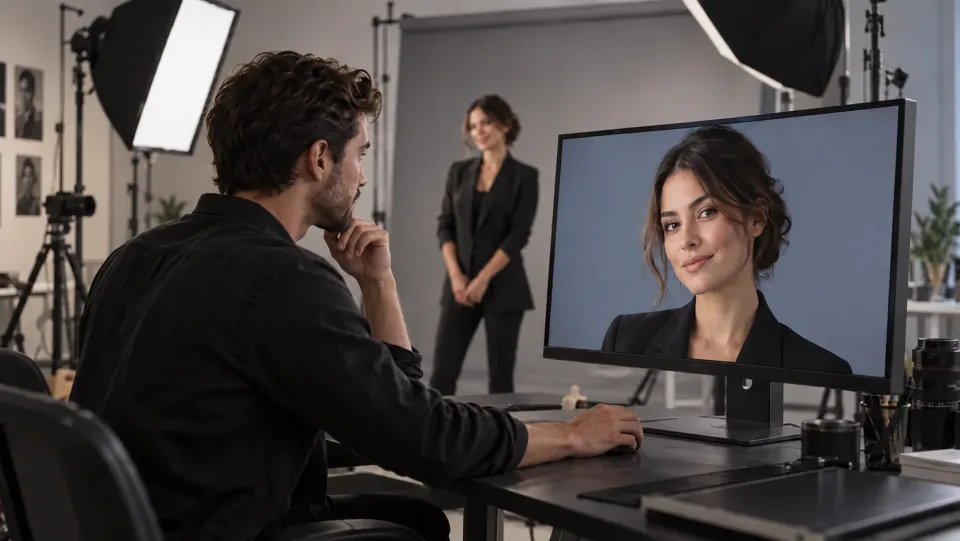 专业人士
专业人士构建个人资料合成图
为作品集或介绍幻灯片提取人像。选择一个与面部现有光照相协调的新背景环境。
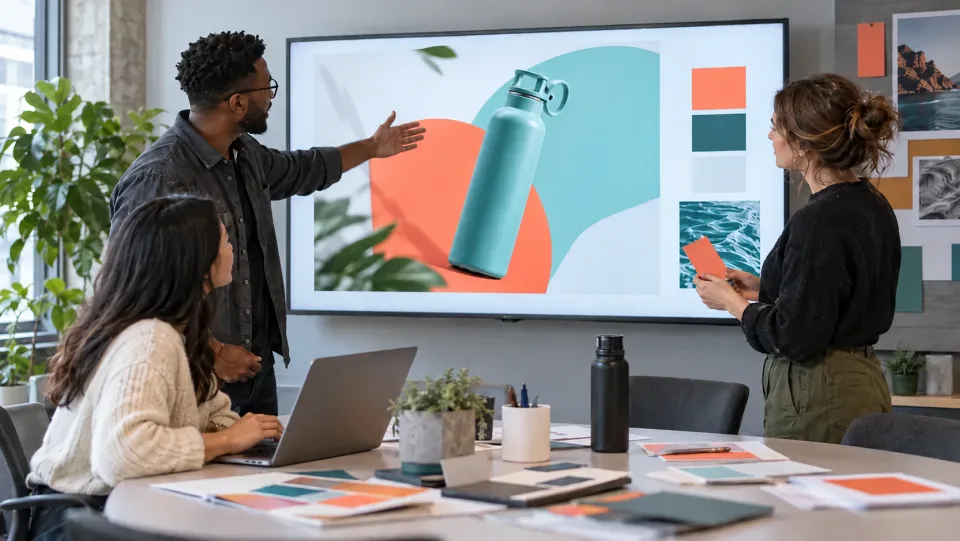 营销团队
营销团队将主体适配至新营销活动
在包含不同配色与间距的版式中使用该 PNG 文件。保留原始参考图像,以便轻松核验产品细节。
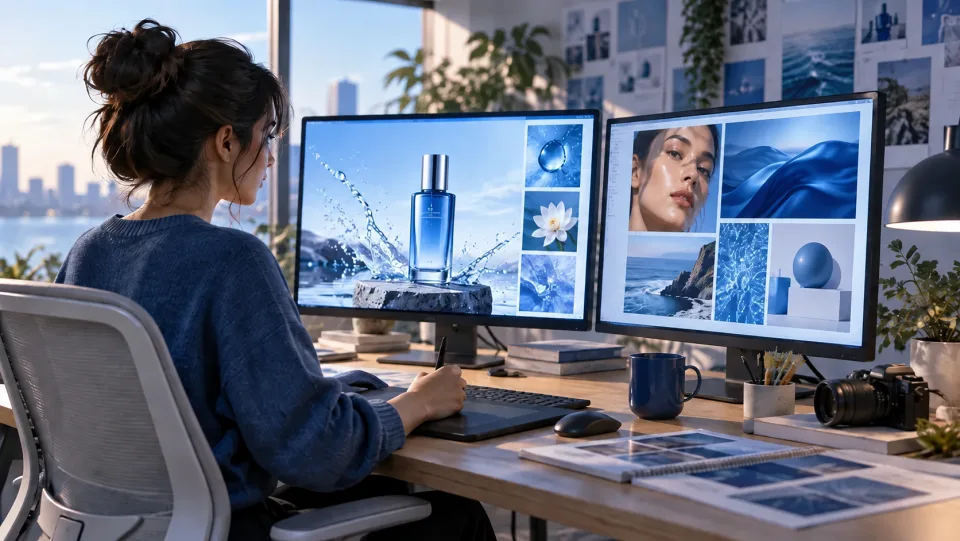
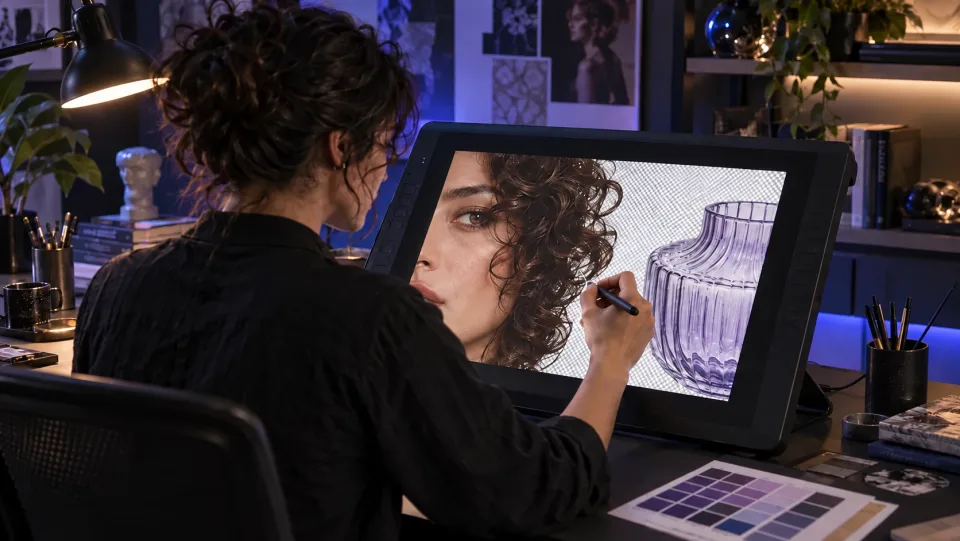 平面设计师
平面设计师将更多时间投入构图设计
从 AI 辅助抠图开始,在需要处精细化调整蒙版,尤其针对柔顺发丝、玻璃及半透明物体等复杂区域。
如何使用 AI 背景移除工具
- 1
选择您的源图像
上传一张主体清晰、您希望保留的图像。
- 2
配置并生成
确认所需积分,并执行背景移除操作。
- 3
审核并下载
检查边缘效果,并下载带透明背景的 PNG 文件,用于您的下一项设计工作。
AI 背景移除工具:常见问题
AI 背景移除工具的作用是什么?
使用 Veo3 移除照片背景,并下载带透明背景的 PNG 文件。为新产品布局创建干净利落的产品、人像及物体抠图。
移除背景后是透明背景还是白色背景?
本工具默认输出透明背景。请下载 PNG 文件以保留透明度;白色背景是另一款工具 White Background Maker 提供的不同效果。
能否处理发丝或玻璃周围的背景移除?
AI 可辅助处理精细边缘,但对半透明材质或低对比度区域仍具挑战性。建议使用高清晰度源图像,并在将抠图置于新背景前仔细检查效果。
如何开始使用?
上传一张主体清晰的图像;确认所需积分并生成背景移除结果;检查边缘效果,并下载带透明背景的 PNG 文件用于您的下一项设计工作。
在 Veo3 上使用该功能需花费多少积分?
本工具消耗您的 Veo3 积分。提交前请查看生成器中显示的具体费用;实际消耗量取决于所选模型及设置。您当前 Veo3 套餐及剩余积分余额均适用。
下方示例是否为此工具的实际测量结果?
下方示例为 AI 生成的示意插图,仅展示可能的应用场景,并非本工具实测输出结果。您的最终效果取决于源图像质量与生成设置。
使用结果前应检查哪些内容?
请以全尺寸对比输出结果与原始图像;检查人脸、文字、边缘及其他关键细节;并确保您拥有该图像的编辑与发布授权。
继续用 Veo3 创作
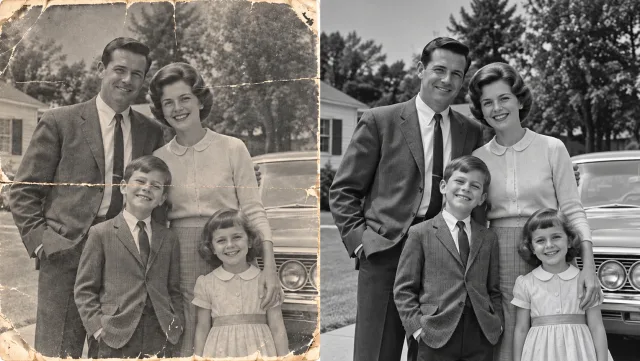



保留主体,释放无限可能。
上传您的图像,审阅生成结果,并保存适用于您下一个项目的版本。
移除您的图像背景