
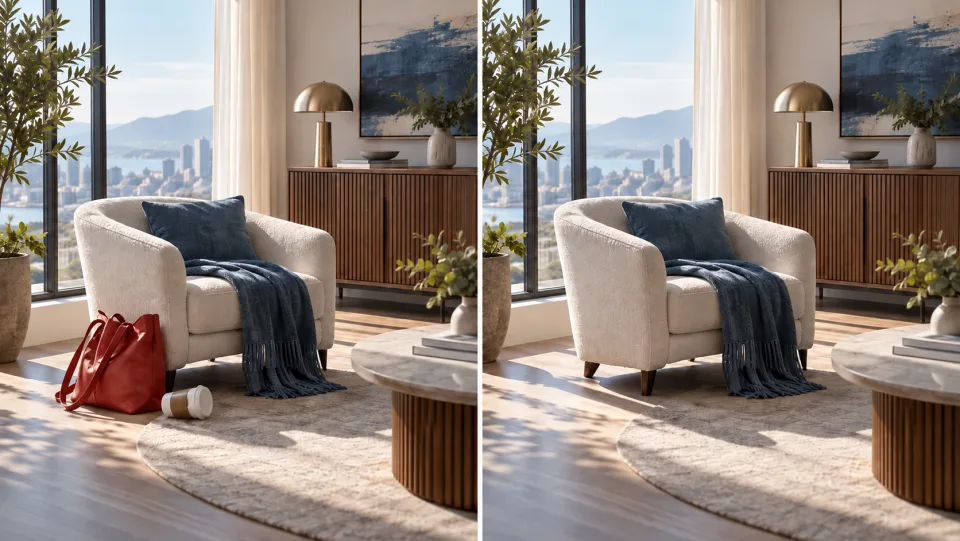
探索示例
画面消除

AI 物体移除工具:清理您的照片
使用 Veo3 移除照片中的不必要物体。描述干扰元素,由 AI 自动填充周围区域,并下载更简洁的图像用于您的项目。
移除不必要物体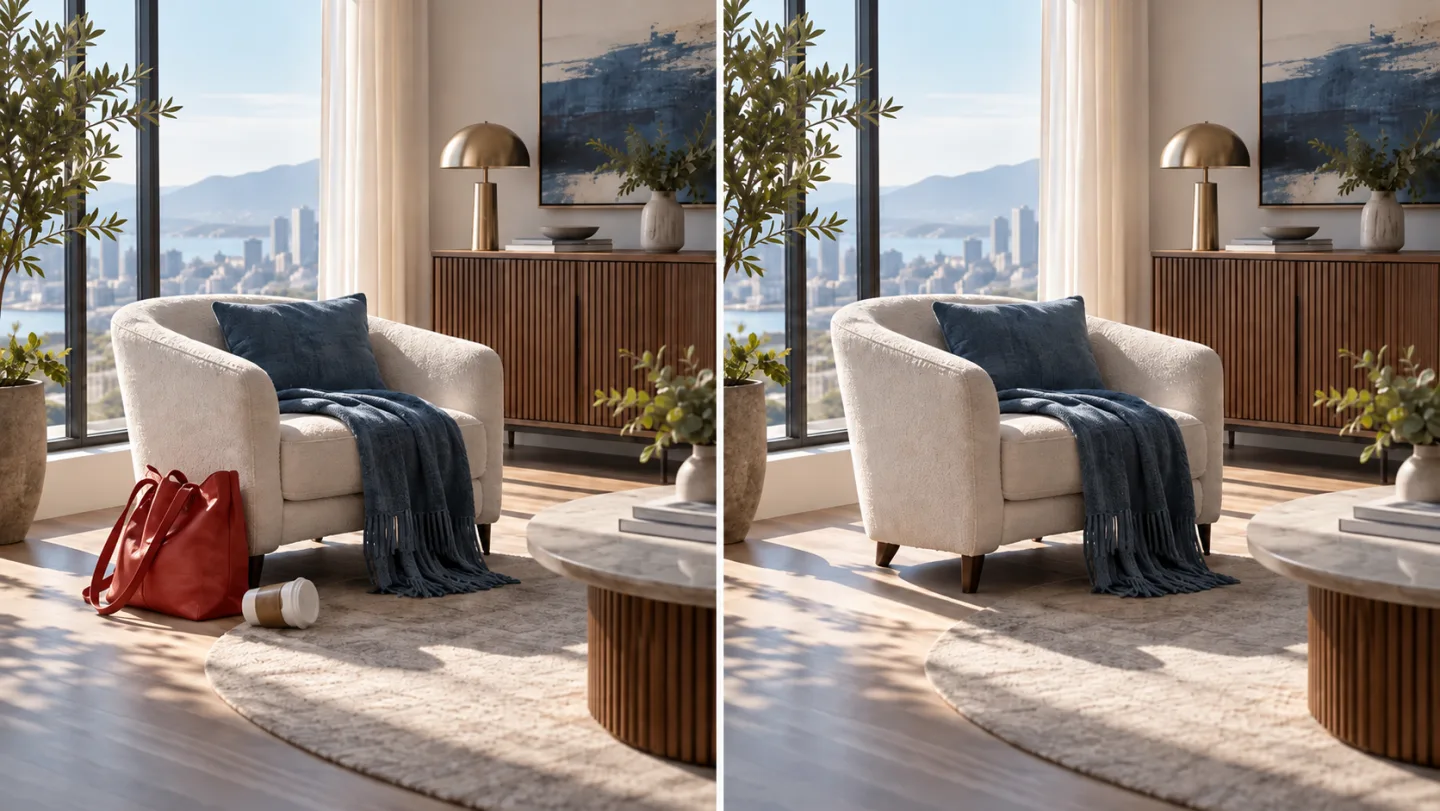
AI 物体移除工具支持的功能
适用于您下一个项目的 AI 物体移除工具
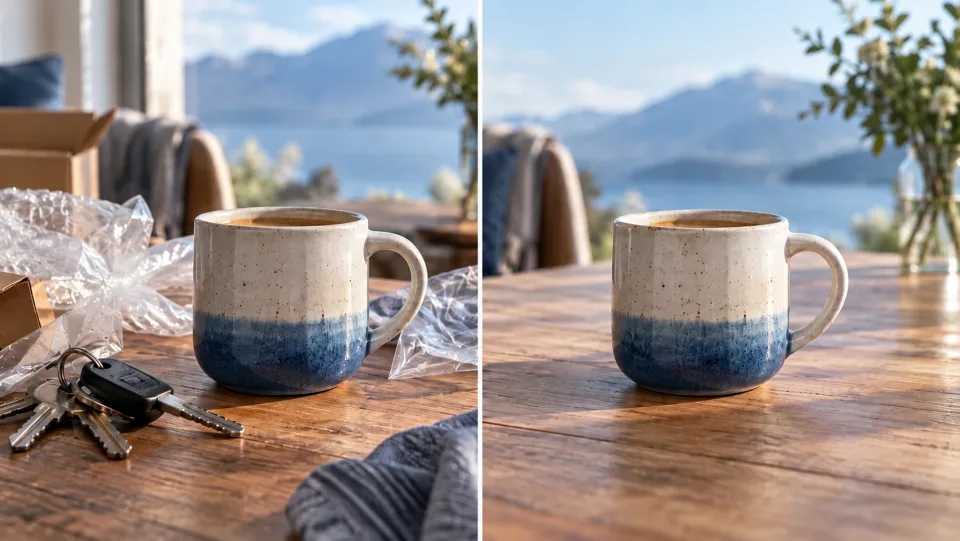 商品卖家
商品卖家减少商品杂乱感
仅需指出一个干扰性道具,并以商品本身作为参照。在使用编辑后的版本前,请核查所有关键商业细节。
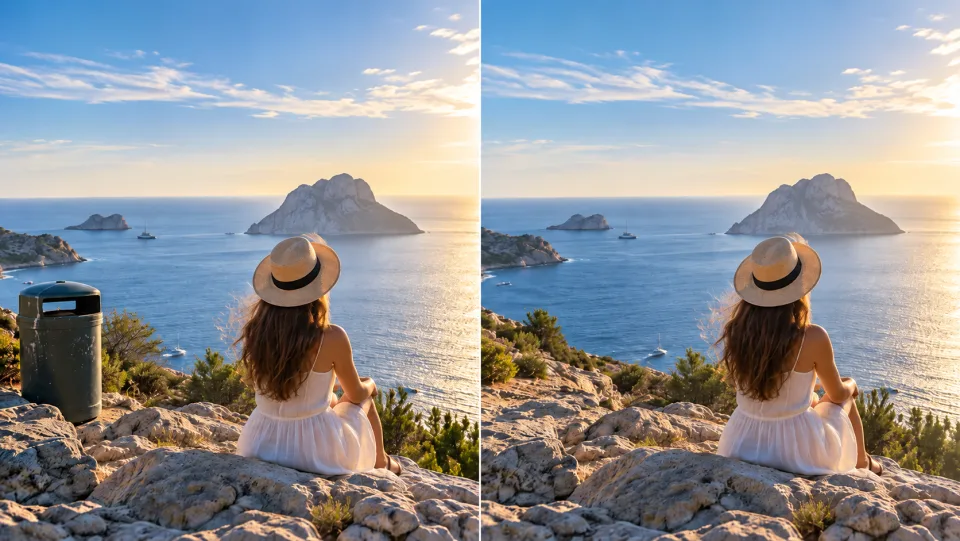 旅行者
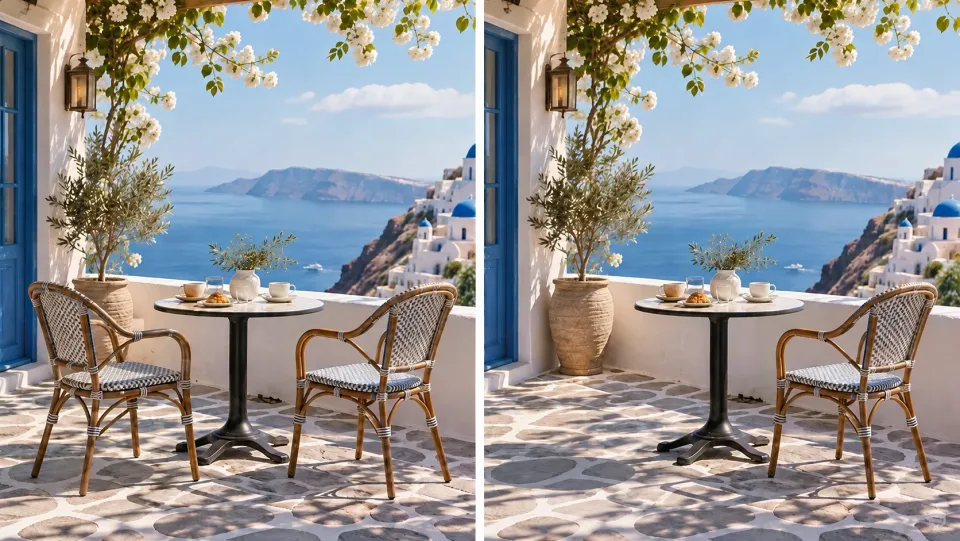
旅行者让观众聚焦于风景本身
在不牺牲整体构图的前提下,移除一个小的不必要物品。请将未经修改的旅行原图与您的创意编辑版一同保存。
 内容创作者
内容创作者准备一张更干净的发布图
在设计发布内容之前,先移除所描述的干扰物。添加字幕时请将其设为可编辑图层,以便日后更方便地调整。
室内设计项目探索更简洁的房间布局
清除某个松散摆放的物体,并检查重建后的表面效果。请勿将经过修改的房间特征作为纪实性证据呈现。
如何使用 AI 物体移除工具
- 1
选择源图像
上传您希望编辑的照片。
- 2
设置并生成
描述要移除的物体,例如“椅子旁边的红色包”,并查看所需积分成本。
- 3
审核并下载
生成编辑结果,将其与原始图像进行对比,并下载最终成果。
AI 物体移除工具:常见问题
AI 物体移除工具的作用是什么?
借助 Veo3 从照片中移除不需要的物体。只需描述干扰物,AI 将自动填充周围区域,随后即可下载适用于您项目的更干净图像。
我需要手动绘制遮罩来标记物体吗?
本 Veo3 工具采用文本描述方式。您只需指明不需要的物体及其所在位置,无需在此工作流中手动绘制选区。
被移除物体的后方会显示什么内容?
AI 会生成符合可见周边环境逻辑的合理延续内容。它不会揭示实际被遮挡的背景,且大范围移除可能需要另一次尝试。
如何开始使用?
上传您要编辑的照片。描述需要移除的对象,例如“椅子旁边的红色包”,并查看所需积分。生成编辑结果,将其与原始照片对比,然后下载最终成果。
在 Veo3 上使用该功能需要多少费用?
本工具消耗您的 Veo3 积分。提交前请查看生成器中显示的费用;具体金额取决于所选模型和设置。您当前的 Veo3 套餐及剩余积分余额将自动适用。
下方示例是否为本工具的实际测量结果?
下方示例为 AI 生成的用途示意插图,并非本工具输出的实际测量结果。您的实际效果取决于源图像质量及生成设置。
使用结果前应检查哪些内容?
请以全尺寸对比输出图与原始图像。仔细检查人脸、文字、边缘及关键细节,并确保您拥有对该图像进行编辑与发布的合法权利。
继续用 Veo3 创作



让焦点重回您的照片
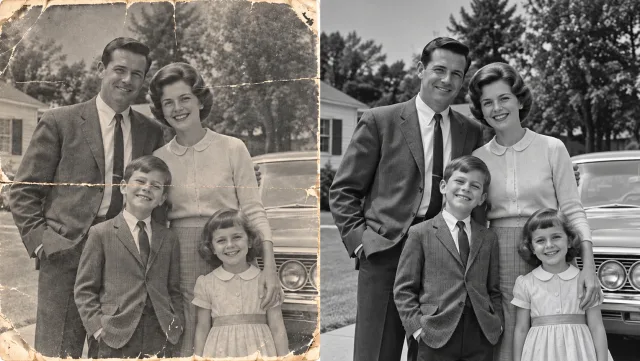
上传您的图像,审阅生成结果,并保留适用于您下一个项目的版本。
移除不必要物体