KI-Videoverlängerung

Beschreibung
0/4755
Bild

Bis zu 3 Bilder hochladen

Optional. Unterstützt Mehrfachauswahl, Drag & Drop oder Einfügen (Strg+V)
Einstellungen

Das ist die Länge des fertigen Videos inklusive deines Clips — wähle mehr als die Länge der Quelle.

Credits: -
Kosten: 0 ⚡

KI-Videoverlängerung

Beispielvideo
Veo3-Tools

KI-Videoverlängerung: Setzen Sie Ihren Clip fort

Verlängern Sie ein Video mit Veo3. Laden Sie einen Clip hoch, beschreiben Sie, was als Nächstes geschieht, und generieren Sie eine längere Sequenz, die sich an der Endszene, dem Motiv und der Bewegung orientiert.

Verlängern Sie Ihr Video
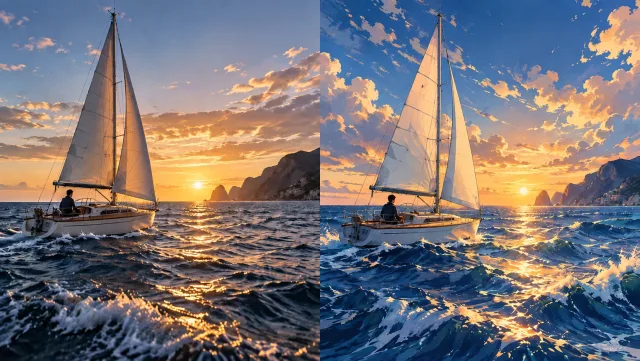
Drei kinematografische Storyboard-Frames eines Radfahrers, der entlang einer Küstenstraße fährt – nahtlos von einem Frame zum nächsten übergehend bei goldenem Stunde-Licht.
KI-generierte Illustration. Die tatsächlichen Ergebnisse hängen von Ihrer Quelle und den Einstellungen ab.

Erstellen Sie mit der KI-Videoverlängerung

Setzen Sie eine Aktion nach dem letzten Frame fort

Verwenden Sie eine Quelle mit einem klar erkennbaren Ende und beschreiben Sie die nächste Aktion. Eine einfache, kontinuierliche Bewegung gibt dem Modell eine deutlichere Richtung vor als ein abrupter Schnitt zu einer nicht zusammenhängenden Szene.

Planen Sie die endgültige Länge

Die Dauereinstellung bezieht sich auf die Gesamtlänge des fertigen Videos, nicht auf die Anzahl der hinzugefügten Sekunden. Wählen Sie eine verfügbare Länge, die länger ist als die Dauer Ihres hochgeladenen Quellvideos.

Übertragen Sie die Szene in die Fortsetzung

Beschreiben Sie das Motiv, die Kamerabewegung und die Atmosphäre, die erhalten bleiben sollen. Da die Fortsetzung generiert wird, prüfen Sie den Übergang und vergleichen Sie das generierte Material mit Ihrem Original.

Schaffen Sie mehr Spielraum für Ihre Bearbeitung

Eine längere Aufnahme bietet Platz für einen visuellen „Beat“ oder einen Abschluss. Überprüfen Sie die generierte Bewegung, bevor Sie entscheiden, wo Sie schneiden und wie Sie das Ergebnis in Ihr Projekt einbinden.

Nutzen Sie die KI-Videoverlängerung praktisch

Storyteller

Setzen Sie eine kurze Aktion fort

Entwickeln Sie den nächsten Moment einer bestehenden Szene.

Social-Media-Editoren

Geben Sie einem Clip mehr Raum zum Atmen

Erstellen Sie zusätzliches Filmmaterial für einen Übergang oder einen Abschluss.

Marketingteams

Erkunden Sie eine längere Produkt-Aufnahme

Testen Sie eine Fortsetzung einer einfachen Produkt- oder Lifestyle-Szene.

Filmemacher

Prüfen Sie, was als Nächstes passiert

Nutzen Sie einen Referenzclip, um eine anschließende visuelle Idee zu entwickeln.

So verwenden Sie die KI-Videoverlängerung

  1. 1

    Laden Sie den Startclip hoch

    Wählen Sie ein unterstütztes Modell aus und fügen Sie das Video hinzu, das Sie fortsetzen möchten.

  2. 2

    Legen Sie die Gesamtlänge fest

    Wählen Sie eine Gesamtdauer, die länger ist als die Quelldauer, und beschreiben Sie die Fortsetzung.

  3. 3

    Überprüfen Sie den Übergang

    Prüfen Sie die Kredit-Schätzung, starten Sie die Generierung und vergleichen Sie anschließend Quelle und Fortsetzung, bevor Sie das Ergebnis herunterladen.

Häufig gestellte Fragen zur KI-Videoverlängerung

Bezieht sich die Dauer auf die hinzugefügten Sekunden oder auf die Gesamtlänge?

Damit ist die Gesamtlänge des fertigen Videos gemeint. Beispielsweise umfasst eine längere Gesamtdauer sowohl das hochgeladene Quellmaterial als auch die Fortsetzung.

Fügt das Tool ausschließlich unveränderte Frames an?

Der Erweiterungs-Workflow kann die gesamte Sequenz neu generieren. Es wird angewiesen, das vorhandene Filmmaterial beizubehalten; überprüfen Sie dennoch die vollständige Ausgabe auf Änderungen.

Kann ich jedes Video beliebig verlängern?

Nein. Die Dauer des Quellmaterials und der Ausgabe hängt vom ausgewählten Modell ab. Im Formular werden die unterstützten Optionen angezeigt.

Was macht ein gutes Ende des Quellmaterials aus?

Eine kontinuierliche Aktion, ein klar erkennbares Motiv und eine konsistente Kamerabewegung liefern dem Modell einen stärkeren Kontext als ein abrupter Schnitt oder ein verdeckter letzter Frame.

Wie hoch sind die Kosten bei Veo3?

Überprüfen Sie vor der Generierung die geschätzten Credits im Tool. Die Kosten richten sich nach dem ausgewählten Modell und den verfügbaren Einstellungen. Ihr bestehendes Veo3-Konto und Ihr Guthaben werden angerechnet.

Muss ich zusätzliche Software installieren?

Nein. Laden Sie Ihre Quelldatei hoch oder geben Sie Ihre Anweisungen direkt im Browser ein, generieren Sie online und laden Sie das Ergebnis aus Ihrem Verlauf herunter.

Preise für Veo3 anzeigen →

Geben Sie Ihrer Szene einen weiteren Moment

Beginnen Sie mit Ihrer nächsten Idee, überprüfen Sie das generierte Ergebnis und integrieren Sie die gewünschte Version in Ihr Projekt.

Verlängern Sie Ihr Video