Bild erweitern

Bild

1 Bild hochladen

Einstellungen
Credits: -
Kosten: 1 ⚡
Beispiele erkunden

Bild erweitern

Illustrative Vorschau
Veo3-Tools

AI Image Extender: Erweitern Sie das Bild über den Rahmen hinaus

Entfernen Sie den Bildausschnitt und erweitern Sie Bilder online mit Veo3. Wählen Sie ein neues Seitenverhältnis und generieren Sie zusätzliche Umgebung für breite Banner, Hochformat-Layouts und Social-Media-Beiträge.

Erweitern Sie Ihr Bild
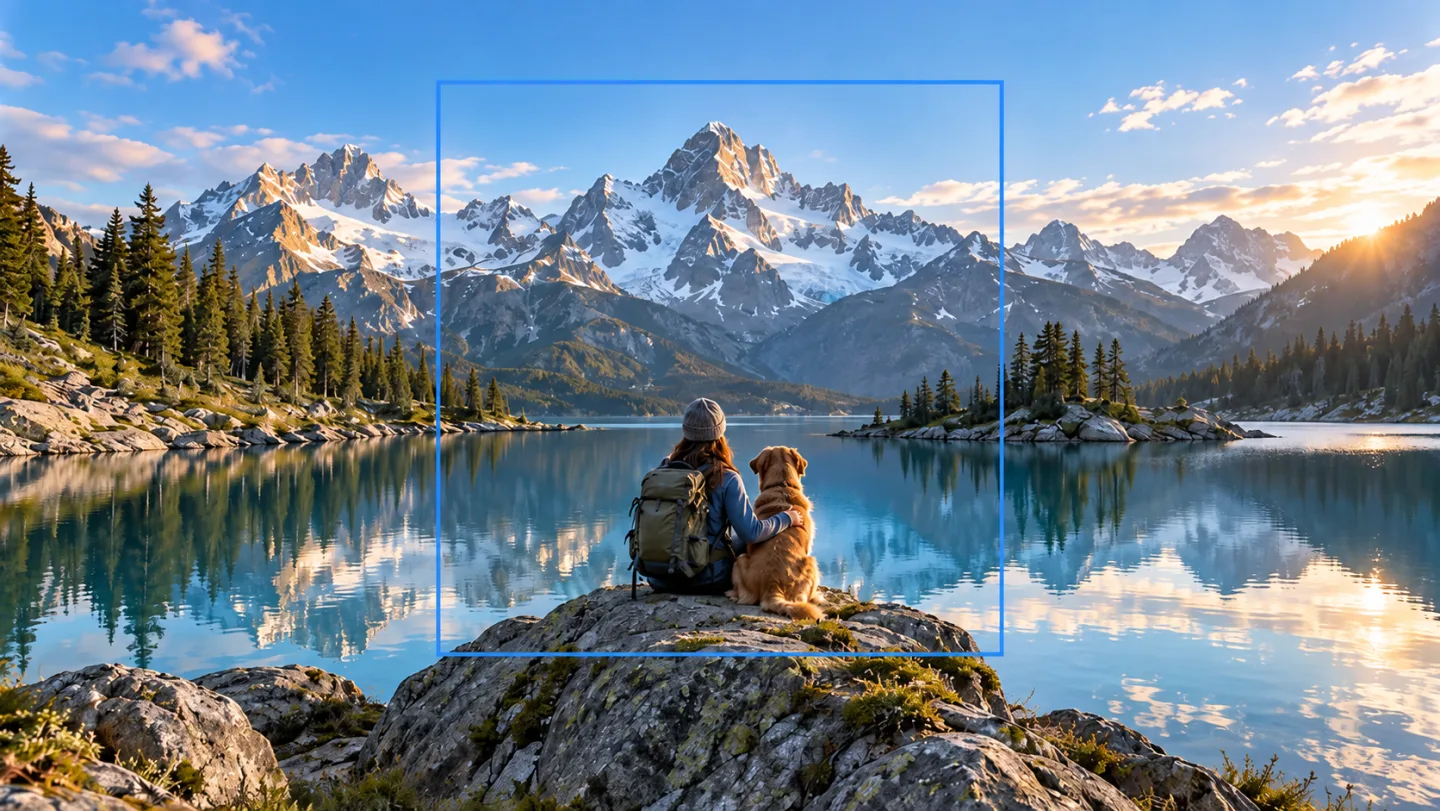
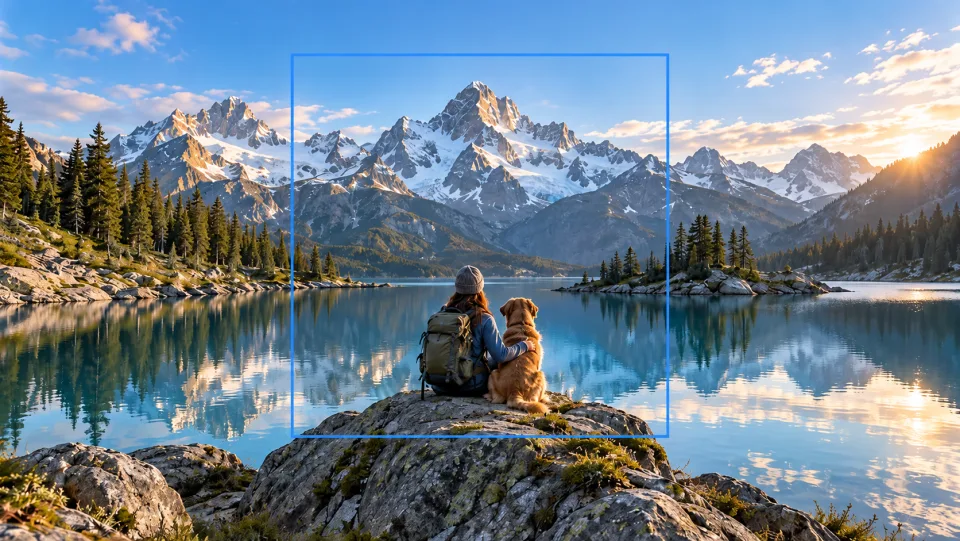
Weite alpine Seelandschaft mit einem dünnen blauen Rechteck, das das zentrale, ursprüngliche quadratische Foto markiert; natürliche Berge und Wasser setzen sich nahtlos auf beiden Seiten fort.
KI-generierte Illustration. Die tatsächlichen Ergebnisse hängen von Ihrem Quellbild und Ihren Einstellungen ab.

Was Sie mit der KI-Bild-Erweiterung tun können

Weite alpine Seenszene mit einem dünnen blauen Rechteck, das das zentrale, quadratische Originalfoto markiert; natürliche Berge und Wasser setzen sich nahtlos beidseits fort.

Setzen Sie die Szene über den Ausschnitt hinaus fort

Ein Bild-Erweiterungs-Tool erzeugt neue Umgebungen außerhalb der ursprünglichen Bildkanten. Wählen Sie ein verfügbares Ziel-Seitenverhältnis und prüfen Sie, wie Horizont, Perspektive und Struktur nahtlos weitergeführt werden. Die zusätzliche Umgebung wird generiert – sie wird nicht aus einer versteckten, breiteren Version des Fotos wiederhergestellt.

Erweitern Sie Ihr Bild
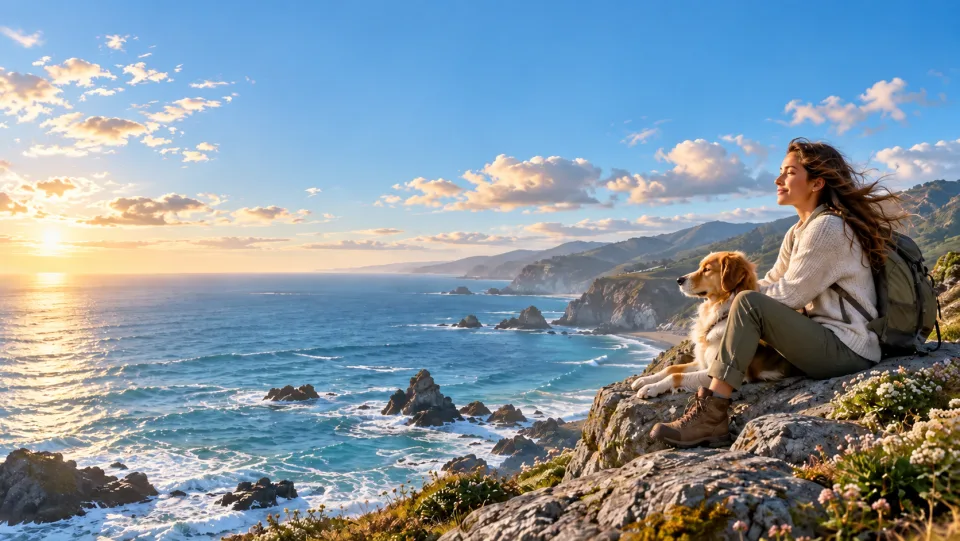
Küstenporträt im Landschaftsformat auf Breitbild erweitert; das ursprüngliche Motiv befindet sich rechts, links bietet ein großzügiger natürlicher Himmelraum Platz; ein dünner blauer Rahmen markiert den ursprünglichen Bildausschnitt.

Schaffen Sie mehr Platz um ein Portrait herum

Ein eng gefasstes Motiv lässt oft kaum Platz für ein Layout. Erweitern Sie die Umgebungsszene, um eine andere Komposition zu erkunden – ohne das gesamte Bild einfach nur zu vergrößern. Prüfen Sie besonders den Übergangsbereich zwischen Original und generiertem Bereich, insbesondere bei komplexen Hintergründen.

Erweitern Sie Ihr Bild
Produktflasche auf hellem blauem Tisch mit nahtlos erweitertem Hintergrund, der links und rechts Platz für Text bietet – ohne jeglichen Text.

Schaffen Sie Raum für Ihre nächste Überschrift

Ein breiterer Hintergrund bietet Platz für Text, ohne das Hauptmotiv zu überdecken. Generieren Sie zunächst den zusätzlichen Raum und fügen Sie anschließend den Text in Ihrem Editor hinzu. Behalten Sie die ursprünglichen Produktdetails als Referenz bei und prüfen Sie die erweiterten Flächen auf sich wiederholende Muster oder inkonsistente Schatten.

Erweitern Sie Ihr Bild
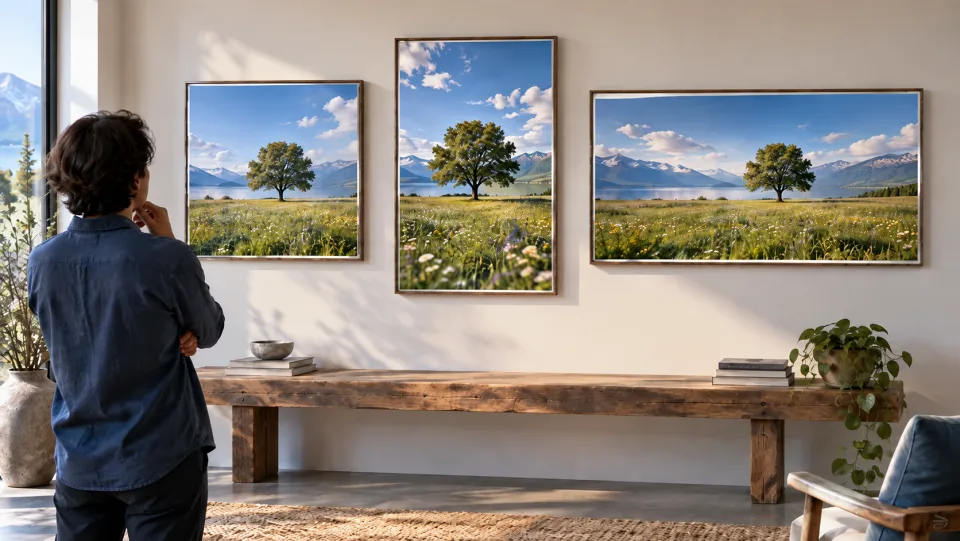
Fotograf, der quadratische, vertikale und breite Ausschnitte derselben Wiese mit einem einzelnen Baum als drei gerahmte Abzüge vergleicht.

Passen Sie ein Bild an ein neues Format an

Erkunden Sie Banner-, Social-Media- oder Portrait-Formate mithilfe der im Tool verfügbaren Seitenverhältnisse. Die Erweiterung unterscheidet sich von einer Streckung bzw. einer Auflösungsverbesserung (Upscaling). Wählen Sie die gewünschte Form aus und vergleichen Sie das Ergebnis vor dem Export in Ihr endgültiges Layout mit dem Original.

Erweitern Sie Ihr Bild

KI-Bild-Erweiterung für Ihr nächstes Projekt

Fotograf, der quadratische, vertikale und breite Ausschnitte derselben Wiese mit einem einzelnen Baum als drei gerahmte Abzüge vergleicht.Social-Media-Creator

Anpassung an ein anderes Post-Format

Wählen Sie ein unterstütztes Seitenverhältnis aus und prüfen Sie die generierten Umgebungen. Fügen Sie während des abschließenden Designs plattformspezifischen Text und sichere Ränder hinzu.

Weite alpine Seelandschaft mit einem dünnen blauen Rechteck, das das zentrale, ursprüngliche quadratische Foto markiert; natürliche Berge und Wasser setzen sich nahtlos auf beiden Seiten fort.Fotografen

Erkundung einer breiteren Komposition

Nutzen Sie die Erweiterung als kreative Bearbeitung, ohne das unveränderte Foto zu beeinträchtigen. Die generierten Ränder sollten nicht als dokumentarische Details behandelt werden.

Produktflasche auf hellblauem Tisch mit nahtlos erweitertem Hintergrundraum für Text links und rechts, ohne Text.Marketingteams

Platz für eine Überschrift lassen

Schaffen Sie Raum um ein Motiv herum und fügen Sie anschließend bearbeitbaren Text hinzu. Prüfen Sie die vollständige Ausgabe in ihrer vorgesehenen Anzeigegröße.

Küstennahe Landschaftsaufnahme im Hochformat, erweitert auf Breitbildformat; das ursprüngliche Motiv befindet sich rechts, links bietet der natürliche Himmel großzügigen Platz; ein dünner blauer Rahmen markiert den ursprünglichen Bildausschnitt.Designer

Verbesserung eines Layout-Ausgangspunkts

Bereiten Sie einen flexiblen Rahmen vor, anstatt das Bild zu strecken. Prüfen Sie Perspektive und sich wiederholende Texturen an der Erweiterungsgrenze.

So verwenden Sie die KI-Bild-Erweiterung

  1. 1

    Wählen Sie Ihre Quelle aus

    Laden Sie das Bild hoch, das Sie erweitern möchten.

  2. 2

    Einrichten und Generieren

    Wählen Sie im Bereich „Einstellungen“ ein gewünschtes Seitenverhältnis und prüfen Sie die erforderlichen Credits.

  3. 3

    Prüfen und Herunterladen

    Generieren Sie das erweiterte Bild, prüfen Sie die neuen Ränder und laden Sie es herunter.

KI-Bild-Erweiterung: Häufig gestellte Fragen

Was macht die KI-Bild-Erweiterung?

Entfernen Sie Beschnitt und erweitern Sie Bilder online mit Veo3. Wählen Sie ein neues Seitenverhältnis und generieren Sie zusätzliche Szenen für breite Banner, Porträts im Hochformat und Social-Media-Posts.

Stellt das Entfernen des Beschnitts das Originalfoto außerhalb des Rahmens wieder her?

Nein. Der neue Bereich wird aus dem sichtbaren Bild generiert. Es handelt sich um eine plausible Erweiterung, keine Wiederherstellung von Inhalten, die zuvor beschnitten wurden.

Worin unterscheidet sich eine Bild-Erweiterung von einem Upscaler?

Eine Erweiterung fügt visuelle Inhalte rund um den Bildrahmen hinzu. Ein Upscaler erhöht die Pixelanzahl oder das scheinbare Detailniveau. Wählen Sie hier ein anderes Seitenverhältnis, wenn Sie mehr Platz um Ihr Motiv benötigen.

Wie beginne ich damit?

Laden Sie das Bild hoch, das Sie erweitern möchten. Wählen Sie im Bereich „Einstellungen“ ein gewünschtes Seitenverhältnis und prüfen Sie die erforderlichen Credits. Generieren Sie das erweiterte Bild, prüfen Sie die neuen Ränder und laden Sie es herunter.

Was kostet die Nutzung bei Veo3?

Dieses Tool nutzt Ihre Veo3-Credits. Prüfen Sie vor der Übermittlung die im Generator angezeigte Kostenangabe; der Betrag hängt vom Modell und den Einstellungen ab. Ihre bestehende Veo3-Mitgliedschaft und Ihr Credit-Guthaben gelten weiterhin.

Handelt es sich bei den Beispielen um gemessene Ergebnisse dieses Tools?

Die nachfolgenden Beispiele sind KI-generierte Illustrationen möglicher Anwendungsfälle, keine gemessenen Ausgaben dieses Tools. Ihr Ergebnis hängt vom Quellbild und den Generierungseinstellungen ab.

Was sollten Sie vor der Verwendung des Ergebnisses prüfen?

Vergleichen Sie die Ausgabe mit Ihrem Original in voller Größe. Prüfen Sie Gesichter, Text, Ränder und wichtige Details und stellen Sie sicher, dass Sie das Recht haben, das Bild zu bearbeiten und zu veröffentlichen.

Preise für Veo3 anzeigen →

Schaffen Sie Platz für den Rest Ihrer Komposition

Laden Sie Ihr Bild hoch, prüfen Sie das Ergebnis und behalten Sie die Version, die für Ihr nächstes Projekt geeignet ist.

Erweitern Sie Ihr Bild