Fotorestaurierung

Bild

1 Bild hochladen

Credits: -
Kosten: 1 ⚡
Beispiele erkunden

Fotorestaurierung

Illustrative Vorschau
Veo3-Tools

KI-Foto-Restauration: Alte Fotos wieder scharf machen

Stellen Sie alte Fotos online mit Veo3 wieder her. Verringern Sie Kratzer, Verblassen und sichtbare Schäden und erstellen Sie dabei eine klarere digitale Kopie eines wertvollen Fotos.

Ein altes Foto restaurieren
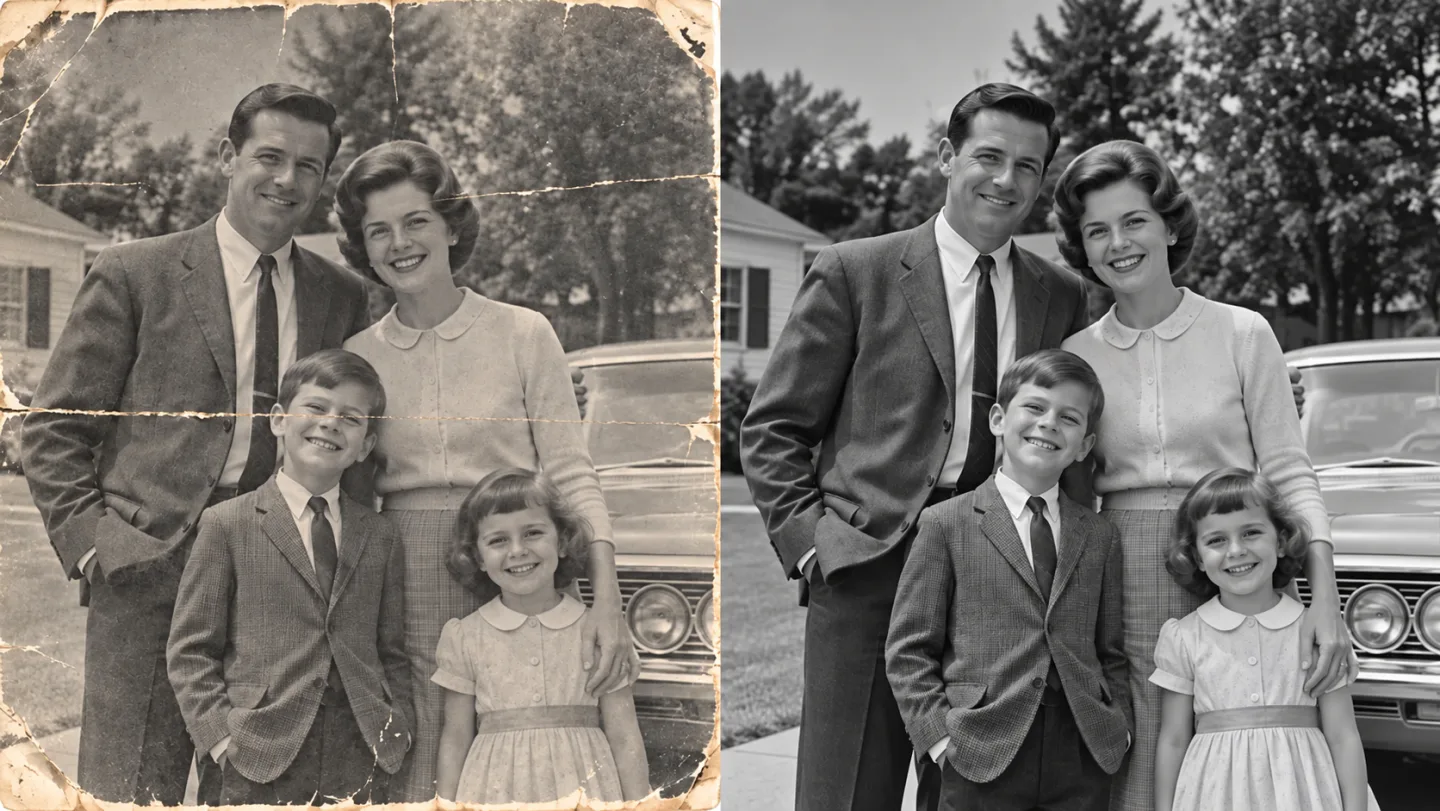
Nebeneinander dieselbe fiktive schwarz-weiße Familienfotografie aus den 1960er-Jahren: links Falten, Kratzer, Verblassen; rechts sanft restauriert, scharfe Monochromdarstellung derselben Personen und gleiche Bildkomposition, ohne Colorisierung.
Künstlich erzeugte Illustration. Die tatsächlichen Ergebnisse hängen von Ihrer Quelle und Ihren Einstellungen ab.

Was Sie mit der KI-Foto-Restaurierung tun können

Nebeneinander das ursprüngliche fiktive Schwarz-Weiß-Familienfoto aus den 1960er Jahren: links Falten, Kratzer und Verblassen; rechts sanft restauriert, scharfes Schwarz-Weiß-Bild mit denselben Personen und Rahmen, ohne Kolorierung.

Sichtbaren Verschleiß in einem gescannten Abzug reparieren

Falten und Verblassen können ein Familienfoto schwer zugänglich machen. Beginnen Sie mit einem flachen, gleichmäßig beleuchteten Scan und arbeiten Sie an den sichtbaren Schäden. Speichern Sie eine separate restaurierte Kopie, sodass der unberührte Scan weiterhin zum Vergleich zur Verfügung steht.

Ein altes Foto restaurieren
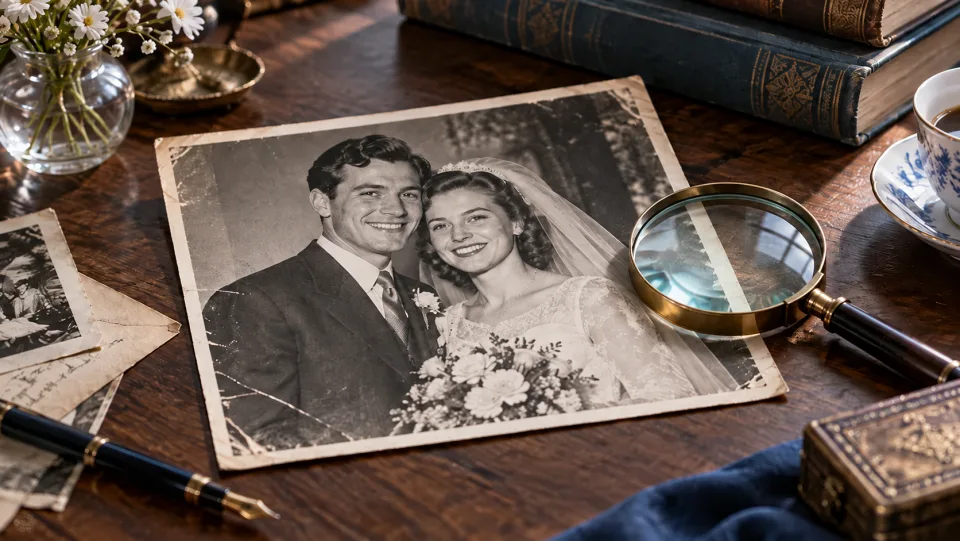
Altes Schwarz-Weiß-Hochzeitsfoto, sanft restauriert; Archivdruck auf einem Schreibtisch neben einer Lupe.

Eine klarere Kopie für ein Familienalbum erstellen

Ein altes Hochzeitsfoto verdient vielleicht einen neuen Platz in einem digitalen Album. Prüfen Sie vor dem Teilen die restaurierten Gesichter, Kleidung und Hintergrunddetails. Wo die Quelle Informationen fehlen lässt, stellt die rekonstruierte Detailgenauigkeit eine Interpretation dar – nicht aber historische Beweiskraft.

Ein altes Foto restaurieren
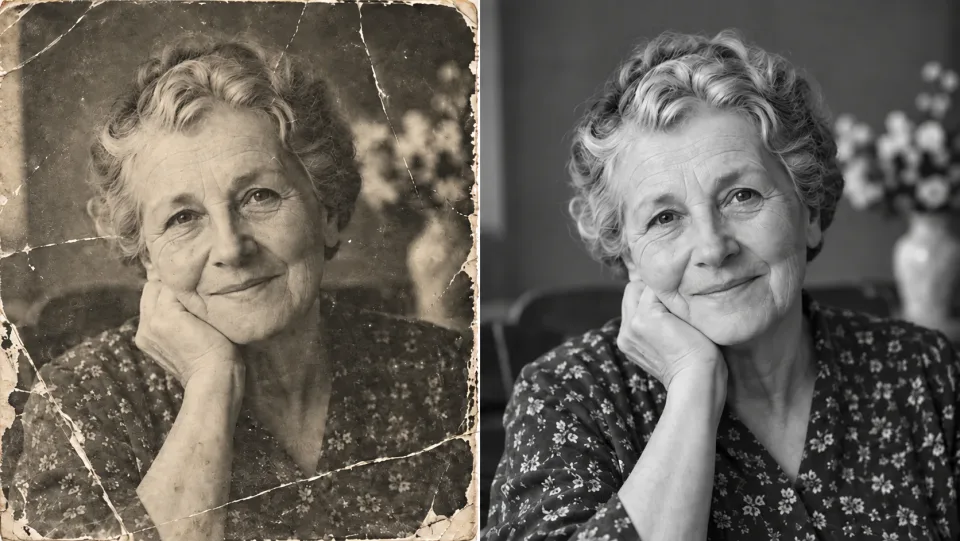
Nebeneinander dasselbe alte Schwarz-Weiß-Porträt der Großmutter: links verblichen und zerkratzt, rechts restauriert mit authentischen Alterslinien.

Vertraute Gesichter hervorheben

Verblassender Kontrast kann die Ausdrücke verschleiern, die ein Portrait besonders machen. Durch die Restauration wird die verbliebene Information besser lesbar. Achten Sie genau auf Augen, Lächeln und charakteristische Merkmale; lehnen Sie eine Version ab, die die Person stärker verändert, als dass sie den Abzug repariert.

Ein altes Foto restaurieren
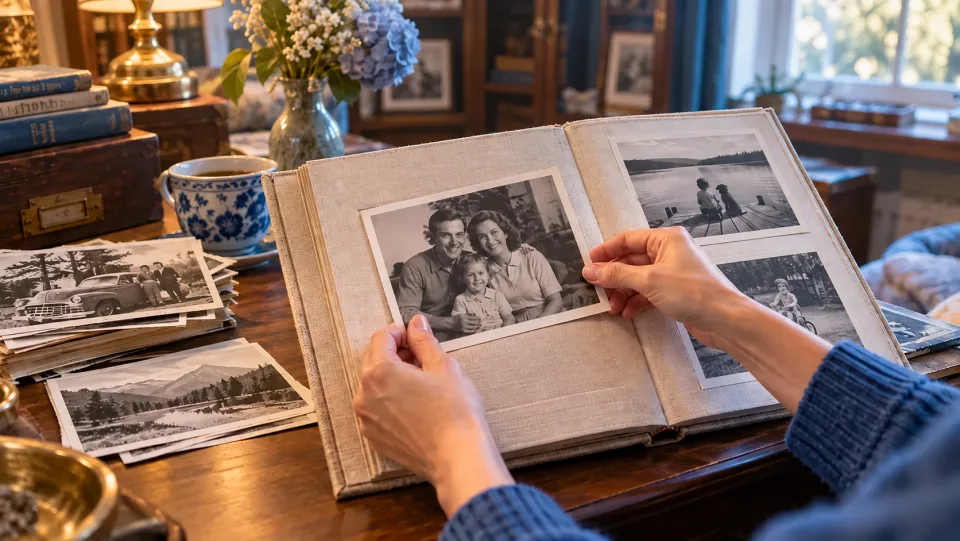
Hände, die restaurierte Schwarz-Weiß-Familienfotos in ein Leinen-Album legen, warmes Archivzimmer.

Bewahren Sie Ihr Original neben der Restauration auf

Speichern Sie den Originalscan, die restaurierte Version und ergänzende Notizen gemeinsam auf, um sie später mit Verwandten zu besprechen. Diese Seite konzentriert sich auf Reparatur und Klarheit, nicht auf gezielte Kolorierung. Behalten Sie ein Schwarz-Weiß-Original bei, wenn dessen ursprüngliche Farbgebung für die Erinnerung wichtig ist.

Ein altes Foto restaurieren

KI-Foto-Restauration für Ihr nächstes Projekt

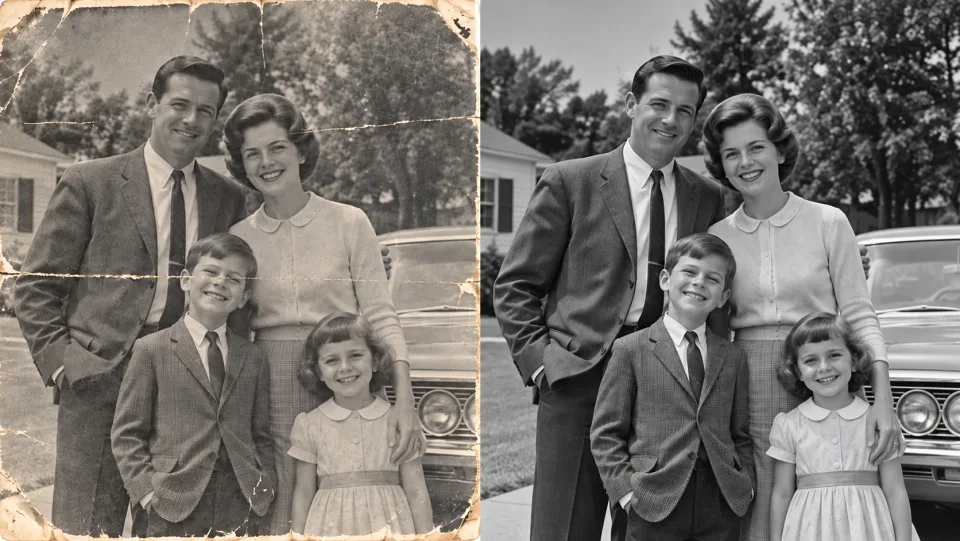
Nebeneinander das ursprüngliche fiktive Schwarz-Weiß-Familienfoto aus den 1960er Jahren: links Falten, Kratzer und Verblassen; rechts sanft restauriert, scharfes Schwarz-Weiß-Bild mit denselben Personen und Rahmen, ohne Kolorierung.Familienarchivare

Ein Familienalbum organisieren

Erstellen Sie Betrachtungskopien, während Sie die unberührten Scans bewahren. Bitten Sie Verwandte, Namen und Daten in separaten Archivnotizen zu identifizieren.

Altes Schwarz-Weiß-Hochzeitsfoto, sanft restauriert; Archivdruck auf einem Schreibtisch neben einer Lupe.Geschenkschöpfer

Ein persönliches Andenken erstellen

Stellen Sie ein bedeutungsvolles Foto vor der Gestaltung einer Albumseite wieder her. Prüfen Sie das Ergebnis in der tatsächlich geplanten Druckgröße.

Nebeneinander dieselbe alte schwarz-weiße Großmutter-Porträtfotografie, verblasst und zerkratzt, dann mit authentischen Alterslinien restauriert.Geschichtsbegeisterte

Verbesserung von historischer Aussage trennen

Verwenden Sie eine wiederhergestellte Kopie für einfacheres Betrachten, behalten Sie jedoch die Quelle für historische Details bei. Die generierte Textur ist keine verifizierte Aufzeichnung.

Hände, die restaurierte schwarz-weiße Familienfotos in ein Leinenalbum legen, warmes Archivzimmer.Fotografen

Beginnen Sie mit einem besseren Scan

Glätten Sie den Abzug und vermeiden Sie Reflexionen. Eine sorgfältige Aufnahme bewahrt mehr nützliche Informationen als wiederholte Wiederherstellung einer schlechten Fotografie des Abzugs.

So verwenden Sie die KI-Foto-Restaurierung

  1. 1

    Wählen Sie Ihre Quelle aus

    Laden Sie einen klaren Scan oder eine klare Fotografie des alten Abzugs hoch.

  2. 2

    Einrichten und Generieren

    Überprüfen Sie die angezeigten Credits und starten Sie die Foto-Restaurierung.

  3. 3

    Überprüfen und Herunterladen

    Vergleichen Sie das restaurierte Bild mit dem Original, laden Sie dann eine Kopie herunter und bewahren Sie Ihren Quellscan auf.

KI-Foto-Restaurierung: Häufig gestellte Fragen

Was leistet die KI-Foto-Restaurierung?

Stellen Sie alte Fotos online mit Veo3 wieder her. Verringern Sie Kratzer, Verblassen und sichtbare Schäden, während Sie eine klarere digitale Kopie eines wertvollen Fotos erstellen.

Kann die KI jedes beschädigte Foto restaurieren?

Die Ergebnisse hängen davon ab, wie viel Detail erhalten geblieben ist. Leichte Kratzer und Verblassen sind einfacher zu korrigieren als fehlende Gesichter oder große Rissstellen. Bewahren Sie das Original auf, da die KI in beschädigten Bereichen möglicherweise Details „erfindet“.

Führt die Restaurierung automatisch eine Colorisierung eines Schwarz-Weiß-Fotos durch?

Dieses Tool konzentriert sich auf die Reparatur von Schäden und die Verbesserung der Klarheit. Es handelt sich nicht um einen dedizierten Colorisierungs-Workflow, und eine spezifische Farbbearbeitung ist nicht garantiert.

Wie beginne ich damit?

Laden Sie einen klaren Scan oder eine klare Fotografie des alten Abzugs hoch. Überprüfen Sie die angezeigten Credits und starten Sie die Foto-Restaurierung. Vergleichen Sie das restaurierte Bild mit dem Original, laden Sie dann eine Kopie herunter und bewahren Sie Ihren Quellscan auf.

Wie hoch sind die Kosten bei Veo3?

Dieses Tool nutzt Ihre Veo3-Credits. Prüfen Sie vor der Übermittlung die im Generator angezeigte Kostenangabe; diese hängt vom Modell und den Einstellungen ab. Ihr bestehender Veo3-Tarif und Ihr Guthaben werden angewendet.

Handelt es sich bei den Beispielen um gemessene Ergebnisse dieses Tools?

Die nachfolgenden Beispiele sind KI-generierte Illustrationen möglicher Anwendungsfälle, keine gemessenen Ausgaben dieses Tools. Ihr Ergebnis hängt vom Quellbild und den Generierungseinstellungen ab.

Was sollte ich vor der Nutzung des Ergebnisses überprüfen?

Vergleichen Sie die Ausgabe mit Ihrem Original in voller Größe. Untersuchen Sie Gesichter, Text, Kanten und wichtige Details, und stellen Sie sicher, dass Sie das Recht haben, das Bild zu bearbeiten und zu veröffentlichen.

Preise für Veo3 anzeigen →

Machen Sie Ihre liebsten Erinnerungen leichter sichtbar

Laden Sie Ihr Bild hoch, überprüfen Sie das Ergebnis und behalten Sie die Version, die für Ihr nächstes Projekt am besten geeignet ist.

Ein altes Foto restaurieren