Objekte entfernen

Bild

1 Bild hochladen

Beschreibung
0/19854
Credits: -
Kosten: 1 ⚡
Beispiele erkunden

Objekte entfernen

Illustrative Vorschau
Veo3-Tools

KI-Objektentferner: Räumen Sie Ihre Fotos auf

Entfernen Sie unerwünschte Objekte aus Fotos mit Veo3. Beschreiben Sie die störende Komponente, lassen Sie die KI den umgebenden Bereich auffüllen und laden Sie ein aufgeräumtes Bild für Ihr Projekt herunter.

Entfernen Sie ein unerwünschtes Objekt
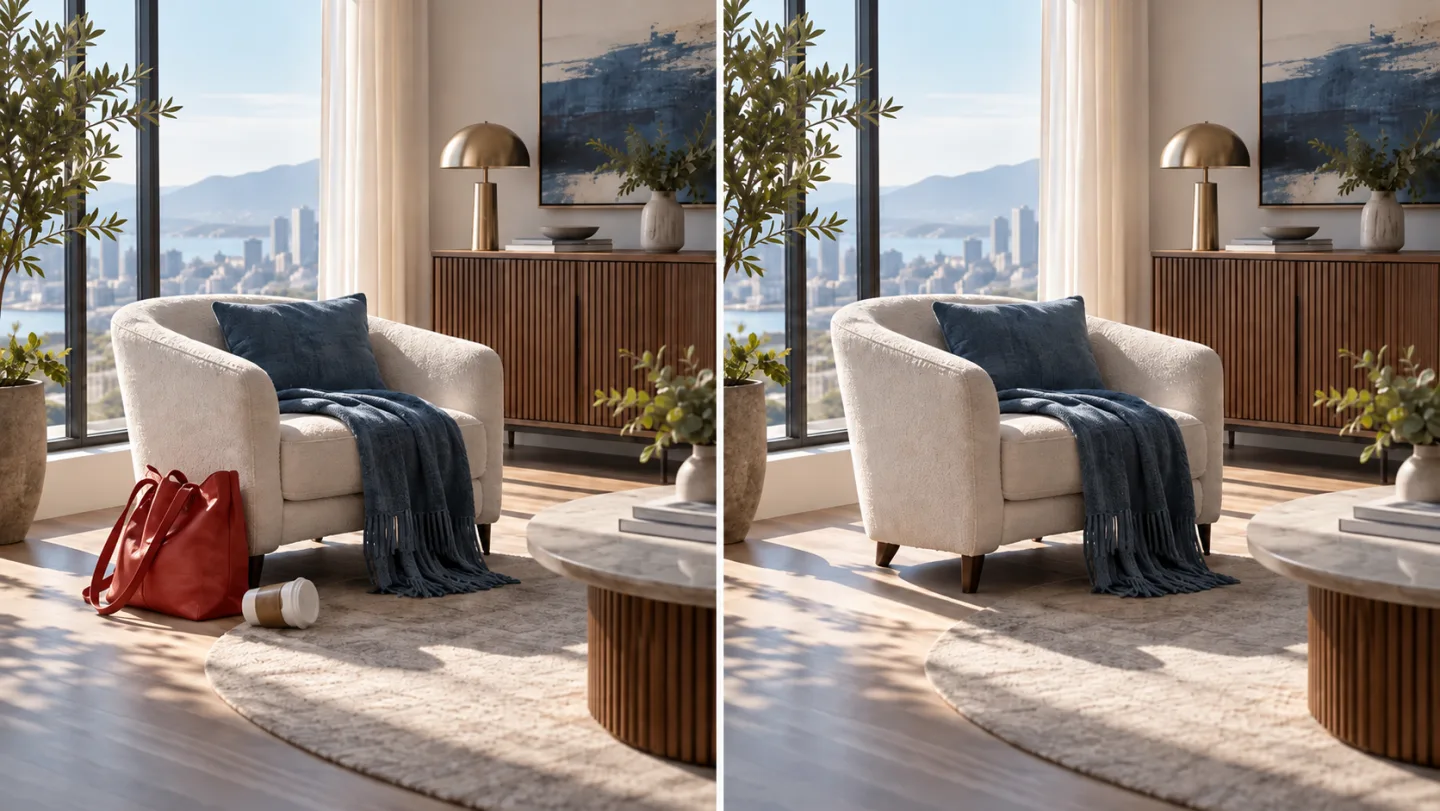
Nebeneinander dieselbe sonnendurchflutete moderne Wohnzimmer-Szene: links befinden sich eine rote Tasche und ein weggeworfener Becher neben einem Stuhl, rechts wurden diese beiden Objekte entfernt, wodurch natürlicher Boden und Schatten sichtbar werden.
KI-generierte Illustration. Die tatsächlichen Ergebnisse hängen von Ihrer Quelle und Ihren Einstellungen ab.

Was Sie mit dem AI-Objektentferner tun können

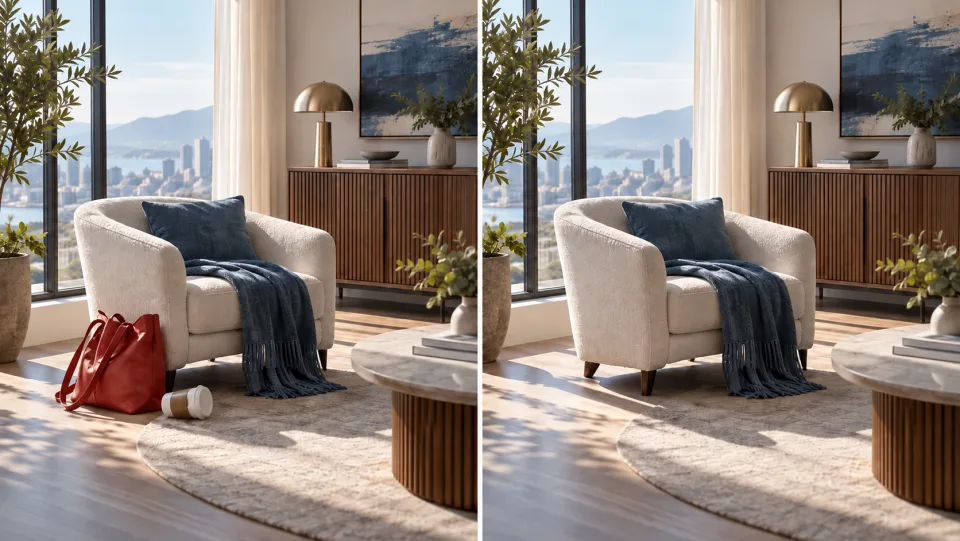
Nebeneinander dieselbe modern eingerichtete, sonnenbeschienene Wohnstube; links eine rote Tasche und ein weggeworfener Becher neben dem Stuhl, rechts diese beiden Objekte entfernt, sodass natürlicher Boden und Schatten erhalten bleiben.

Entfernen Sie die störenden Details

Eine unerwünschte Tasche oder ein Becher kann die Aufmerksamkeit von einem nützlichen Foto ablenken. Beschreiben Sie das Objekt und seinen Standort im Eingabefeld für die Anweisung. Veo3 generiert die umgebende Textur – vergleichen Sie daher den Boden, die Schatten und die benachbarten Kanten mit Ihrem Original.

Entfernen Sie ein unerwünschtes Objekt
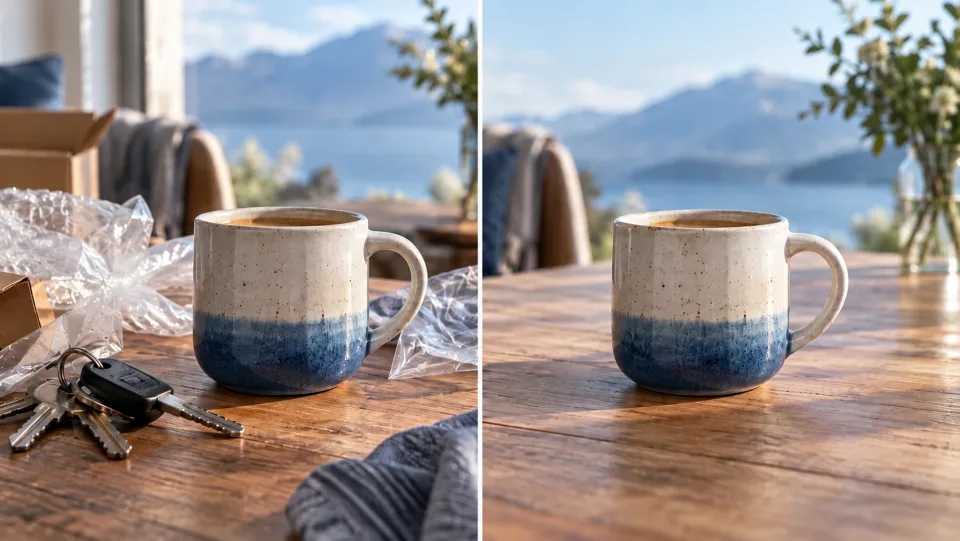
Nebeneinander eine keramische Kaffeetasse auf einem Tisch; links störende Schlüssel und Kunststoffverpackung, rechts nur die Tasse und die natürliche Tischplatte.

Schaffen Sie Freiraum um Ihr Produkt

Entfernen Sie störende Requisiten aus einem Fotoshoot auf Tischhöhe, ohne einen komplett neuen Shoot planen zu müssen. Seien Sie präzise hinsichtlich dessen, was verschwinden bzw. erhalten bleiben soll. Prüfen Sie anschließend Verpackung, Etiketten und Spiegelungen besonders sorgfältig, insbesondere wenn das zu entfernende Objekt das Produkt selbst berührt.

Entfernen Sie ein unerwünschtes Objekt
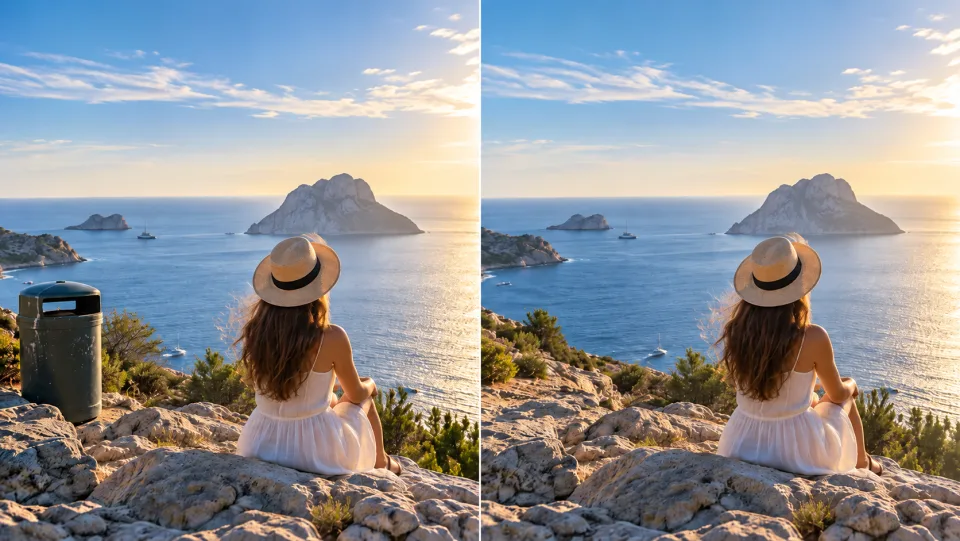
Nebeneinander ein beeindruckendes Küstenfoto einer Frau von hinten; links ein verstreuter Mülleimer am Bildrand, rechts der Mülleimer entfernt mit durchgehender, ununterbrochener Meereslandschaft.

Bewahren Sie die Aussicht von Ihrer Reise

Ein Mülleimer am Rand einer Szene lässt sich oft leichter entfernen als um ihn herum zuschneiden. Beginnen Sie mit einer klar identifizierbaren Ablenkung und überprüfen Sie das Ergebnis in voller Größe. Die KI schätzt ab, was sich möglicherweise dahinter befinden könnte; sie stellt jedoch keine unsichtbare Landschaft wieder her.

Entfernen Sie ein unerwünschtes Objekt
Nebeneinander eine Café-Terrasse; links ein leerer Stuhl, der die zentrale Komposition blockiert, rechts der Stuhl entfernt, wobei die Architektur der Tische unverändert bleibt.

Vervollständigen Sie ein saubereres Social-Media-Foto

Bereiten Sie ein Bild für eine Präsentation oder einen privaten Beitrag vor, indem Sie ein unnötiges Element entfernen. Prüfen Sie nach der Bearbeitung sich wiederholende Fliesenmuster, Möbelfüße und architektonische Linien. Bei größeren Entfernungen kann eine kleinere, präzisere Anfrage hilfreich sein.

Entfernen Sie ein unerwünschtes Objekt

KI-Objektentferner für Ihr nächstes Projekt

Nebeneinander eine keramische Kaffeetasse auf einem Tisch; links störende Schlüssel und Kunststoffverpackung, rechts nur die Tasse und die natürliche Tischplatte.Produktverkäufer

Reduzieren Sie Produktaufdringlichkeit

Nennen Sie ein störendes Requisit und behalten Sie das Produkt als Referenzobjekt bei. Prüfen Sie wichtige kommerzielle Details, bevor Sie die bearbeitete Version verwenden.

Nebeneinander ein beeindruckendes Küstenfoto einer Frau von hinten; links ein verstreuter Mülleimer am Bildrand, rechts der Mülleimer entfernt mit durchgehender, ununterbrochener Meereslandschaft.Reisende

Lenken Sie die Aufmerksamkeit auf die Aussicht

Entfernen Sie ein kleines unerwünschtes Objekt, ohne dabei den gesamten Bildausschnitt zu opfern. Speichern Sie das unveränderte Reisefoto gemeinsam mit Ihrer kreativen Bearbeitung.

Nebeneinander eine Café-Terrasse; links ein leerer Stuhl, der die zentrale Komposition blockiert, rechts der Stuhl entfernt, wobei die Architektur der Tische unverändert bleibt.Content-Creator

Bereiten Sie einen saubereren Beitrag vor

Entfernen Sie eine beschriebene Ablenkung, bevor Sie den Beitrag gestalten. Fügen Sie Beschriftungen als editierbare Ebenen hinzu, damit sie später einfacher geändert werden können.

Nebeneinander dieselbe modern eingerichtete, sonnenbeschienene Wohnstube; links eine rote Tasche und ein weggeworfener Becher neben dem Stuhl, rechts diese beiden Objekte entfernt, sodass natürlicher Boden und Schatten erhalten bleiben.Innenraumprojekte

Erkunden Sie einen weniger überladenen Raum

Entfernen Sie ein loses Objekt und prüfen Sie die rekonstruierte Oberfläche. Geben Sie veränderte Raumelemente nicht als dokumentarischen Beweis aus.

So nutzen Sie den KI-Objektentferner

  1. 1

    Wählen Sie Ihre Quelle aus

    Laden Sie das Foto hoch, das Sie bearbeiten möchten.

  2. 2

    Einrichten und Generieren

    Beschreiben Sie das zu entfernende Objekt, z. B. „die rote Tasche neben dem Stuhl“, und prüfen Sie die erforderlichen Credits.

  3. 3

    Überprüfen und Herunterladen

    Generieren Sie die Bearbeitung, vergleichen Sie sie mit Ihrem Original und laden Sie das Ergebnis herunter.

KI-Objektentferner: Häufig gestellte Fragen

Was leistet der KI-Objektentferner?

Entfernen Sie unerwünschte Objekte aus Fotos mit Veo3. Beschreiben Sie die störende Komponente, lassen Sie die KI den umgebenden Bereich auffüllen und laden Sie das saubere Bild für Ihr Projekt herunter.

Muss ich eine Maske über das Objekt malen?

Dieses Veo3-Tool verwendet eine textbasierte Beschreibung. Identifizieren Sie das unerwünschte Objekt und seinen Standort; Sie müssen in diesem Workflow keine Auswahl zeichnen.

Was erscheint hinter dem entfernten Objekt?

Die KI generiert eine plausible Fortsetzung der sichtbaren Umgebung. Sie enthüllt nicht den tatsächlichen verdeckten Hintergrund, und bei größeren Entfernungen kann ein weiterer Versuch erforderlich sein.

Wie beginne ich?

Laden Sie das Foto hoch, das Sie bearbeiten möchten. Beschreiben Sie das zu entfernende Objekt, z. B. „die rote Tasche neben dem Stuhl“, und überprüfen Sie die erforderlichen Credits. Generieren Sie die Bearbeitung, vergleichen Sie sie mit Ihrem Original und laden Sie das Ergebnis herunter.

Was kostet es bei Veo3?

Dieses Tool nutzt Ihre Veo3-Credits. Prüfen Sie vor der Übermittlung die im Generator angezeigte Kostenangabe; diese hängt vom Modell und den Einstellungen ab. Ihr bestehender Veo3-Tarif und Ihr aktueller Credit-Stand gelten.

Handelt es sich bei den Beispielen um gemessene Ergebnisse dieses Tools?

Die nachfolgenden Beispiele sind künstlich erzeugte Illustrationen möglicher Anwendungsfälle und keine gemessenen Ausgaben dieses Tools. Ihr Ergebnis hängt vom Quellbild und den Generierungseinstellungen ab.

Was sollte ich vor der Nutzung des Ergebnisses prüfen?

Vergleichen Sie die Ausgabe mit Ihrem Original in voller Größe. Untersuchen Sie Gesichter, Text, Kanten und wichtige Details und stellen Sie sicher, dass Sie das Recht besitzen, das Bild zu bearbeiten und zu veröffentlichen.

Preise für Veo3 anzeigen →

Lenken Sie den Fokus wieder auf Ihr Foto

Laden Sie Ihr Bild hoch, überprüfen Sie das Ergebnis und behalten Sie die Version, die für Ihr nächstes Projekt geeignet ist.

Entfernen Sie ein unerwünschtes Objekt