Bildebenen trennen

Bild

1 Bild hochladen

Beschreibung
0/5000

Optional. Leer lassen, damit das Modell die Hauptelemente selbst erkennt, oder angeben, was getrennt werden soll.

Credits: -
Kosten: 6 ⚡
Beispiele erkunden

Bildebenen trennen

Illustrative Vorschau
Veo3-Tools

KI-Bildschichtentrennung: Trennung visueller Elemente

Trennen Sie ein flaches Bild mit Veo3 in wiederverwendbare visuelle Schichten. Extrahieren Sie Elemente aus Produktkompositionen, Illustrationen und Kunstwerken für Ihr nächstes Design.

Trennen Sie Ihr Bild in Schichten
Explodierte Komposition einer keramischen Parfümflasche, grüner Blätter, blauem Papierhintergrund und weichem Schatten, aufgeteilt in vier schwebende parallele Ebenen; elegante Designvisualisierung, ohne Benutzeroberfläche.
Von KI erzeugte Illustration. Die tatsächlichen Ergebnisse hängen von Ihrer Quelle und Ihren Einstellungen ab.

Was Sie mit der KI-gestützten Bild-Ebenentrennung tun können

Explodierte Komposition einer keramischen Parfümflasche, grüner Blätter, blauem Papierhintergrund und weichem Schatten, getrennt in vier schwebende parallele Ebenen; elegante Gestaltungsvisualisierung, ohne Benutzeroberfläche.

Wandeln Sie eine flache Komposition in wiederverwendbare Einzelteile um

Ein einzelnes exportiertes Bild kann nach wie vor nützliche Gestaltungselemente enthalten. Leiten Sie trennbare Bestandteile einer Komposition ab und prüfen Sie die Ergebnisse anschließend einzeln. Bewahren Sie die Quelle gemeinsam mit den Schichten auf, um die Ausrichtung zu überprüfen und zu entscheiden, welche Elemente in Ihr nächstes Layout gehören.

Trennen Sie Ihr Bild in Schichten
Designerin, die separate Produkt- und Botanik-Ausschnitte auf einem blauen redaktionellen Stimmungsbrett anordnet.

Ordnen Sie Produktvisuals für ein neues Layout neu an

Eine Flasche, ein botanisches Akzentelement und ein Hintergrund erfüllen unterschiedliche Aufgaben innerhalb einer Gestaltung. Ihre Trennung erleichtert die Erkundung einer neuen Anordnung in Ihrem Editor. Komplexe Schatten und sich überlappende Kanten erfordern möglicherweise eine Nachbearbeitung vor dem endgültigen Kunstwerk.

Trennen Sie Ihr Bild in Schichten
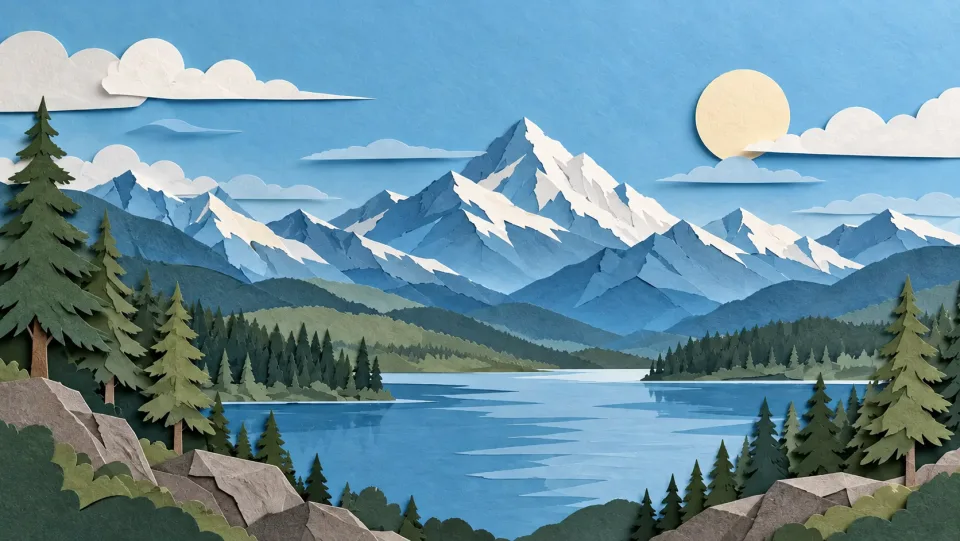
Eine Papier-Schnitt-Landschaftsillustration mit Bergen, Bäumen und Himmel, dargestellt als versetzte geschichtete Blätter.

Entdecken Sie Tiefe in einer illustrierten Szene

Geschichtete Landschaften sind nützliche Ausgangspunkte, wenn Vorder- und Hintergrund visuell klar voneinander abgegrenzt sind. Prüfen Sie, was die KI jeweils einer Schicht zuweist – insbesondere bei Überlappungen. Dies ist eine Interpretation der sichtbaren Komposition, keine Wiederherstellung verborgener Quellschichten.

Trennen Sie Ihr Bild in Schichten
Eine Stillleben-Plakatkomposition einer Korallen-Vase, Blumen und eines navyfarbenen geometrischen Hintergrunds, wobei jedes Element subtil getrennt dargestellt ist.

Übergeben Sie einzelne Gestaltungselemente weiter

Teilen Sie das Original gemeinsam mit den von Ihnen geprüften Schichten. Ein Designer kann selbst entscheiden, welche Teile wiederverwendet, maskiert oder neu erstellt werden sollen. Beschriften Sie die exportierten Dateien entsprechend Ihrem eigenen Workflow, damit ein Kollege versteht, woher jedes Element stammt.

Trennen Sie Ihr Bild in Schichten

KI-Bildschichtentrennung für Ihr nächstes Projekt

Grafikdesigner nutzt ein Stift-Display, um ein Korallen-Parfüm-Plakat in Produkt-, Botanik-, Form- und Schattenschichten zu trennen.Designer

Überarbeiten Sie ein exportiertes visuelles Element

Trennen Sie potenzielle Elemente, wenn die bearbeitbare Quelldatei nicht verfügbar ist, und erstellen Sie das Layout anschließend in Ihrem gewohnten Editor neu. Prüfen Sie vor der Wiederverwendung einer Schicht deren Überlappungsbereiche.

Inhaber eines Online-Shops prüft eine keramische Stehlampe, eine Pflanze, einen Leinenhintergrund und einen Schatten als separate, wiederverwendbare visuelle Elemente auf einem Laptop.Online-Shops

Verwenden Sie Produkt und Umgebung separat wieder

Erkunden Sie Produkt und ergänzende Elemente aus einer stilvoll inszenierten Szene. Prüfen Sie vor der Platzierung in einem neuen kommerziellen Layout Etiketten, Transparenz und Schatten.

Digitale Illustratorin nutzt einen Stylus, während eine farbenfrohe Berglandschaft in Vordergrund-, Baum-, Berg-, Wolken- und Himmelsschichten getrennt wird.Illustratoren

Studieren Sie die Struktur einer Szene

Prüfen Sie, wie sich Vorder- und Hintergrundformen trennen lassen. Nutzen Sie die generierten Schichten als Referenz, um Ihre eigene bearbeitbare Illustration neu zu erstellen.

Ein kreatives Team prüft eine Kampagnenkomposition sowie ihre getrennten Assets Person, Produkt, Farbform und Küstenhintergrund.Kreative Teams

Gestalten Sie eine klarere Asset-Weitergabe

Halten Sie die Quelle neben den ausgewählten Schichten bereit, vermerken Sie unvollkommene Kanten und geben nur nützliche Ergebnisse an den nächsten Produktionsschritt weiter.

So verwenden Sie die KI-Bildschichtentrennung

  1. 1

    Wählen Sie Ihre Quelle aus

    Laden Sie ein Bild hoch, das die zu trennenden Elemente enthält.

  2. 2

    Richten Sie ein und generieren Sie

    Überprüfen Sie die angezeigten Kreditkosten und starten Sie die Schichtentrennung.

  3. 3

    Prüfen und herunterladen

    Prüfen Sie die generierten Schichten in der Ergebnisansicht und laden Sie die benötigten Elemente herunter.

KI-Bildschichtentrennung: Häufig gestellte Fragen

Was leistet die KI-Bildschichtentrennung?

Trennen Sie ein flaches Bild mit Veo3 in wiederverwendbare visuelle Schichten. Extrahieren Sie Elemente aus Produktkompositionen, Illustrationen und Kunstwerken für Ihr nächstes Design.

Stellt die Bildschichtentrennung die ursprüngliche Designdatei wieder her?

Nein. Die KI schätzt Ebenen anhand des sichtbaren Bildes. Sie kann weder die ursprüngliche Bearbeitungshistorie, noch versteckten Inhalt oder die genaue Ebenenstruktur einer Quelldatei wiederherstellen.

Welche Bilder eignen sich als guter Ausgangspunkt?

Wählen Sie eine klare Komposition mit unterscheidbaren Motiven und Hintergründen. Kleiner Text, durchscheinende Objekte und stark überlappende Elemente sind schwieriger sauber zu trennen.

Wie beginne ich?

Laden Sie ein Bild hoch, das die Elemente enthält, die Sie trennen möchten. Prüfen Sie die angezeigte Kostenangabe in Form von Credits und starten Sie die Ebenentrennung. Untersuchen Sie die generierten Ebenen in der Ergebnisansicht und laden Sie die benötigten Elemente herunter.

Wie hoch sind die Kosten bei Veo3?

Dieses Tool nutzt Ihre Veo3-Credits. Überprüfen Sie vor der Einreichung die im Generator angezeigte Kostenangabe; diese hängt vom Modell und den Einstellungen ab. Ihr bestehender Veo3-Tarif und Ihr aktueller Credit-Stand gelten.

Handelt es sich bei den Beispielen um gemessene Ergebnisse dieses Tools?

Die nachfolgenden Beispiele sind KI-generierte Illustrationen möglicher Anwendungsfälle – keine gemessenen Ausgaben dieses Tools. Ihr Ergebnis hängt vom Quellbild und den Generierungseinstellungen ab.

Was sollten Sie vor der Nutzung des Ergebnisses prüfen?

Vergleichen Sie die Ausgabe mit Ihrem Original in voller Größe. Prüfen Sie Gesichter, Text, Kanten und wichtige Details sowie, ob Sie das Recht haben, das Bild zu bearbeiten und zu veröffentlichen.

Preise für Veo3 anzeigen →

Ein fertiges Bild kann ein neuer Ausgangspunkt sein

Laden Sie Ihr Bild hoch, überprüfen Sie das Ergebnis und behalten Sie die Version, die für Ihr nächstes Projekt geeignet ist.

Trennen Sie Ihr Bild in Schichten