Wasserzeichen entfernen

Bild

1 Bild hochladen

Credits: -
Kosten: 1 ⚡
Beispiele erkunden

Wasserzeichen entfernen

Illustrative Vorschau
Veo3-Tools

KI-Wasserzeichenentferner für sauberere Bilder

Entfernen Sie überlagerte Wasserzeichen, Datumsstempel und Entwurfsmarkierungen aus Bildern, die Sie bearbeiten dürfen. Veo3 rekonstruiert den bedeckten Bereich, um eine sauberere Version Ihres Fotos zu erzeugen.

Einen autorisierten Bildinhalt bereinigen
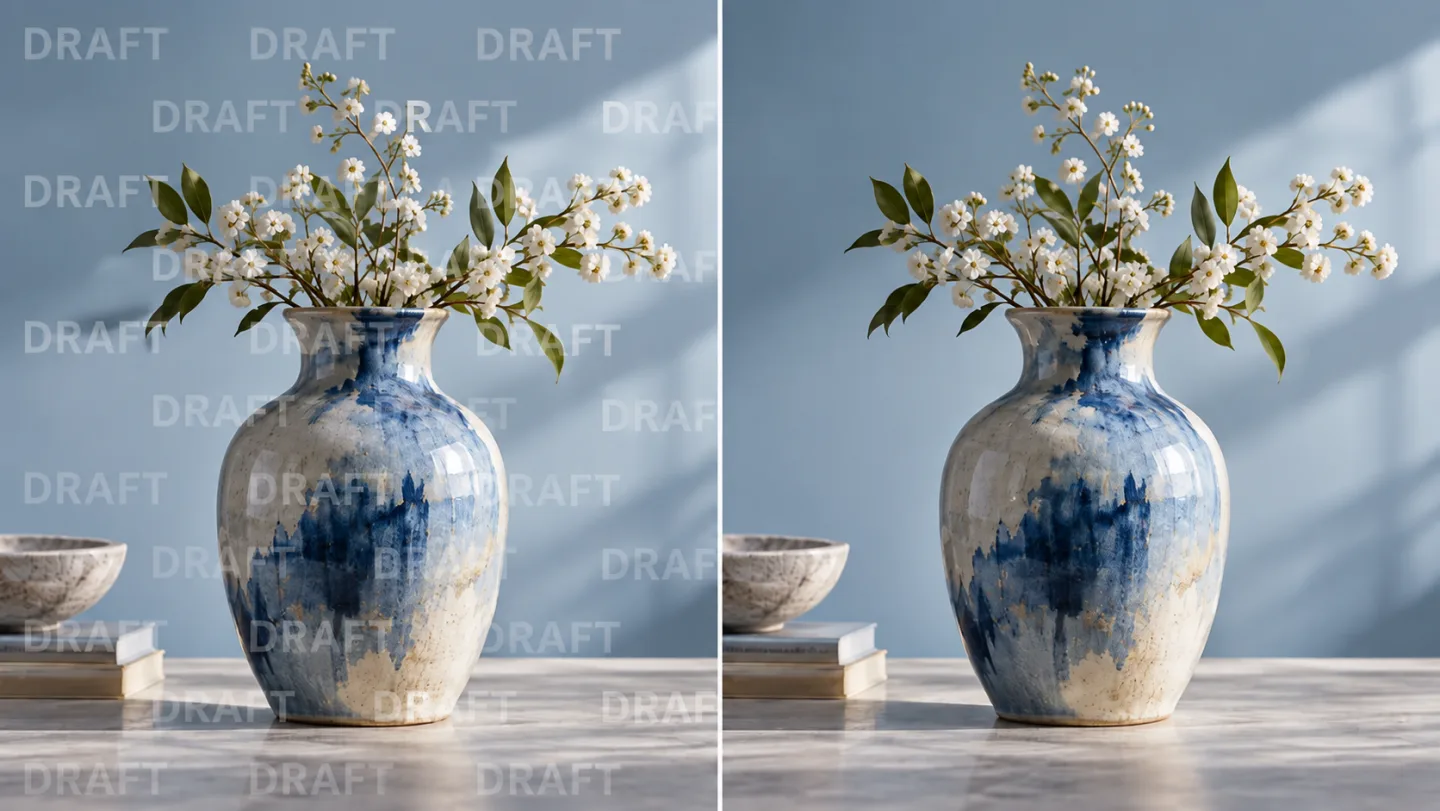
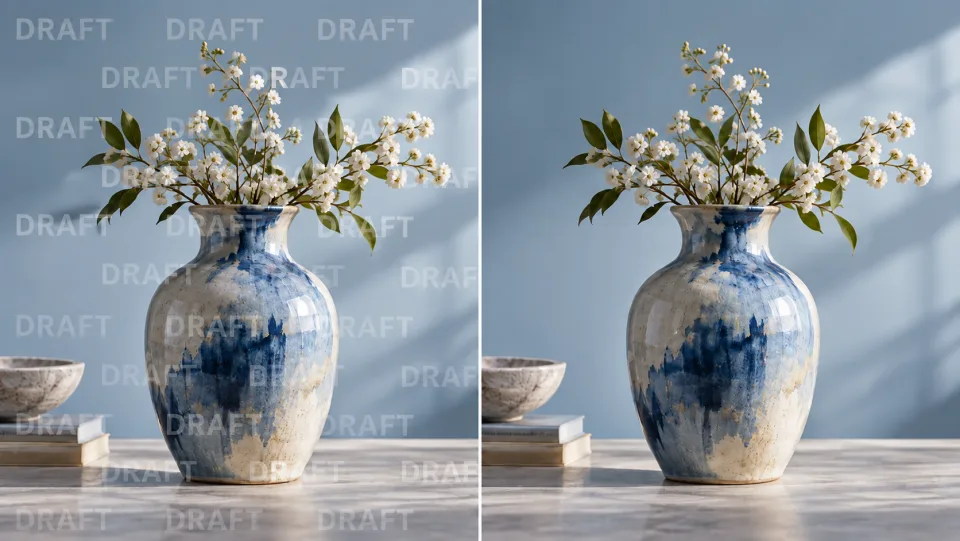
Nebeneinander dieselbe Originalaufnahme einer Studio-Keramikvase: links durchscheinender, wiederholter Text „DRAFT“ über das Bild gelegt, rechts ohne Überlagerung, identisches Motiv, Beleuchtung und Hintergrund.
KI-generierte Illustration. Tatsächliche Ergebnisse hängen von Ihrer Quelle und Ihren Einstellungen ab.

Was Sie mit dem KI-Wasserzeichenentferner für sauberere Bilder tun können

Nebeneinander dieselbe originale Studio-Fotografie einer Keramikvase: links durchscheinender, wiederholter Text „DRAFT“ über das Bild gelegt; rechts keine Überlagerung, identisches Motiv, Licht und Hintergrund.

Aktualisieren Sie Ihre eigenen markierten Entwürfe

Ein Entwurfsstempel kann bestehen bleiben, nachdem das ursprüngliche Projekt bereits weiter fortgeschritten ist. Bei Bildern, die Ihnen gehören oder die Sie bearbeiten dürfen, erzeugt die Wasserzeichenentfernung eine Ersatztextur unter der Überlagerung. Prüfen Sie vor der Behandlung des Ergebnisses als fertiges Asset das gesamte Bild.

Einen autorisierten Bildinhalt bereinigen
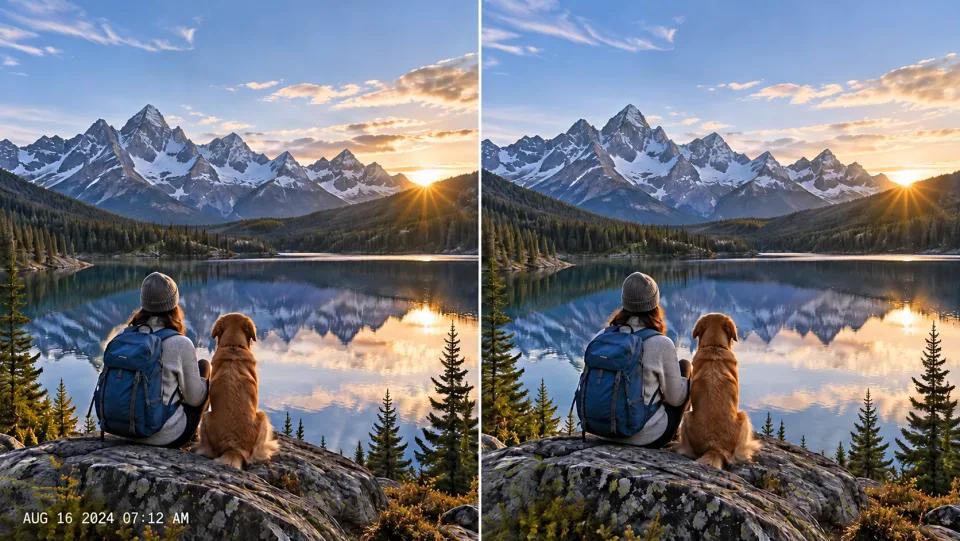
Nebeneinander-Anordnung eines eigenen Landschaftsfotos mit kleinem digitalem Zeitstempel in der linken unteren Ecke und einem sauberen, identischen Landschaftsfoto.

Bereinigen Sie hinzugefügte Daten und Stempel

Ein über ein persönliches Foto gelegter Zeitstempel kann mit der Szene konkurrieren. Bewahren Sie das Datum in Ihren Archivnotizen auf und erstellen Sie eine saubere Ansichtskopie. Prüfen Sie die reparierte Bildecke besonders dort, wo ein Stempel Blätterwerk oder feine Linien überlagert.

Einen autorisierten Bildinhalt bereinigen
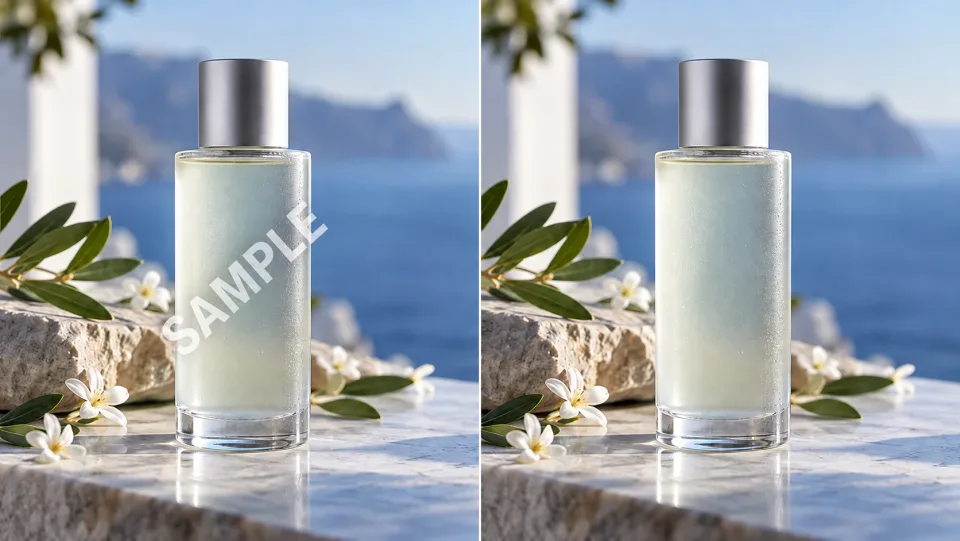
Nebeneinander-Anordnung eines eigenen Produktfotos einer Flasche mit diagonaler SAMPLE-Überlagerung und einer sauberen Produktabbildung ohne auf der Flasche gedruckte Markenlogos.

Bereiten Sie Produktbilder vor, die Sie bearbeiten können

Eine sauberere Version Ihres eigenen Entwurfs kann bei einem neuen Layout hilfreich sein. Dieser Workflow richtet sich gezielt gegen überlagerte SAMPLE-Kennzeichnungen, nicht gegen Markierungen, die physisch auf dem Objekt gedruckt sind. Prüfen Sie vor der Veröffentlichung eines kommerziellen Bildes Form, Etiketten und Materialdetails des Produkts.

Einen autorisierten Bildinhalt bereinigen
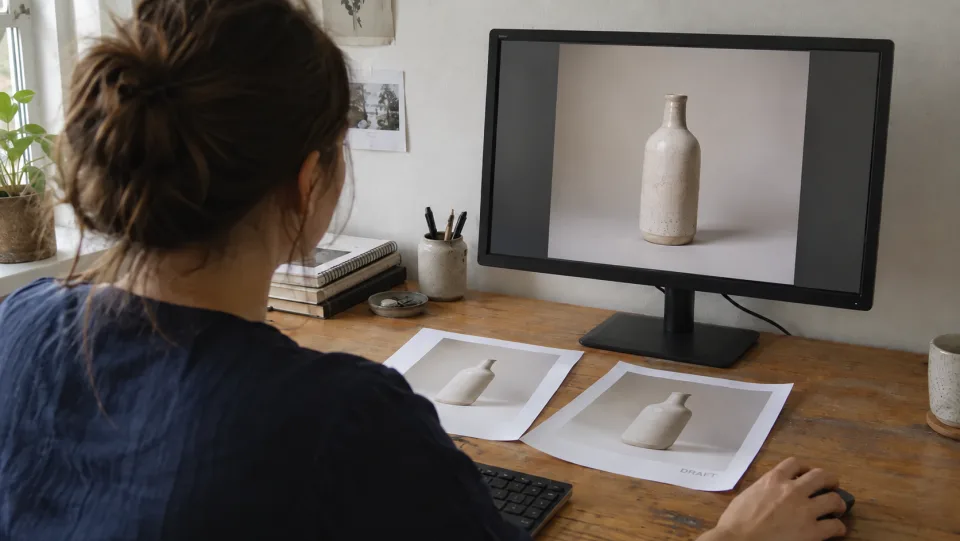
Designer, der auf dem Bildschirm sein eigenes unmarkiertes Produktmuster begutachtet, neben gedruckten Mustern mit DRAFT-Kennzeichnungen; blauer Arbeitsbereich, keine weiteren lesbar dargestellten Texte.

Prüfen Sie die Textur unter jeder Kennzeichnung

Das Entfernen eines Stempels stellt nicht exakt diejenigen Pixel wieder her, die er abgedeckt hat. Achten Sie auf sich wiederholende Muster, weiche Flecken oder veränderte Details im reparierten Bereich. Falls ein unmarkiertes Original verfügbar ist, verwenden Sie dieses stattdessen als authentischere Ausgangsbasis.

Einen autorisierten Bildinhalt bereinigen

KI-Wasserzeichenentferner für Ihr nächstes Projekt

Nebeneinander-Anordnung desselben ursprünglichen Studio-Fotos einer keramischen Vase: links durchscheinender, wiederholter Text „DRAFT“ über das Bild gelegt, rechts ohne Überlagerung, identische Beleuchtung, Motiv und Hintergrund.Designer

Aktualisieren Sie Ihre eigenen Entwürfe

Entfernen Sie eine Überlagerung aus einem von Ihnen erstellten visuellen Element und prüfen Sie die reparierte Textur. Bewahren Sie die bearbeitbare Quelldatei stets auf, sofern verfügbar.

Nebeneinander-Anordnung eines eigenen Landschaftsfotos mit kleinem digitalem Zeitstempel in der linken unteren Ecke und einem sauberen, identischen Landschaftsfoto.Persönliche Archive

Erstellen Sie eine sauberere Ansichtskopie

Entfernen Sie einen hinzugefügten Zeitstempel, behalten Sie jedoch das Datum in Ihren Archivnotizen bei. Speichern Sie das Original separat von der bearbeiteten Version.

Nebeneinander-Anordnung eines eigenen Produktfotos einer Flasche mit diagonaler SAMPLE-Überlagerung und einer sauberen Produktabbildung ohne auf der Flasche gedruckte Markenlogos.Produktteams

Verwenden Sie autorisierte Entwürfe

Arbeiten Sie ausschließlich mit Bildern, die Sie berechtigt sind zu bearbeiten. Prüfen Sie die tatsächlichen Produktdetails ebenso sorgfältig wie die entfernte Überlagerung.

Designer, der auf dem Bildschirm sein eigenes unmarkiertes Produktmuster begutachtet, neben gedruckten Mustern mit DRAFT-Kennzeichnungen; blauer Arbeitsbereich, keine weiteren lesbar dargestellten Texte.Content-Teams

Prüfen Sie die Nutzungsrechte vor der Wiederverwendung

Stellen Sie sicher, dass die Lizenz des Quellmaterials oder die Einwilligung des Rechteinhabers vorliegt. Das Entfernen einer Kennzeichnung gewährt weder Eigentumsrechte noch die Berechtigung zur Veröffentlichung des Bildes.

So verwenden Sie den KI-Wasserzeichenentferner

  1. 1

    Wählen Sie Ihre Quelle aus

    Laden Sie ein Bild hoch, das Sie berechtigt sind zu bearbeiten.

  2. 2

    Einrichten und Generieren

    Überprüfen Sie die Kosten in Credits und starten Sie die Wasserzeichenentfernung.

  3. 3

    Überprüfen und Herunterladen

    Prüfen Sie die reparierten Bereiche in voller Größe und laden Sie die bearbeitete Kopie herunter.

KI-Wasserzeichenentferner: Häufig gestellte Fragen

Was macht der KI-Wasserzeichenentferner?

Entfernt überlagerte Wasserzeichen, Datumsstempel und Entwurfs-Kennzeichnungen aus Bildern, die Sie bearbeiten dürfen. Veo3 rekonstruiert den abgedeckten Bereich, um eine sauberere Version Ihres Fotos zu erzeugen.

Wird dadurch ein auf einem Produkt gedrucktes Logo gelöscht?

Dieses Tool ist speziell darauf ausgelegt, überlagerte Stempel und Wasserzeichen zu entfernen, während Etiketten und Markenlogos, die Teil der fotografierten Szene sind, erhalten bleiben. Es handelt sich nicht um ein Tool zur Neupositionierung von Marken.

Kann es Pixel wiederherstellen, die durch eine opake Wasserzeichnung verdeckt waren?

Es generiert eine Schätzung der fehlenden visuellen Details, statt die ursprünglichen Pixel wiederherzustellen. Große, opake Kennzeichnungen können Inkonsistenzen hinterlassen, die einer weiteren manuellen Bearbeitung bedürfen.

Wie beginne ich damit?

Laden Sie ein Bild hoch, das Sie berechtigt sind zu bearbeiten. Überprüfen Sie die Kosten in Credits und starten Sie die Wasserzeichenentfernung. Prüfen Sie die reparierten Bereiche in voller Größe und laden Sie die bearbeitete Kopie herunter.

Wie hoch sind die Kosten bei Veo3?

Dieses Tool nutzt Ihre Veo3-Credits. Prüfen Sie vor dem Absenden die im Generator angezeigte Kostenangabe; der Betrag hängt vom Modell und den Einstellungen ab. Ihr bestehender Veo3-Tarif und Ihr aktueller Credit-Stand gelten.

Handelt es sich bei den Beispielen um gemessene Ergebnisse dieses Tools?

Die nachstehenden Beispiele sind von KI generierte Illustrationen möglicher Anwendungsfälle, keine gemessenen Ergebnisse dieses Tools. Ihr Ergebnis hängt vom Quellbild und den Generierungseinstellungen ab.

Was sollten Sie vor der Nutzung des Ergebnisses überprüfen?

Vergleichen Sie die Ausgabe mit Ihrem Original in voller Größe. Prüfen Sie Gesichter, Text, Kanten und wichtige Details und stellen Sie sicher, dass Sie das Recht haben, das Bild zu bearbeiten und zu veröffentlichen.

Preise für Veo3 anzeigen →

Eine sauberere Version des Bildes, das Ihnen gehört

Laden Sie Ihr Bild hoch, prüfen Sie das Ergebnis und behalten Sie die Version, die für Ihr nächstes Projekt geeignet ist.

Einen autorisierten Bildinhalt bereinigen