Benennen Sie das Objekt und seinen Standort
Eine konkrete Anweisung wie „der rote Mülleimer neben dem Weg“ gibt dem Modell ein klares Ziel vor. Vermeiden Sie allgemeine Anfragen, die wichtige Teile der Szene entfernen könnten.

Entfernen Sie ein unerwünschtes Objekt aus einem Video mit Veo3. Beschreiben Sie, was verschwinden soll, und generieren Sie einen überarbeiteten Clip unter Verwendung der umgebenden Szene als Referenz.
Objekt aus Video entfernen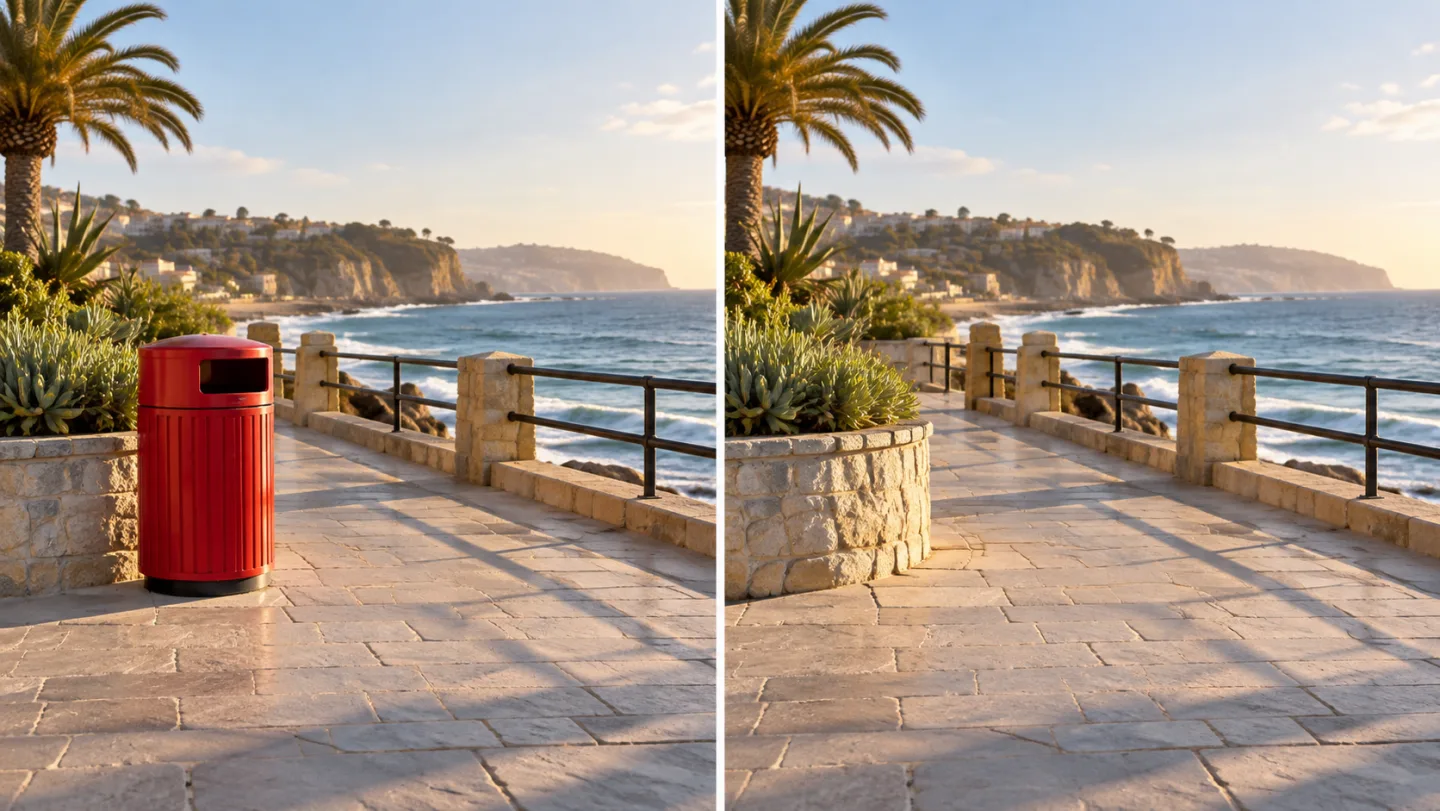
Eine konkrete Anweisung wie „der rote Mülleimer neben dem Weg“ gibt dem Modell ein klares Ziel vor. Vermeiden Sie allgemeine Anfragen, die wichtige Teile der Szene entfernen könnten.
Die KI generiert einen plausiblen Ersatz für die Stelle, an der das Objekt erschien. Sie kann jedoch nicht die eigentliche Szene enthüllen, die sich hinter dem Objekt verbirgt; überprüfen Sie daher sorgfältig die rekonstruierten Texturen und Perspektiven.
Eine Entfernung, die in einem Einzelbild funktioniert, kann sich bei Kamerabewegung ändern. Beobachten Sie den Zielbereich während der gesamten Sequenz – inklusive Schatten und Spiegelungen.
Verwenden Sie beim Testen einer Entfernung einen kurzen, gut lesbaren Ausschnitt. Bewahren Sie die Originaldatei zusammen mit der generierten Version auf und wählen Sie die Sequenz aus, die die beabsichtigte Komposition bewahrt.
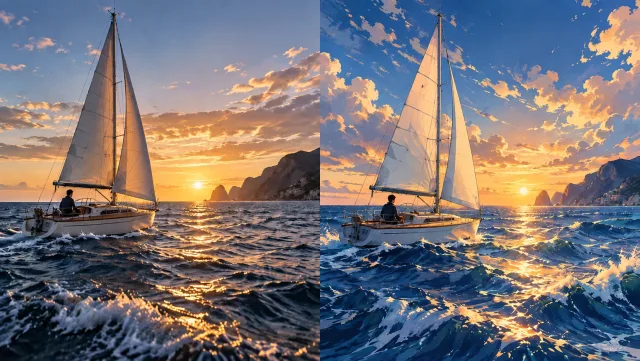
Entfernen Sie ein kleines, unerwünschtes Element aus einem landschaftlichen Clip, den Sie anschließend weiter bearbeiten können.
Erkunden Sie eine aufgeräumtere Szene rund um das vorgestellte Produkt.
Generieren Sie eine alternative Version eines kurzen Ausschnitts, aus dem eine bestimmte störende Komponente entfernt wurde.
Vereinfachen Sie einen kurzen Clip, bevor Sie Untertitel hinzufügen oder ihn mit anderem Material kombinieren.
Wählen Sie eine unterstützte Quelle aus, auf der das unerwünschte Objekt deutlich sichtbar ist.
Beschreiben Sie das Objekt, seine Position und was erhalten bleiben soll. Überprüfen Sie die geschätzten Credits.
Generieren Sie den Clip, prüfen Sie den reparierten Bereich über die gesamte Länge des Clips hinweg und laden Sie Ihr ausgewähltes Ergebnis herunter.
Nein. Das Modell generiert visuelle Inhalte neu, um Ihre Anweisung umzusetzen. Der Workflow nutzt die Quelldatei als Referenz für Timing und Bildausschnitt, doch Gesichter, Texturen und Bewegung können sich dennoch verändern.
Eine Bearbeitungsaufgabe übernimmt ihre Struktur aus der hochgeladenen Quelle. Das Formular zeigt nur die Einstellungen an, die vom ausgewählten Bearbeitungsmodell unterstützt werden.
Unterstützte Dauer und Dateigrößenlimits hängen vom ausgewählten Modell ab. Prüfen Sie das Formular, bevor Sie Ihre Quelle auswählen, und beginnen Sie mit einem kurzen, klaren Clip für Ihren ersten Test.
Dieser Arbeitsablauf verwendet eine textbasierte Anweisung. Beschreiben Sie das Objekt und dessen Position im Video; ein manueller Verfolgungs- oder Pinsel-Maskeneditor wird nicht bereitgestellt.
Überprüfen Sie die Kredit-Schätzung im Tool, bevor Sie die Generierung starten. Das ausgewählte Modell und die verfügbaren Einstellungen bestimmen die Kosten. Ihr bestehendes Veo3-Konto und Ihr Guthaben werden angerechnet.
Nein. Laden Sie Ihre Quelle hoch oder geben Sie Ihre Anweisungen direkt im Browser ein, generieren Sie online und laden Sie das Ergebnis aus Ihrem Verlauf herunter.
Beginnen Sie mit Ihrer nächsten Idee, prüfen Sie das generierte Ergebnis und integrieren Sie die gewünschte Version in Ihr Projekt.
Objekt aus Video entfernen