Weißer Hintergrund

Bild

1 Bild hochladen

Credits: -
Kosten: 1 ⚡
Beispiele erkunden

Weißer Hintergrund

Illustrative Vorschau
Veo3-Tools

Weißer-Hintergrund-Generator für saubere Produktfotos

Platzieren Sie ein Produktfoto auf einem sauberen weißen Hintergrund mit Veo3. Erstellen Sie einen einheitlichen Ausgangspunkt für Katalogseiten, Shop-Artikel und Werbe-Layouts.

Weißen Hintergrund hinzufügen
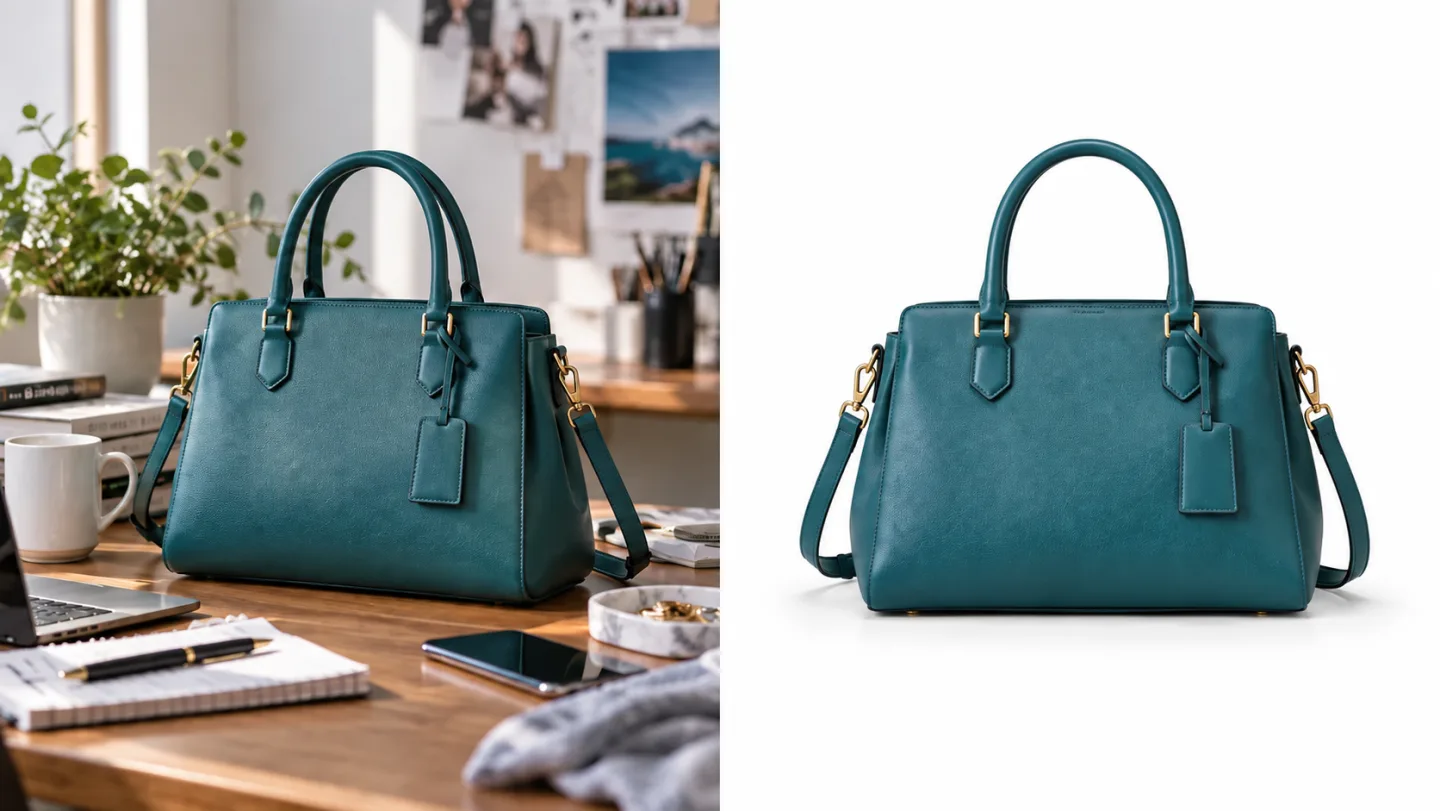
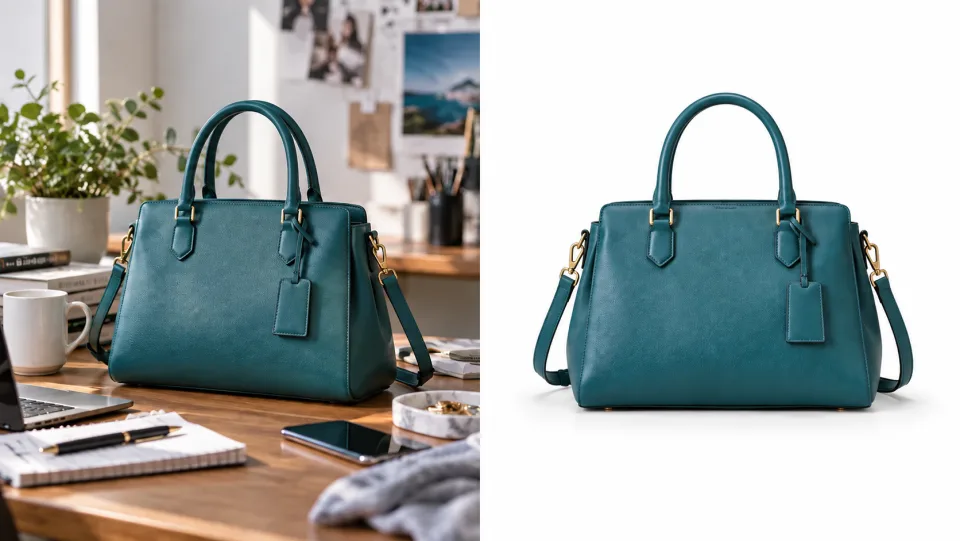
Nebeneinander dieselbe tealfarbene Handtasche auf einem unordentlichen Schreibtisch und dann zentriert vor reinweißem Studiohintergrund mit subtilem Kontakt-Schatten sowie genauen Materialdetails.
KI-generierte Illustration. Die tatsächlichen Ergebnisse hängen von Ihrer Quelle und Ihren Einstellungen ab.

Was Sie mit dem White Background Maker für saubere Produktfotos tun können

Nebeneinander dieselbe türkisfarbene Handtasche auf einem unordentlichen Schreibtisch und danach zentriert auf reinem weißem Studiohintergrund mit subtilem Kontakt-Schatten sowie korrekten Materialdetails.

Lenken Sie die Aufmerksamkeit auf das Produkt

Eine weiß gestaltete Studio-Atmosphäre erleichtert die Prüfung von Produktumrissen und Materialien. Laden Sie ein klares Foto hoch und generieren Sie einen Hintergrund mit dezenter Kontakt-Schatten. Stellen Sie vor der Nutzung des Ergebnisses sicher, dass sich Griffe, Ecken und kleine Details nicht verändert haben.

Weißen Hintergrund hinzufügen
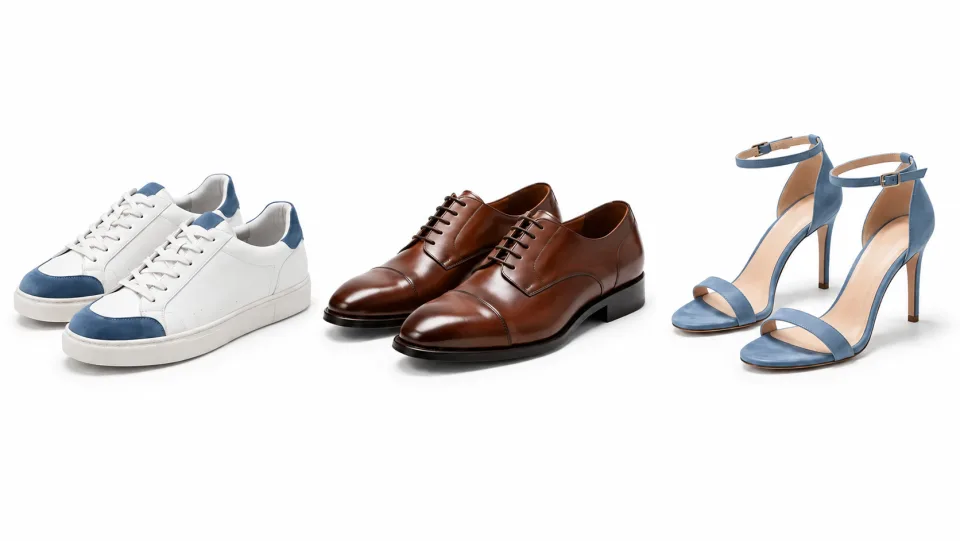
Minimale Kataloganordnung aus drei Paar Schuhen, die jeweils separat vor reinem Weiß bei gleichmäßig weicher Beleuchtung fotografiert wurden.

Verleihen Sie einer Kollektion einen einheitlichen Hintergrund

Produkte, die in unterschiedlichen Räumen fotografiert wurden, wirken oft inkonsistent nebeneinander. Verarbeiten Sie jedes Bild einzeln und vergleichen Sie anschließend Maßstab und Abstände im endgültigen Katalog. Ein gemeinsamer weißer Hintergrund bildet die Grundlage; die endgültige Ausrichtung und Marktplatz-Anforderungen erfordern jedoch weiterhin Ihre Überprüfung.

Weißen Hintergrund hinzufügen
Dasselbe Frauengesicht-und-Schultern-Porträt vor einem lässigen Interieur-Hintergrund und danach vor einem sauberen weißen Hintergrund, Subjekt unverändert.

Schaffen Sie eine schlichte Umgebung für ein Porträt

Ein neutraler Hintergrund eignet sich gut für Vorstellungen, Portfolios oder Präsentationen. Beginnen Sie mit einem gut beleuchteten Porträt und prüfen Sie anschließend die Konturen von Haaren und Kleidung. Dieses kreative Tool garantiert nicht, dass ein Foto offiziellen Dokumentenanforderungen entspricht.

Weißen Hintergrund hinzufügen
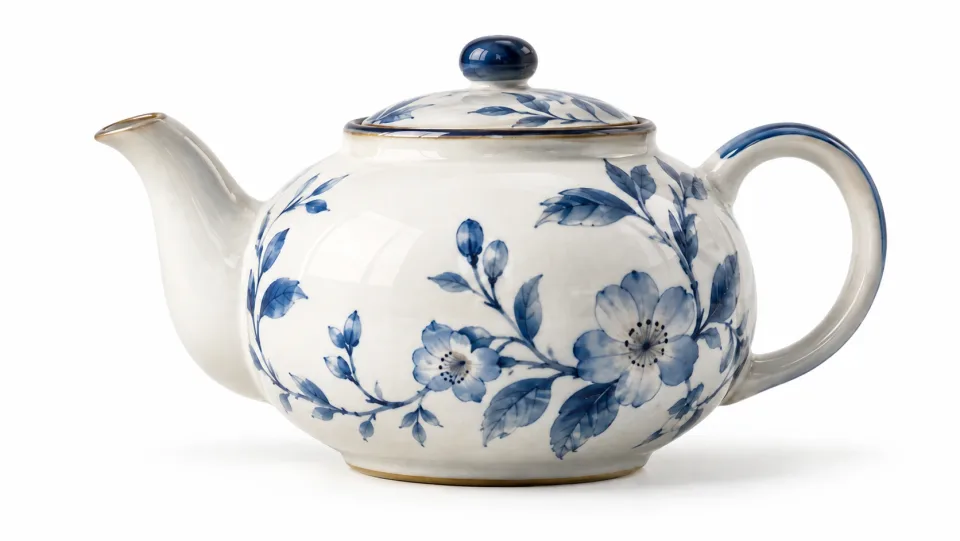
Ein unmarkierter keramischer Teekessel auf reinem weißem Studiohintergrund mit hochdetaillierter Glasur und subtilem Kontakt-Schatten.

Wählen Sie Weiß, wenn Sie einen sichtbaren Hintergrund benötigen

Ein weißer Hintergrund ist ein opaker Teil des Bildes, der Platz für subtile Schatten bietet. Um ein ausgeschnittenes Motiv über anderen Farben zu platzieren, verwenden Sie stattdessen den Hintergrundentferner. Wählen Sie die Ausgabe entsprechend dem nächsten Arbeitsschritt aus, anstatt vorauszusetzen, dass „Weiß“ Transparenz bedeutet.

Weißen Hintergrund hinzufügen

Weißer-Hintergrund-Generator für Ihr nächstes Projekt

Nebeneinander dieselbe türkisfarbene Handtasche auf einem unordentlichen Schreibtisch und danach zentriert auf reinem weißem Studiohintergrund mit subtilem Kontakt-Schatten sowie korrekten Materialdetails.Produktverkäufer

Bereiten Sie ein sauberes Listing-Bild vor

Erstellen Sie einen dezenten Hintergrund mit klar erkennbarem Produktumriss. Prüfen Sie separat die Spezifikationen des Marktplatzes, bevor Sie das fertige Bild hochladen.

Minimale Kataloganordnung aus drei Paar Schuhen, die jeweils separat vor reinem Weiß bei gleichmäßig weicher Beleuchtung fotografiert wurden.Katalogdesigner

Erstellen Sie eine konsistente Kollektion

Passen Sie nach der Verarbeitung Maßstab und Abstände der Motive an. Ein weißer Hintergrund hilft dabei, den Katalog zu vereinheitlichen, ersetzt jedoch nicht die abschließende Layout-Arbeit.

Dasselbe Frauengesicht-und-Schultern-Porträt vor einem lässigen Interieur-Hintergrund und danach vor einem sauberen weißen Hintergrund, Subjekt unverändert.Persönliche Profile

Vereinfachen Sie die Porträt-Umgebung

Verwenden Sie ein sauberes Porträt in persönlichen Layouts oder Präsentationen. Prüfen Sie feine Haar- und Schulterkonturen vor dem hellen Hintergrund.

Ein unmarkierter keramischer Teekessel auf reinem weißem Studiohintergrund mit hochdetaillierter Glasur und subtilem Kontakt-Schatten.Kleine Studios

Erkunden Sie eine Studio-Stil-Version

Probieren Sie eine sauberere Darstellung aus, bevor Sie ein neues Shooting arrangieren. Reflektierende und durchscheinende Materialien erfordern besonders sorgfältige Prüfung.

So verwenden Sie den Weißen-Hintergrund-Generator

  1. 1

    Wählen Sie Ihre Quelle aus

    Laden Sie ein klares Produktbild hoch, auf dem das gesamte Objekt vollständig sichtbar ist.

  2. 2

    Richten Sie ein und generieren Sie

    Überprüfen Sie die Kosten in Credits und generieren Sie die Version mit weißem Hintergrund.

  3. 3

    Überprüfen und Herunterladen

    Prüfen Sie das Produkt und den Hintergrund, bevor Sie das Bild für Ihr Layout herunterladen.

White Background Maker: Häufig gestellte Fragen

Was macht der White Background Maker?

Stellen Sie ein Produktfoto mit Veo3 auf einen sauberen weißen Hintergrund. So schaffen Sie einen konsistenten Ausgangspunkt für Katalogseiten, Shop-Artikel und Werbe-Layouts.

Ist ein weißer Hintergrund dasselbe wie Transparenz?

Nein. Dieses Tool erzeugt einen sichtbaren weißen Hintergrund. Für eine Aussparung, die Sie auf beliebigen Hintergründen platzieren können, verwenden Sie bitte den Background Remover und laden Sie die transparente PNG-Datei herunter.

Wird das Ergebnis automatisch von Marktplätzen genehmigt?

Nein. Jeder Marktplatz stellt eigene Anforderungen an Bilder. Prüfen Sie daher die endgültige Bildausschnittsgestaltung, den Hintergrund, die Abmessungen und die Produktdarstellung anhand Ihrer Listing-Anforderungen.

Wie beginne ich?

Laden Sie ein klares Produktbild hoch, auf dem das gesamte Objekt vollständig sichtbar ist. Überprüfen Sie die Kosten in Credits und generieren Sie die Version mit weißem Hintergrund. Prüfen Sie das Produkt und den Hintergrund, bevor Sie das Bild für Ihr Layout herunterladen.

Wie viel kostet dieses Tool bei Veo3?

Dieses Tool nutzt Ihre Veo3-Credits. Beachten Sie die im Generator angezeigte Kostenangabe vor der Übermittlung; der Betrag hängt vom gewählten Modell und den Einstellungen ab. Ihr bestehender Veo3-Tarif und Ihr aktueller Credit-Stand gelten hierbei.

Handelt es sich bei den Beispielen um gemessene Ergebnisse dieses Tools?

Die nachfolgenden Beispiele sind KI-generierte Illustrationen möglicher Anwendungsfälle – keine gemessenen Ergebnisse dieses Tools. Ihr konkretes Ergebnis hängt vom Quellbild und den Generierungseinstellungen ab.

Was sollte ich vor der Nutzung des Ergebnisses überprüfen?

Vergleichen Sie die Ausgabe mit Ihrem Originalbild in voller Größe. Prüfen Sie Gesichter, Texte, Kanten und wichtige Details sowie, ob Sie das Recht besitzen, das Bild zu bearbeiten und zu veröffentlichen.

Preise für Veo3 anzeigen →

Ein einfacher Hintergrund, der dem Motiv Raum zum Sprechen gibt

Laden Sie Ihr Bild hoch, prüfen Sie das Ergebnis und behalten Sie die Version, die für Ihr nächstes Projekt geeignet ist.

Weißen Hintergrund hinzufügen