Quitar el fondo

Imagen

Sube 1 imagen

Créditos: -
Costo: 2 ⚡
Explorar ejemplos

Quitar el fondo

Vista ilustrativa
Herramientas de Veo3

Eliminador de fondos mediante IA para imágenes transparentes

Elimine el fondo de una fotografía con Veo3 y descargue un PNG transparente. Cree recortes limpios de productos, retratos y objetos para nuevos diseños.

Eliminar el fondo de su imagen
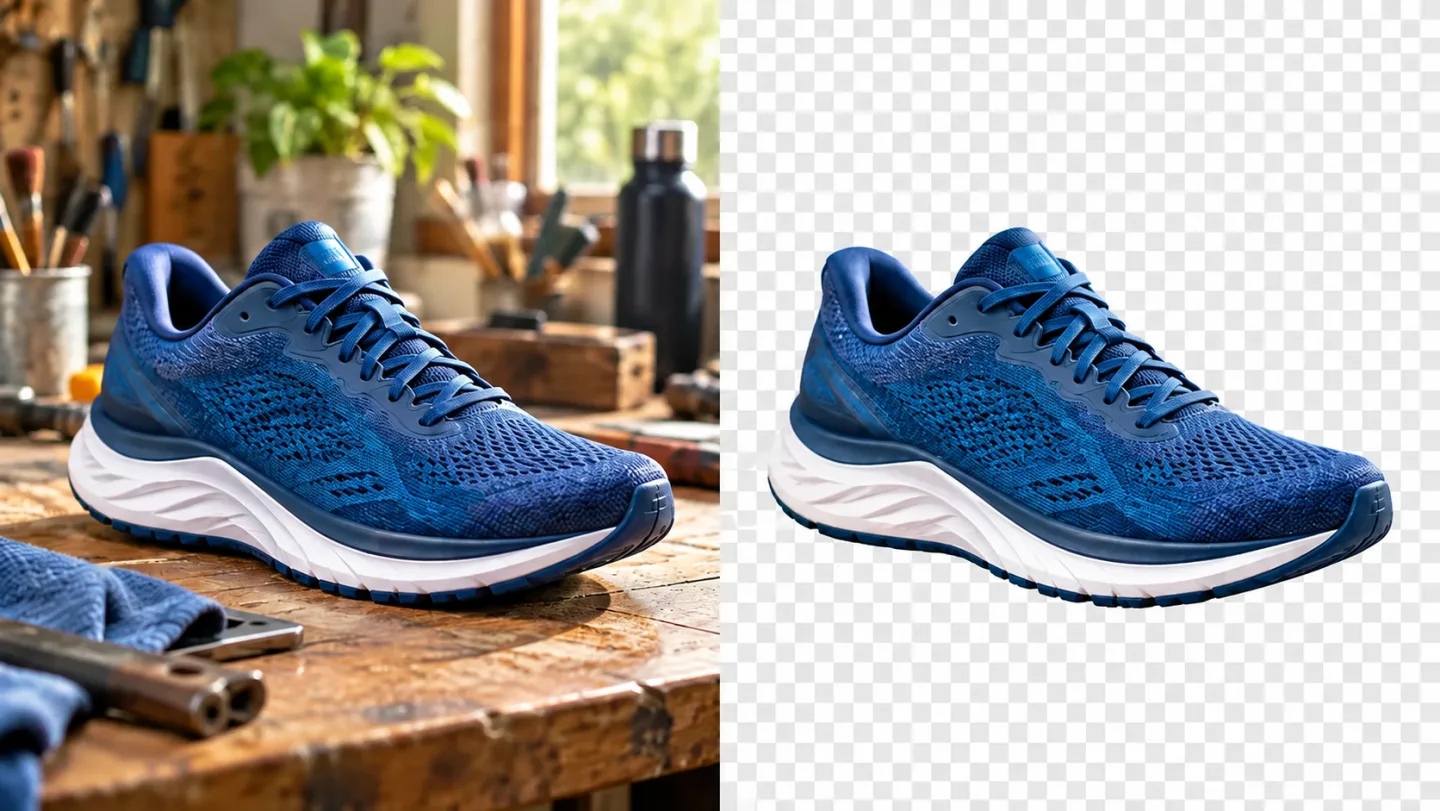
Zapatilla deportiva azul idéntica mostrada lado a lado: sobre un banco de trabajo de madera ocupado y luego aislada sobre un tablero gris sutil con cuadrícula, para simbolizar la eliminación del fondo.
Ilustración generada por IA. Los resultados reales dependen de su imagen de origen y de la configuración utilizada.

Qué puede hacer con el eliminador de fondos con IA para imágenes transparentes

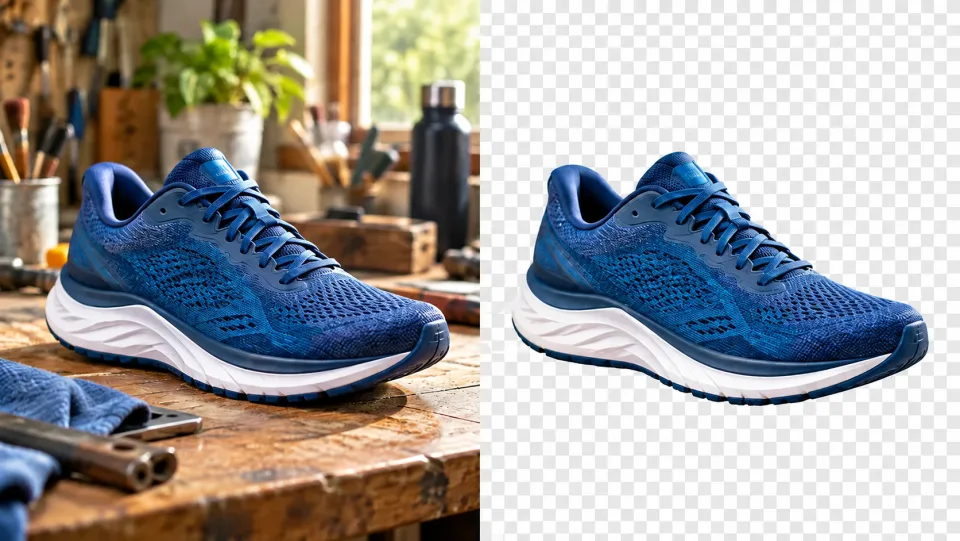
Dos imágenes lado a lado: la misma zapatilla deportiva azul sobre un banco de trabajo de madera ocupado, y luego aislada sobre un tablero de ajedrez gris sutil, para simbolizar la eliminación del fondo.

Otorgue a su producto su propio espacio

Un recorte transparente permite que un producto se integre en distintos diseños sin llevar consigo su entorno original. Comience con una fotografía nítida, elimine el fondo e inspeccione el contorno antes de colocar el PNG en un catálogo o diseño promocional.

Eliminar el fondo de su imagen
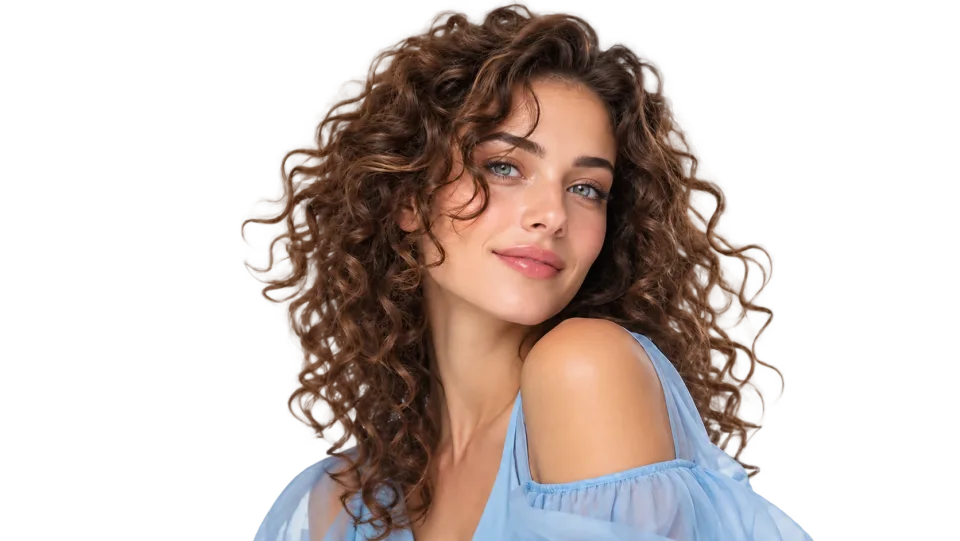
Recorte de estudio de un retrato de mujer con rizos delicados sobre un tablero de ajedrez gris sutil; rostro fotorrealista.

Cree un recorte de retrato para cualquier diseño

Un recorte de retrato puede integrarse en un diseño de perfil o en una gráfica para eventos. El cabello fino y la ropa de bajo contraste requieren una inspección cuidadosa de los bordes. Vista previa del resultado sobre fondos tanto claros como oscuros antes de elegir el fondo final.

Eliminar el fondo de su imagen
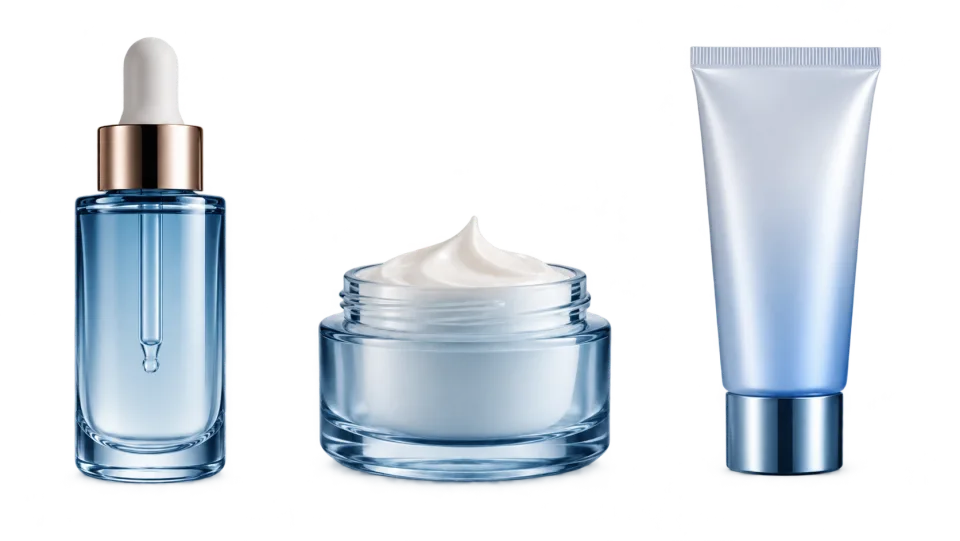
Tres recipientes de cosméticos aislados con espacio entre ellos sobre un tablero de ajedrez sutil; sin logotipos ni etiquetas.

Inicie una colección coherente de productos

Las fotos tomadas en distintas sesiones no necesitan compartir el mismo fondo original. Procéselas una a una y lleve los recortes a un diseño coherente. Ajuste escala, espaciado e iluminación en su editor, en lugar de suponer una alineación automática.

Eliminar el fondo de su imagen
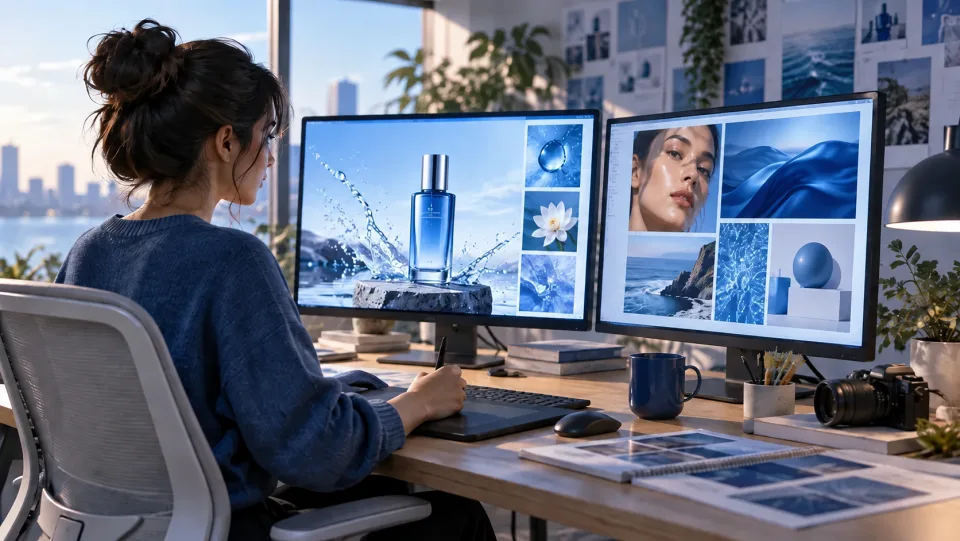
Estación de trabajo de diseñador gráfico con recortes limpios de productos y composiciones publicitarias azules en pantalla, sin texto legible.

Construya nuevas composiciones a partir de un recorte limpio

La transparencia resulta útil cuando aún no ha decidido la composición final. Mueva el sujeto sobre bloques de color, fotografías o formas en su editor. Descargue el archivo como PNG para conservar las áreas transparentes, en lugar de aplanarlo sobre un fondo blanco fijo.

Eliminar el fondo de su imagen

Eliminador de fondos mediante IA para su próximo proyecto

Propietario de una tienda en línea preparando un listado de una lámpara de mesa de terracota mientras revisa su recorte limpio, sin fondo, en una computadora portátil.Propietarios de tiendas

Preparar recursos para listados

Cree un recorte de producto para un diseño de listado. Verifique los bordes alrededor de asas, cordones y materiales reflectantes antes de la exportación final.

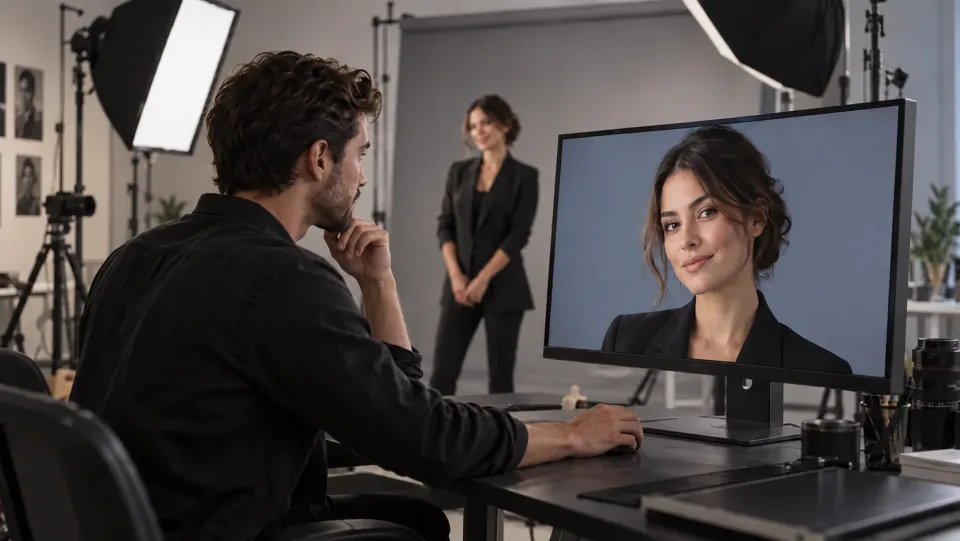
Profesional de retratos revisando una fotografía de estudio pulida en un monitor de estudio, mientras el sujeto permanece cerca del fondo.Profesionales

Crear una composición de perfil

Aísle un retrato para un portafolio o una diapositiva de presentación. Elija un nuevo entorno que combine bien con la iluminación existente sobre el rostro.

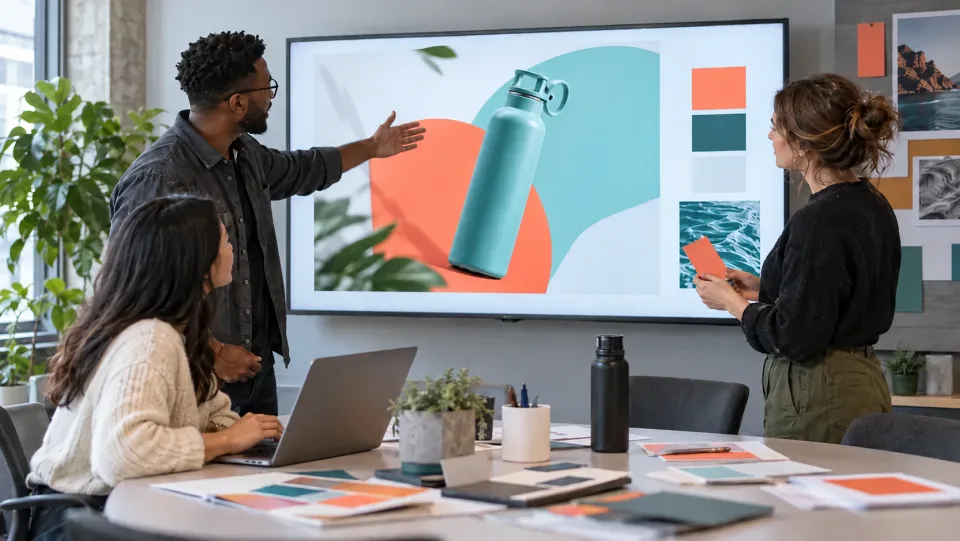
Equipo de marketing revisando una composición de campaña centrada en una botella de agua turquesa aislada y formas de color intenso.Equipos de marketing

Adaptar un sujeto a nuevas campañas

Utilice el archivo PNG en diseños con distintos colores y espaciados. Mantenga una referencia original para que los detalles del producto sigan siendo fáciles de verificar.

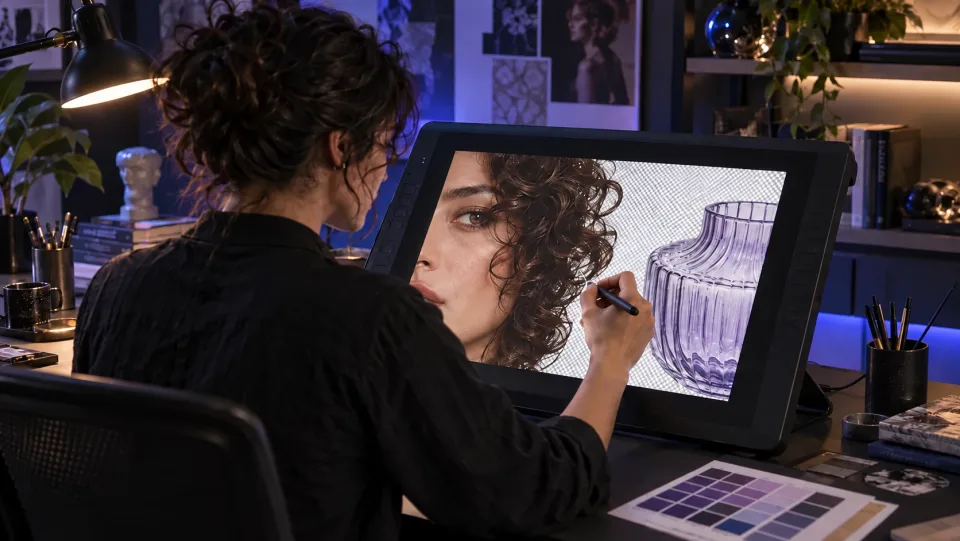
Diseñador gráfico utilizando un lápiz óptico para refinar los bordes detallados de la máscara alrededor del cabello rizado y del vidrio translúcido.Diseñadores gráficos

Dedique más tiempo a la composición

Comience con un recorte asistido por IA y refine las máscaras donde sea necesario, especialmente alrededor del cabello suelto, el vidrio y los objetos translúcidos.

Cómo usar el eliminador de fondos con IA

  1. 1

    Elija su fuente

    Suba una imagen nítida que contenga al sujeto que desea conservar.

  2. 2

    Configure y genere

    Revise el costo en créditos y genere la eliminación del fondo.

  3. 3

    Revise y descargue

    Revise los bordes y descargue el archivo PNG con transparencia para su próximo diseño.

Eliminador de fondos con IA: preguntas frecuentes

¿Qué hace el eliminador de fondos con IA?

Elimine el fondo de una fotografía con Veo3 y descargue un archivo PNG con transparencia. Cree recortes limpios de productos, retratos y objetos para nuevos diseños.

¿El fondo eliminado es transparente o blanco?

Esta herramienta genera un fondo transparente. Descargue el archivo PNG para conservar la transparencia; un fondo blanco es un efecto distinto disponible en el generador «White Background Maker».

¿Puede eliminar fondos alrededor del cabello o del vidrio?

La IA puede ayudar con bordes finos, pero los materiales translúcidos y el bajo contraste pueden resultar difíciles. Use una fotografía fuente nítida e inspeccione el recorte antes de colocarlo sobre un nuevo fondo.

¿Cómo empiezo?

Suba una imagen nítida que contenga al sujeto que desea conservar. Revise el costo en créditos y genere la eliminación del fondo. Revise los bordes y descargue el archivo PNG con transparencia para su próximo diseño.

¿Cuál es el costo en Veo3?

Esta herramienta utiliza sus créditos de Veo3. Consulte el costo indicado en el generador antes de enviar la solicitud; dicho importe depende del modelo y de la configuración seleccionados. Su plan actual de Veo3 y su saldo de créditos aplican.

¿Los ejemplos mostrados corresponden a resultados medidos obtenidos con esta herramienta?

Los ejemplos siguientes son ilustraciones generadas por IA de posibles usos, no resultados medidos obtenidos con esta herramienta. Su resultado dependerá de la imagen fuente y de la configuración de generación.

¿Qué debo revisar antes de usar el resultado?

Compare la salida con su imagen original a tamaño completo. Inspeccione rostros, texto, bordes y otros detalles importantes, y asegúrese de tener los derechos necesarios para editar y publicar la imagen.

Ver precios de Veo3 →

Conservar al sujeto. Abrir nuevas posibilidades.

Suba su imagen, revise el resultado y conserve la versión que mejor se adapte a su próximo proyecto.

Eliminar el fondo de su imagen