Borrar objetos

Imagen

Sube 1 imagen

Pista
0/19854
Créditos: -
Costo: 1 ⚡
Explorar ejemplos

Borrar objetos

Vista ilustrativa
Herramientas de Veo3

Eliminador de objetos con IA: limpie sus fotografías

Elimine objetos no deseados de sus fotografías con Veo3. Describa la distracción, permita que la IA rellene el área circundante y descargue una imagen más limpia para su proyecto.

Eliminar un objeto no deseado
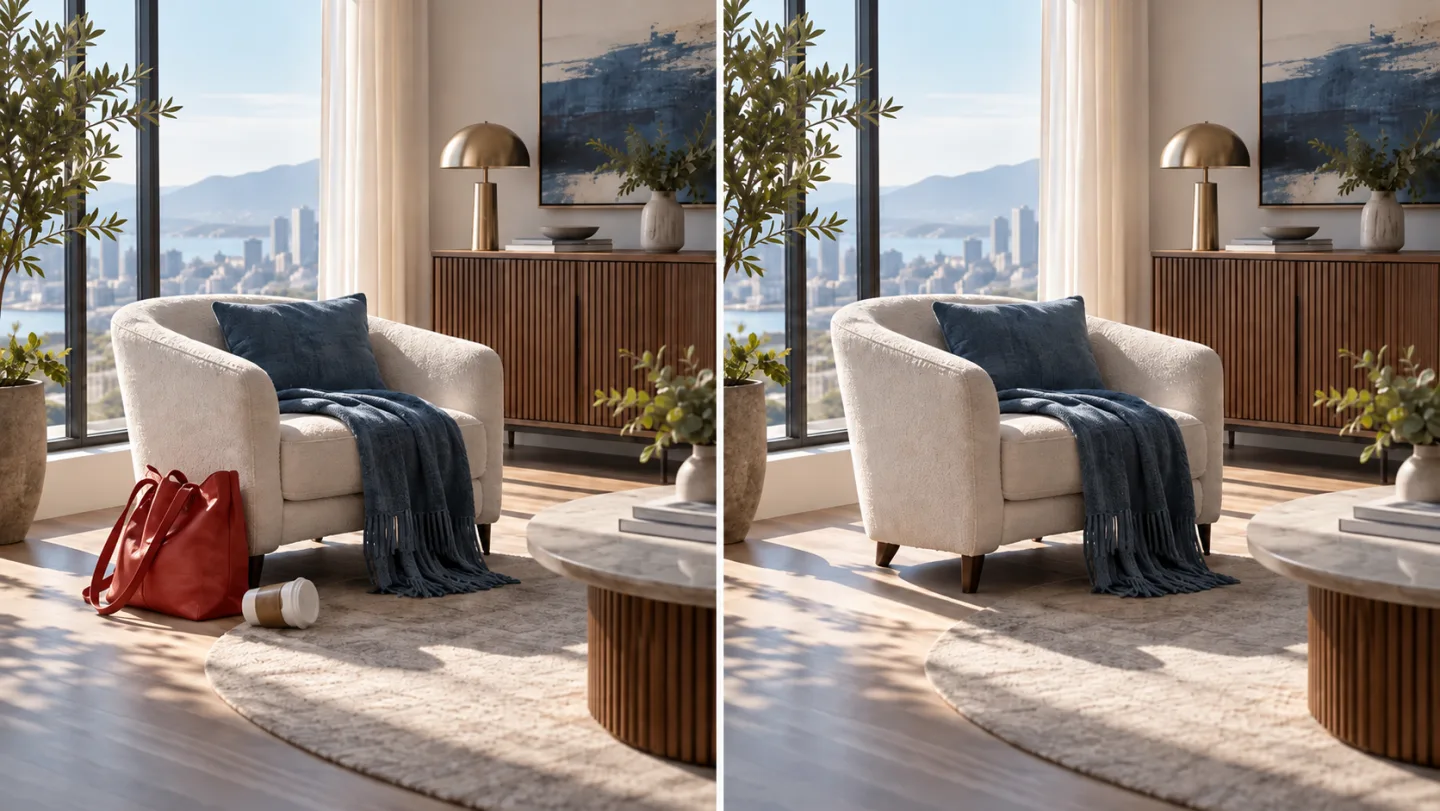
Misma sala de estar moderna iluminada por el sol, mostrada lado a lado: a la izquierda hay una bolsa roja y una taza descartada junto a la silla; a la derecha, esos dos objetos han sido eliminados, dejando el suelo natural y su sombra.
Ilustración generada por IA. Los resultados reales dependen de su imagen fuente y de la configuración utilizada.

Qué puede hacer con el Eliminador de Objetos mediante IA

Dos imágenes lado a lado de la misma sala de estar moderna iluminada por el sol; a la izquierda hay una bolsa roja y una taza descartada junto a una silla, a la derecha se han eliminado esos dos objetos, dejando el suelo y la sombra naturales.

Eliminar el detalle que distrae

Una bolsa o una taza no deseadas pueden desviar la atención de una fotografía útil. Describa el objeto y su ubicación en el campo del indicador (prompt). Veo3 genera textura circundante, así que compare el suelo, las sombras y los bordes cercanos con su imagen original.

Eliminar un objeto no deseado
Dos imágenes lado a lado de una taza de cerámica sobre una mesa; a la izquierda hay llaves y empaque de plástico que distraen, a la derecha solo aparece la taza y la superficie natural de la mesa.

Despeje el espacio alrededor de su producto

Elimine accesorios distractores de una fotografía sobre una mesa sin necesidad de planificar una sesión de fotos completamente nueva. Sea preciso acerca de qué debe desaparecer y qué debe permanecer. Inspeccione posteriormente el empaque, las etiquetas y los reflejos, especialmente cuando el objeto eliminado toca directamente el producto.

Eliminar un objeto no deseado
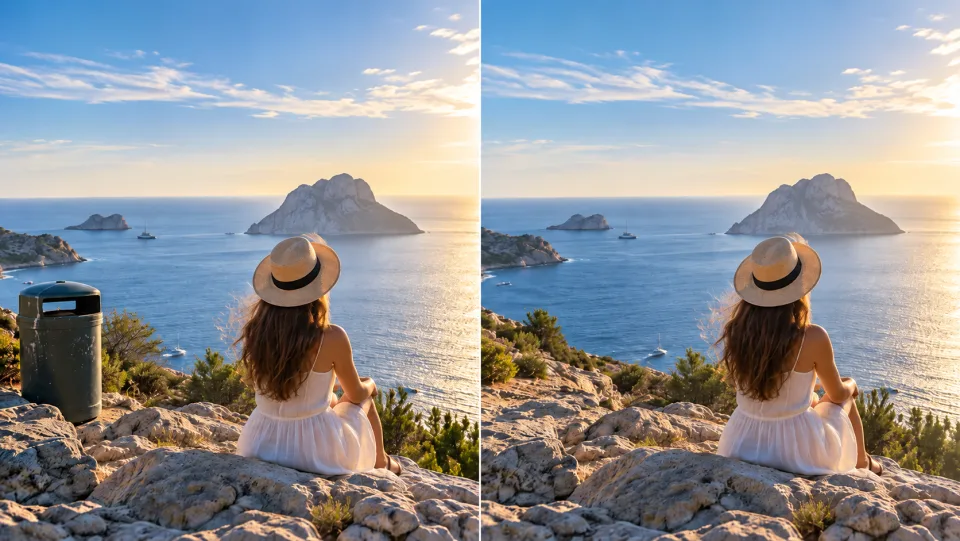
Dos imágenes lado a lado de una hermosa fotografía costera de una mujer desde atrás; a la izquierda hay un contenedor de basura suelto al borde de la imagen, a la derecha se ha eliminado el contenedor, dejando un paisaje marino ininterrumpido.

Conservar la vista de su viaje

Un contenedor ubicado al borde de una escena puede ser más fácil de eliminar que recortar alrededor de él. Comience con una distracción claramente identificada y revise la imagen a tamaño completo. La IA estima qué podría encontrarse detrás del objeto; no recupera escenarios no visibles.

Eliminar un objeto no deseado
Dos imágenes lado a lado de una terraza de cafetería; a la izquierda hay una silla vacía que bloquea la composición central, a la derecha se ha eliminado la silla manteniendo inalterada la arquitectura de las mesas.

Finalice una fotografía social más limpia

Prepare una imagen para una presentación o una publicación personal eliminando un elemento innecesario. Verifique después de la edición las teselas repetitivas, las patas de los muebles y las líneas arquitectónicas. Las eliminaciones extensas pueden beneficiarse de una solicitud más pequeña y específica.

Eliminar un objeto no deseado

Eliminador de objetos con IA para su próximo proyecto

Dos imágenes lado a lado de una taza de cerámica sobre una mesa; a la izquierda hay llaves y empaque de plástico que distraen, a la derecha solo aparece la taza y la superficie natural de la mesa.Vendedores de productos

Reducir el desorden del producto

Nombre un accesorio que distraiga y mantenga el producto como referencia. Verifique los detalles comerciales importantes antes de usar la versión editada.

Dos imágenes lado a lado de una hermosa fotografía costera de una mujer desde atrás; a la izquierda hay un contenedor de basura suelto al borde de la imagen, a la derecha se ha eliminado el contenedor, dejando un paisaje marino ininterrumpido.Viajeros

Mantener la atención en la vista

Elimine un pequeño elemento no deseado sin sacrificar todo el encuadre. Guarde la fotografía de viaje original sin modificar junto con su edición creativa.

Dos imágenes lado a lado de una terraza de cafetería; a la izquierda hay una silla vacía que bloquea la composición central, a la derecha se ha eliminado la silla manteniendo inalterada la arquitectura de las mesas.Creadores de contenido

Preparar una publicación más limpia

Elimine una distracción descrita antes de diseñar la publicación. Agregue leyendas como capas editables para facilitar su modificación posterior.

Dos imágenes lado a lado de la misma sala de estar moderna iluminada por el sol; a la izquierda hay una bolsa roja y una taza descartada junto a una silla, a la derecha se han eliminado esos dos objetos, dejando el suelo y la sombra naturales.Proyectos de interiorismo

Explorar una habitación menos congestionada

Elimine un objeto suelto e inspeccione la superficie reconstruida. No presente características modificadas de la habitación como evidencia documental.

Cómo usar el Eliminador de objetos con IA

  1. 1

    Elija su fuente

    Suba la fotografía que desea editar.

  2. 2

    Configure y genere

    Describa el objeto a eliminar, por ejemplo «la bolsa roja junto a la silla», y revise el costo en créditos.

  3. 3

    Revise y descargue

    Genere la edición, compárela con su imagen original y descargue el resultado.

Eliminador de objetos con IA: Preguntas frecuentes

¿Qué hace el Eliminador de objetos con IA?

Elimina objetos no deseados de fotografías con Veo3. Describa la distracción, permita que la IA rellene el área circundante y descargue una imagen más limpia para su proyecto.

¿Necesito dibujar una máscara sobre el objeto?

Esta herramienta de Veo3 utiliza una descripción textual. Identifique el objeto no deseado y dónde aparece; no es necesario dibujar una selección en este flujo de trabajo.

¿Qué aparece detrás del objeto eliminado?

La IA genera una continuación plausible del entorno visible. No revela el fondo real oculto, y las eliminaciones extensas podrían requerir otro intento.

¿Cómo empiezo?

Suba la foto que desea editar. Describa el objeto que desea eliminar, por ejemplo, «la bolsa roja junto a la silla», y revise el costo en créditos. Genere la edición, compárela con su imagen original y descargue el resultado.

¿Cuánto cuesta en Veo3?

Esta herramienta utiliza sus créditos de Veo3. Revise el costo mostrado en el generador antes de enviarlo; dicho importe depende del modelo y de la configuración seleccionados. Su plan actual de Veo3 y su saldo de créditos son aplicables.

¿Los ejemplos mostrados corresponden a resultados medidos obtenidos con esta herramienta?

Los ejemplos siguientes son ilustraciones generadas por IA de posibles usos, no salidas medidas obtenidas con esta herramienta. Su resultado dependerá de la imagen original y de los parámetros de generación.

¿Qué debo verificar antes de usar el resultado?

Compare la salida con su imagen original a tamaño completo. Inspeccione rostros, texto, bordes y detalles importantes, y asegúrese de tener los derechos necesarios para editar y publicar la imagen.

Ver precios de Veo3 →

Vuelva a centrar la atención en su foto

Suba su imagen, revise el resultado y conserve la versión que mejor se adapte a su próximo proyecto.

Eliminar un objeto no deseado