Ampliar imagen

Imagen

Sube 1 imagen

Configuración
Créditos: -
Costo: 1 ⚡
Explorar ejemplos

Ampliar imagen

Vista ilustrativa
Herramientas de Veo3

Extensor de imágenes con IA: amplíe más allá del marco

Amplíe e incremente imágenes en línea con Veo3. Elija una nueva relación de aspecto y genere escenarios adicionales para banners anchos, diseños verticales y publicaciones en redes sociales.

Amplíe su imagen
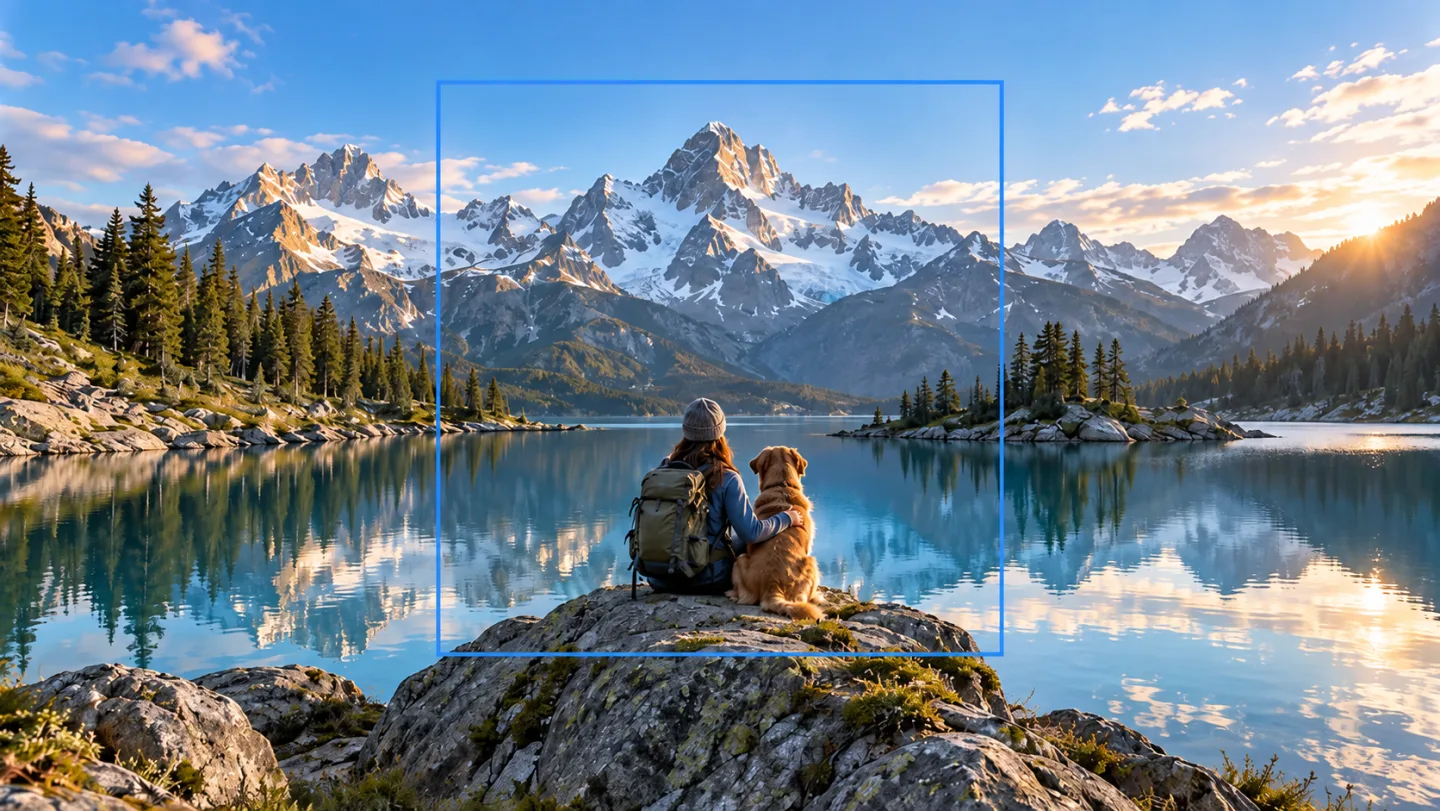
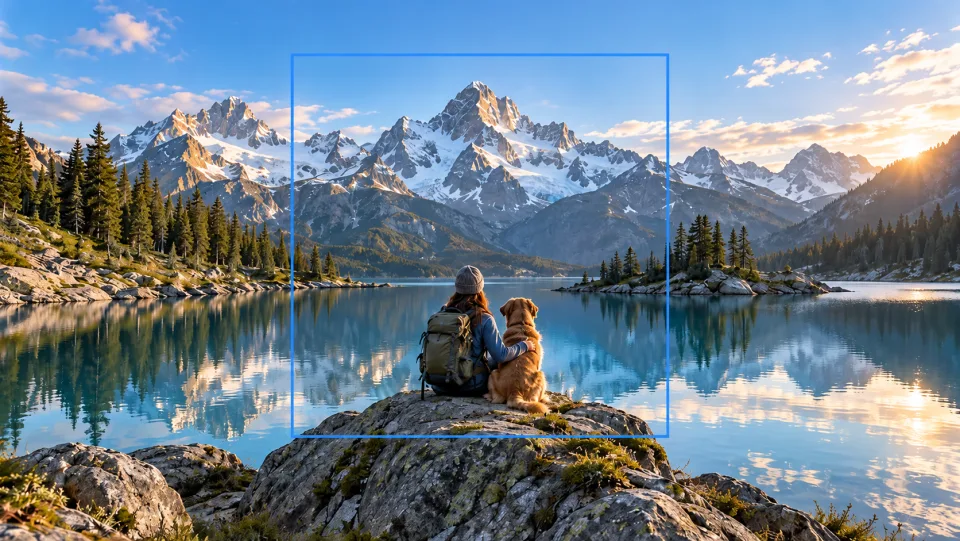
Escena panorámica de un lago alpino ancho, con un delgado rectángulo azul que marca la fotografía cuadrada original centrada; las montañas naturales y el agua continúan sin interrupción más allá de dicho rectángulo a ambos lados.
Ilustración generada por IA. Los resultados reales dependen de su imagen de origen y de la configuración utilizada.

Qué puedes hacer con el Extensor de imágenes con IA

Escena panorámica de un lago alpino con un delgado rectángulo azul que marca la fotografía cuadrada original central; las montañas y el agua naturales continúan sin interrupción a ambos lados.

Continúe la escena más allá del recorte

Un extensor de imágenes crea nuevos entornos fuera de los bordes originales. Elija una relación de aspecto objetivo disponible y revise cómo continúan el horizonte, la perspectiva y la textura. El escenario adicional se genera mediante IA, no se recupera a partir de una versión oculta más amplia de la fotografía.

Amplíe su imagen
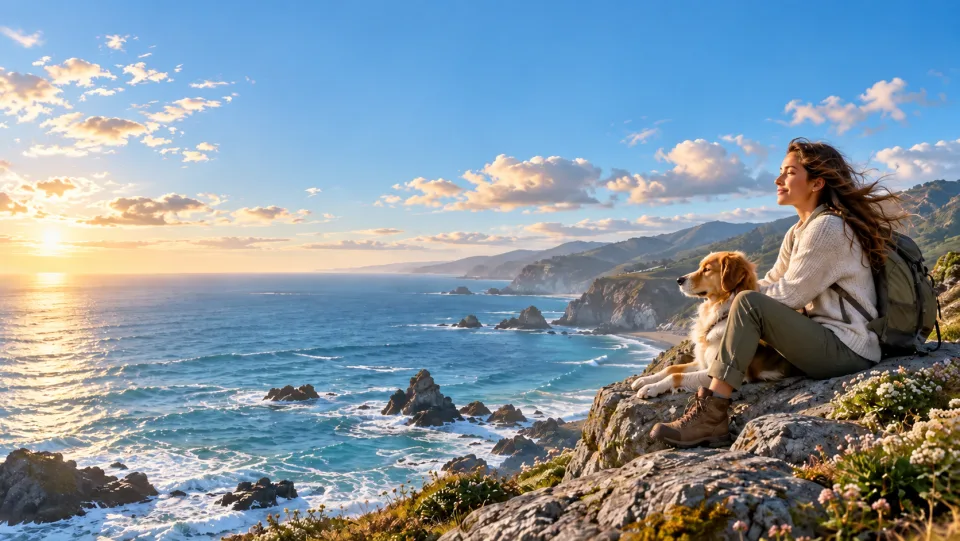
Retrato costero ampliado a formato panorámico: sujeto original a la derecha, amplio espacio natural de cielo a la izquierda, contorno delgado en azul que marca el marco original.

Deje más espacio alrededor de un retrato

Un sujeto enmarcado de forma muy ajustada puede dejar poco espacio para un diseño. Amplíe el entorno circundante para explorar una composición distinta sin simplemente agrandar toda la imagen. Inspeccione cuidadosamente el borde donde la imagen original se encuentra con el área generada, especialmente en fondos complejos.

Amplíe su imagen
Botella de producto sobre una mesa de tono azul claro con un fondo ampliado sin fisuras para incluir texto a la izquierda y a la derecha, sin texto visible.

Reserve espacio para su siguiente titular

Un fondo más ancho brinda espacio para el texto sin cubrir el sujeto principal. Genere primero el espacio adicional y luego agregue el texto en su editor. Mantenga los detalles originales del producto como referencia e inspeccione las superficies ampliadas en busca de patrones repetidos o sombras inconsistentes.

Amplíe su imagen
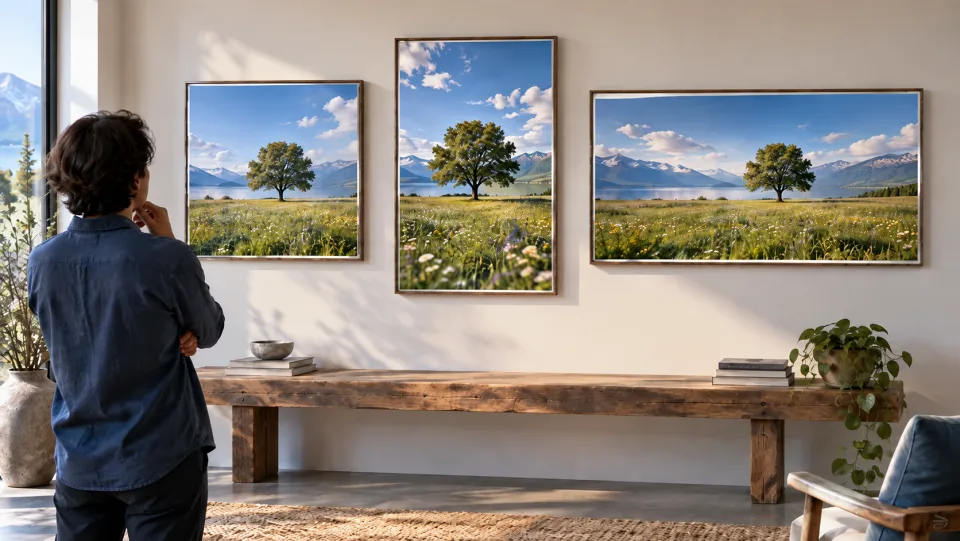
Fotógrafo comparando recortes cuadrados, verticales y anchos del mismo prado con un árbol solitario, mostrados como tres impresiones enmarcadas.

Adapte una imagen a un nuevo formato

Explore diseños para banners, publicaciones en redes sociales o retratos utilizando las relaciones de aspecto disponibles en la herramienta. La expansión difiere del estiramiento y de la mejora de resolución. Seleccione la forma que necesite y compare el resultado con la imagen original antes de exportarlo a su diseño final.

Amplíe su imagen

Extensor de imágenes con IA para tu próximo proyecto

Fotógrafo comparando recortes cuadrados, verticales y anchos del mismo prado con un árbol solitario, mostrados como tres impresiones enmarcadas.Creadores de contenido para redes sociales

Adaptarse a un formato de publicación distinto

Elige una relación de aspecto compatible e inspecciona el entorno generado. Añade texto específico para cada plataforma y márgenes seguros durante el diseño final.

Escena panorámica de un lago alpino ancho, con un delgado rectángulo azul que marca la fotografía cuadrada original centrada; las montañas naturales y el agua continúan sin interrupción más allá de dicho rectángulo a ambos lados.Fotógrafos

Explorar una composición más amplia

Utiliza la expansión como una edición creativa mientras conservas intacta la fotografía original. Los bordes generados no deben considerarse como detalles documentales.

Botella de producto sobre una superficie de mesa azul pálido, con fondo extendido de forma continua para incluir texto a la izquierda y a la derecha; sin texto visible.Equipos de marketing

Dejar espacio para un titular

Crea espacio alrededor de un sujeto y añade texto editable posteriormente. Revisa la salida completa a su tamaño de visualización previsto.

Paisaje costero en retrato extendido a formato panorámico: sujeto original a la derecha, amplio espacio natural de cielo a la izquierda, contorno delgado azul que marca el marco original.Diseñadores

Mejorar un punto de partida para el diseño

Prepara un marco flexible en lugar de estirar la imagen. Verifica la perspectiva y la repetición de texturas en el límite de la extensión.

Cómo usar el Extensor de imágenes con IA

  1. 1

    Elige tu fuente

    Sube la imagen que deseas expandir.

  2. 2

    Configura y genera

    Elige una relación de aspecto objetivo en Ajustes y revisa el costo en créditos.

  3. 3

    Revisa y descarga

    Genera la imagen expandida, inspecciona los nuevos bordes y descárgala.

Extensor de imágenes con IA: preguntas frecuentes

¿Qué hace el Extensor de imágenes con IA?

Desrecorta y expande imágenes en línea con Veo3. Elige una nueva relación de aspecto y genera escenarios adicionales para banners anchos, diseños en retrato y publicaciones en redes sociales.

¿El desrecorte recupera la fotografía original fuera del encuadre?

No. El área nueva se genera a partir de la imagen visible. Se trata de una extensión plausible, no de una recuperación del contenido que fue recortado.

¿En qué se diferencia un extensor de imágenes de un escalador (upscaler)?

Un extensor añade contenido visual alrededor del encuadre. Un escalador aumenta las dimensiones en píxeles o el detalle aparente. Elige aquí una relación de aspecto distinta cuando necesites más espacio alrededor de tu sujeto.

¿Cómo empiezo?

Sube la imagen que deseas expandir. Elige una relación de aspecto objetivo en Ajustes y revisa el costo en créditos. Genera la imagen expandida, inspecciona los nuevos bordes y descárgala.

¿Cuál es el costo en Veo3?

Esta herramienta utiliza tus créditos de Veo3. Revisa el costo indicado en el generador antes de enviarlo; dicha cantidad depende del modelo y de los ajustes seleccionados. Tu plan actual de Veo3 y tu saldo de créditos son aplicables.

¿Los ejemplos son resultados medidos obtenidos con esta herramienta?

Los ejemplos que aparecen a continuación son ilustraciones generadas por IA de posibles usos, no salidas medidas obtenidas con esta herramienta. Tus resultados dependerán de la imagen de origen y de los ajustes de generación.

¿Qué debo verificar antes de usar el resultado?

Compara la salida con tu imagen original a tamaño completo. Inspecciona rostros, texto, bordes y detalles importantes, y asegúrate de tener los derechos para editar y publicar la imagen.

Ver precios de Veo3 →

Haz espacio para el resto de tu composición

Sube tu imagen, revisa el resultado y conserva la versión que mejor funcione para tu próximo proyecto.

Amplíe su imagen