Changement d'arrière-plan

Image

Importer 1 image

Description
0/19712
Crédits: -
Coût: 1 ⚡
Explorer les exemples

Changement d'arrière-plan

Aperçu illustratif
Outils Veo3

Changement d’arrière-plan IA : Créez un nouvel environnement

Modifiez l’arrière-plan d’une photo avec Veo3. Décrivez un studio, un décor extérieur ou un cadre créatif afin d’offrir une nouvelle direction visuelle à vos portraits ou à vos prises de vue produits.

Créez un nouvel arrière-plan
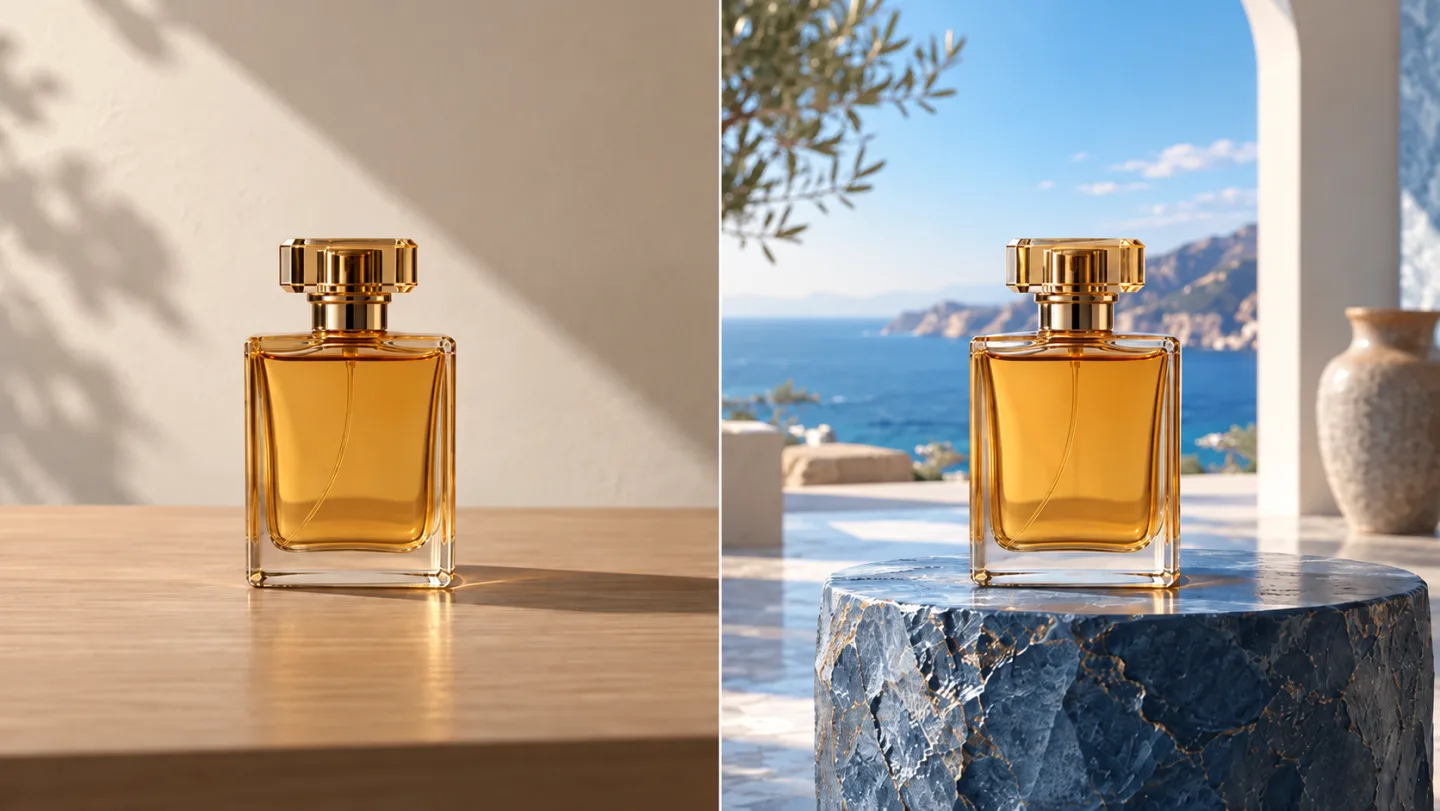
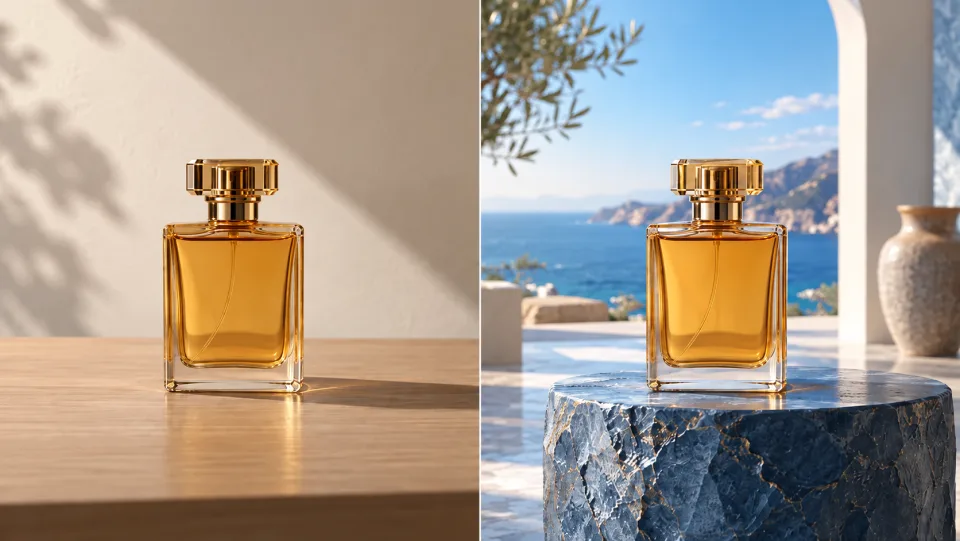
Même flacon d’eau de parfum ambre, côte à côte : à gauche, bureau et mur neutres ; à droite, socle élégant en pierre bleue dans un studio côtier baigné de soleil, flacon inchangé, sans étiquette.
Illustration générée par IA. Les résultats réels dépendent de votre image source et de vos paramètres.

Ce que vous pouvez faire avec le changement d’arrière-plan par IA

Bouteille d’essence ambrée identique, présentée côte à côte : à gauche, sur un bureau simple et un mur neutre ; à droite, posée sur un piédestal élégant en pierre bleue, dans un studio côtier baigné de soleil, sans modification de la bouteille ni de son étiquette.

Décrivez le cadre avec vos propres mots

Commencez avec une photo produit et décrivez l’environnement qui l’entoure. Mentionnez la surface, la distance, l’éclairage et l’ambiance plutôt qu’un style général uniquement. Veo3 demande à l’IA de préserver le sujet, mais les détails essentiels du produit doivent toutefois être vérifiés attentivement.

Créez un nouvel arrière-plan
Portrait professionnel identique d’une femme, présenté côte à côte : à gauche, arrière-plan d’un salon en désordre ; à droite, arrière-plan professionnel d’un bureau flouté en douceur, avec le visage et les vêtements inchangés.

Placez un portrait dans un nouvel environnement

Un portrait utile peut comporter un arrière-plan inadapté. Décrivez un bureau calme ou un studio sobre correspondant à l’éclairage du visage. Avant d’utiliser le résultat pour un profil ou une présentation, vérifiez soigneusement les contours des cheveux, les vêtements et l’identité faciale.

Créez un nouvel arrière-plan
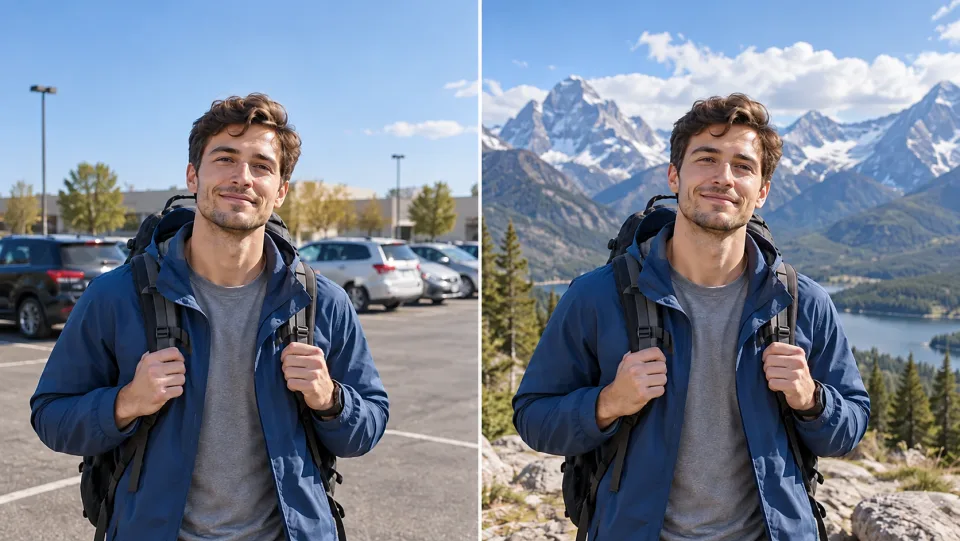
Portrait identique d’un homme voyageur, dans la même pose, présenté côte à côte : à gauche, arrière-plan d’un parking ordinaire ; à droite, arrière-plan paysager montagneux, avec une cohérence de la lumière diurne.

Explorez la lumière, l’ambiance et l’environnement

Une vue montagneuse peut transformer l’ambiance d’un portrait créatif. Concentrez votre demande sur l’environnement et évitez les instructions contradictoires concernant l’éclairage. Considérez le résultat comme une image créative éditée, et non comme un enregistrement du lieu où la photo a été prise.

Créez un nouvel arrière-plan
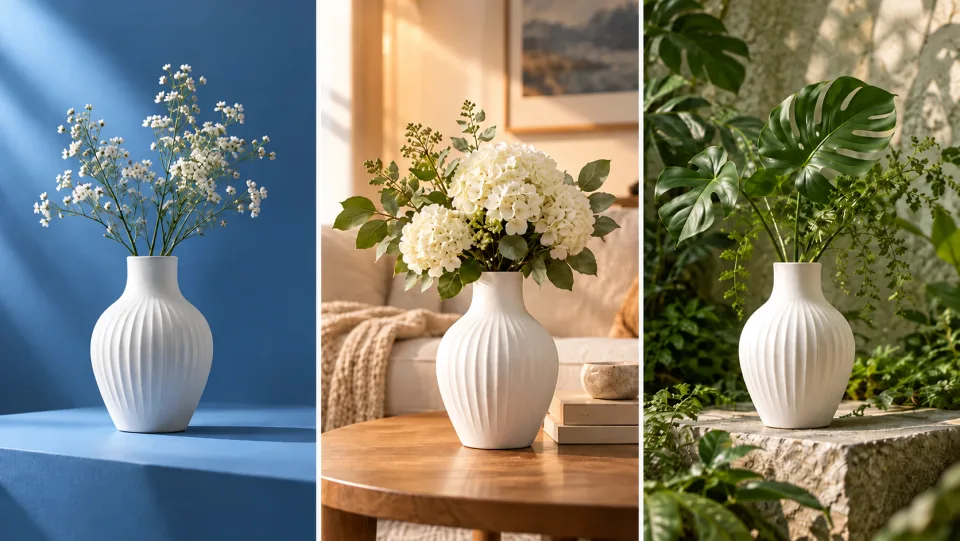
Même vase en céramique blanc présenté dans trois environnements élégants : studio bleu, intérieur chaleureux, cadre botanique vert, triptyque éditorial.

Développer plusieurs directions à partir d’une seule photo

Explorez des décors alternatifs un à la fois, puis comparez comment chacun met en valeur le sujet. Cette page utilise une description écrite de la scène plutôt qu’un second téléchargement d’arrière-plan. Conservez les invites utiles afin de pouvoir réutiliser ultérieurement cette direction artistique.

Créez un nouvel arrière-plan

Changement d’arrière-plan par IA pour votre prochain projet

Même flacon d’eau de parfum ambrée côte à côte : à gauche, bureau et mur neutres ; à droite, piédestal élégant en pierre bleue dans un studio côtier baigné de soleil ; le flacon est identique, sans étiquette.Boutiques en ligne

Explorer un décor produit

Décrivez une surface et un éclairage adaptés au produit. Examinez les étiquettes, les reflets et les ombres de contact avant de sélectionner une image à usage commercial.

Même portrait professionnel d’une femme côte à côte : à gauche, arrière-plan de salon en désordre ; à droite, bureau professionnel flouté en douceur ; visage et vêtements sont identiques.Professionnels

Créer un fond plus discret pour un portrait

Choisissez un décor sobre qui s’accorde avec le portrait. Évitez d’utiliser des environnements générés pour suggérer des compétences ou des lieux qui n’existent pas réellement.

Même portrait d’un homme voyageur, dans la même pose, côte à côte : arrière-plan d’un parking ordinaire, puis paysage montagneux, avec une lumière diurne cohérente.Créateurs

Essayer une ambiance différente

Modifiez l’environnement pour une publication créative ou un moodboard. Gardez clairement la distinction entre retouches imaginatives et photographies documentaires.

Même vase en céramique blanc présenté dans trois environnements élégants : studio bleu, intérieur chaleureux, cadre botanique vert, triptyque éditorial.Équipes de conception

Comparer des directions artistiques

Générez des variantes individuelles et comparez-les côte à côte. Conservez vos notes sur les invites et notez les détails nécessitant encore un nettoyage.

Comment utiliser le changement d’arrière-plan par IA

  1. 1

    Choisissez votre source

    Téléversez la photo dont vous souhaitez modifier l’arrière-plan.

  2. 2

    Configurez et générez

    Décrivez le nouveau décor et l’éclairage, puis consultez le coût en crédits.

  3. 3

    Examinez et téléchargez

    Générez la nouvelle scène, vérifiez le sujet et téléchargez le résultat qui vous convient le mieux.

Changement d’arrière-plan par IA : questions fréquentes

À quoi sert le changement d’arrière-plan par IA ?

Modifier l’arrière-plan d’une photo avec Veo3. Décrivez un studio, une scène extérieure ou un décor créatif pour redonner une nouvelle orientation visuelle à vos portraits ou photos de produits.

Dois-je téléverser une deuxième image d’arrière-plan ?

Cet outil prend une seule photo source et une description textuelle de l’arrière-plan cible. Décrivez directement votre décor dans le champ d’invite.

La personne ou le produit resteront-ils exactement identiques ?

L’outil demande à l’IA de préserver le sujet, mais l’édition générative peut modifier certains détails mineurs. Vérifiez les visages, les étiquettes, les vêtements et les contours avant d’utiliser le résultat.

Comment commencer ?

Téléversez la photo dont vous souhaitez modifier l’arrière-plan. Décrivez le nouveau décor et l’éclairage, puis consultez le coût en crédits. Générez la nouvelle scène, vérifiez le sujet et téléchargez le résultat qui vous convient le mieux.

Quel est le coût sur Veo3 ?

Cet outil utilise vos crédits Veo3. Consultez le coût indiqué dans le générateur avant de soumettre votre demande ; ce montant dépend du modèle et des paramètres choisis. Votre abonnement Veo3 actuel et votre solde de crédits s’appliquent.

Les exemples présentés correspondent-ils à des résultats mesurés obtenus avec cet outil ?

Les exemples ci-dessous sont des illustrations générées par IA illustrant des usages possibles, et non des résultats mesurés fournis par cet outil. Votre résultat dépend de l’image source et des paramètres de génération.

Que dois-je vérifier avant d’utiliser le résultat ?

Comparez le résultat avec votre image originale à taille réelle. Examinez les visages, les textes, les contours et les détails importants, et assurez-vous que vous détenez les droits de modification et de diffusion de l’image.

Consulter les tarifs Veo3 →

Le même sujet initial, un nouveau décor

Téléversez votre image, examinez le résultat et conservez la version adaptée à votre prochain projet.

Créez un nouvel arrière-plan