Extension d'image

Image

Importer 1 image

Paramètres
Crédits: -
Coût: 1 ⚡
Explorer les exemples

Extension d'image

Aperçu illustratif
Outils Veo3

Extension d’image IA : Dépassez les limites du cadre

Étendez et agrandissez des images en ligne avec Veo3. Choisissez un nouveau format d’image et générez des éléments paysagers supplémentaires pour des bannières larges, des mises en page portrait ou des publications sociales.

Étendez votre image
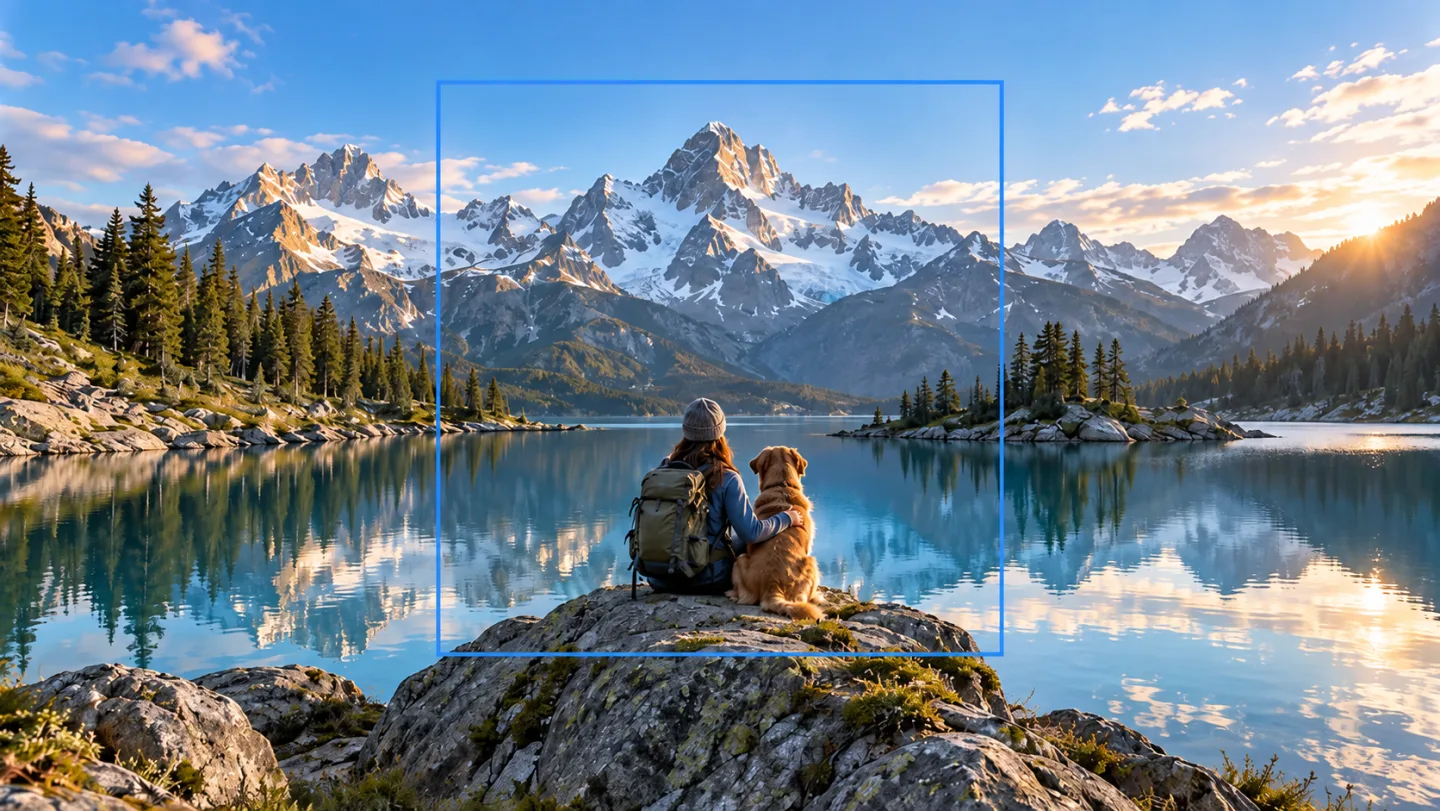
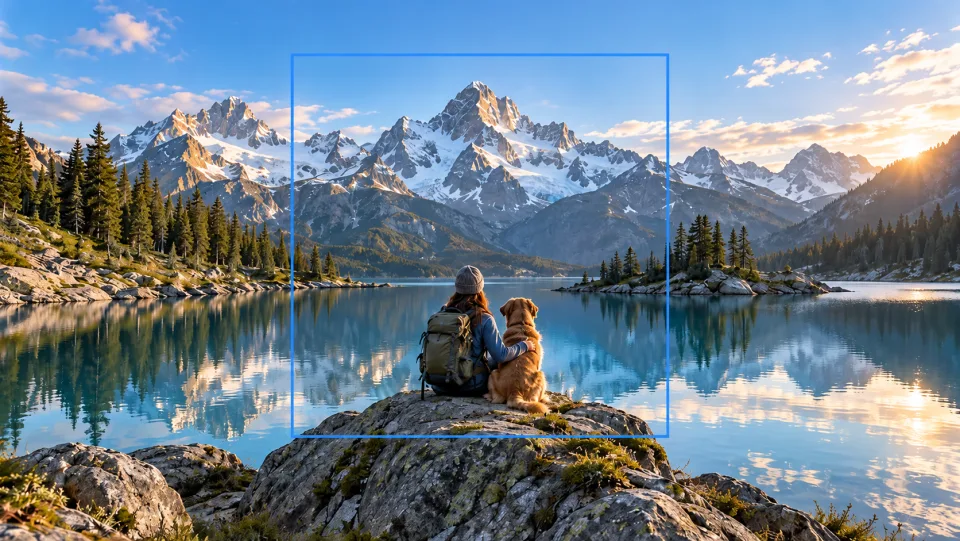
Paysage alpin panoramique d’un lac, avec un fin rectangle bleu indiquant la zone carrée centrale originale ; les montagnes naturelles et l’eau se prolongent de façon fluide au-delà de ce rectangle des deux côtés.
Illustration générée par IA. Les résultats réels dépendent de votre image source et de vos paramètres.

Ce que vous pouvez faire avec l’Extension d’images par IA

Vue panoramique d’un lac alpin entouré de montagnes, avec un rectangle bleu fin marquant la zone carrée centrale de la photo originale ; les montagnes et l’eau continuent de façon fluide des deux côtés.

Poursuivez la scène au-delà du recadrage

Un outil d’extension d’image crée de nouveaux environnements situés au-delà des bords originaux. Sélectionnez un format cible disponible et observez comment l’horizon, la perspective et la texture se prolongent naturellement. L’environnement supplémentaire est généré, et non extrait d’une version plus large cachée de la photographie.

Étendez votre image
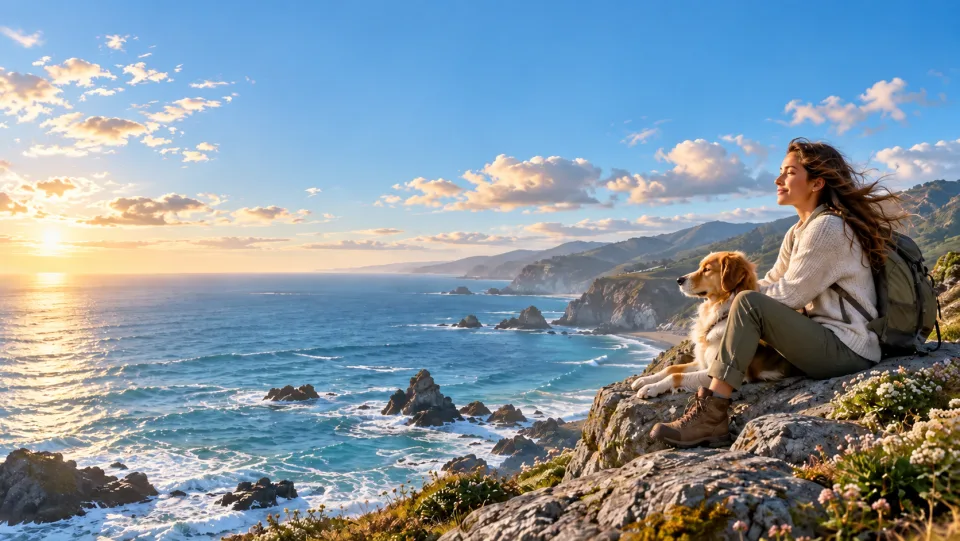
Portrait côtier étendu au format panoramique : le sujet original est positionné à droite, tandis qu’un espace généreux de ciel naturel est laissé à gauche ; un contour bleu fin délimite le cadre original.

Laissez davantage d’espace autour d’un portrait

Un cadrage serré peut laisser peu de marge pour une mise en page. Étendez l’environnement autour du sujet afin d’explorer une composition différente, sans simplement agrandir l’ensemble de l’image. Examinez attentivement la frontière entre la zone originale et la zone générée, notamment autour des arrière-plans complexes.

Étendez votre image
Flacon de produit posé sur une table bleu pâle, avec un fond étendu de manière homogène pour insérer du texte à gauche et à droite, sans aucun texte visible.

Ménagez de la place pour votre prochain titre

Un fond plus large laisse suffisamment d’espace pour le texte sans masquer le sujet principal. Générez d’abord cet espace supplémentaire, puis ajoutez-y votre texte dans votre logiciel d’édition. Conservez les détails du produit d’origine comme référence, et inspectez les surfaces étendues afin de détecter d’éventuels motifs répétitifs ou des ombres incohérentes.

Étendez votre image
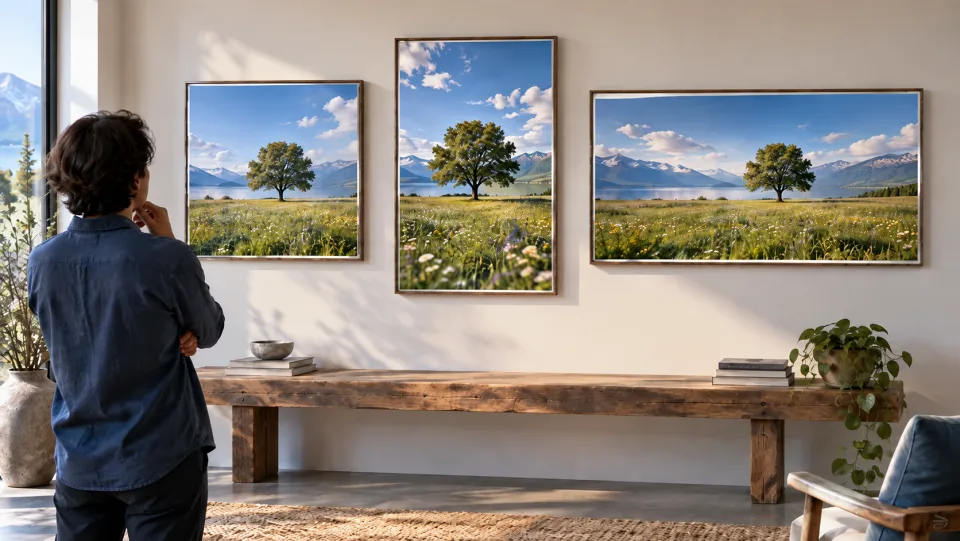
Photographe comparant des recadrages carré, vertical et panoramique de la même prairie comportant un seul arbre, affichés sous forme de trois tirages encadrés.

Adaptez une image à un nouveau format

Expérimentez différents formats tels que bannière, publication sociale ou portrait, à l’aide des ratios proposés dans l’outil. L’extension diffère de l’étirement et du redimensionnement par augmentation de résolution. Sélectionnez la forme souhaitée, puis comparez le résultat obtenu avec l’image originale avant de l’exporter vers votre mise en page finale.

Étendez votre image

Extension d’images par IA pour votre prochain projet

Photographe comparant des recadrages carré, vertical et panoramique de la même prairie comportant un seul arbre, affichés sous forme de trois tirages encadrés.Créateurs de contenus sociaux

S’adapter à un autre format de publication

Choisissez un ratio pris en charge et examinez les environnements générés. Ajoutez du texte spécifique à chaque plateforme ainsi que des marges de sécurité lors de la conception finale.

Paysage alpin panoramique d’un lac, avec un fin rectangle bleu indiquant la zone carrée centrale originale ; les montagnes naturelles et l’eau se prolongent de façon fluide au-delà de ce rectangle des deux côtés.Photographes

Explorer une composition plus large

Utilisez l’extension comme une retouche créative tout en conservant la photographie originale intacte. Les bords générés ne doivent pas être considérés comme des détails documentaires.

Flacon de produit posé sur une table bleu pâle, avec un fond étendu de façon fluide laissant de l’espace pour le texte à gauche et à droite, sans aucun texte.Équipes marketing

Laisser de l’espace pour un titre

Créez de l’espace autour d’un sujet, puis ajoutez ultérieurement du texte modifiable. Examinez la sortie complète à sa taille d’affichage prévue.

Paysage côtier en portrait étendu au format panoramique : le sujet original est situé à droite, un vaste espace naturel de ciel occupe la partie gauche, et un contour bleu fin délimite le cadre original.Designers

Améliorer un point de départ de mise en page

Préparez un cadre flexible plutôt que d’étirer l’image. Vérifiez la perspective et la répétition éventuelle de textures à la frontière de l’extension.

Comment utiliser l’Extension d’images par IA

  1. 1

    Choisissez votre source

    Téléversez l’image que vous souhaitez étendre.

  2. 2

    Configurez et générez

    Dans les paramètres, choisissez un ratio cible et vérifiez le coût en crédits.

  3. 3

    Examinez et téléchargez

    Générez l’image étendue, inspectez les nouveaux bords, puis téléchargez-la.

Extension d’images par IA : questions fréquentes

À quoi sert l’Extension d’images par IA ?

Décadrez et étendez vos images en ligne avec Veo3. Choisissez un nouveau ratio et générez des décors supplémentaires pour des bannières larges, des mises en page en portrait ou des publications sociales.

Le découpage inversé permet-il de récupérer la photo originale située hors du cadre ?

Non. La nouvelle zone est générée à partir de l’image visible. Il s’agit d’une extension plausible, non d’une récupération du contenu qui avait été recadré.

En quoi une extension d’image diffère-t-elle d’un outil d’augmentation de résolution ?

Une extension ajoute du contenu visuel autour du cadre. Un outil d’augmentation de résolution augmente les dimensions en pixels ou le niveau de détail apparent. Ici, choisissez un ratio différent lorsque vous avez besoin de plus d’espace autour de votre sujet.

Comment commencer ?

Téléversez l’image que vous souhaitez étendre. Choisissez un ratio cible dans les paramètres et vérifiez le coût en crédits. Générez l’image étendue, inspectez les nouveaux bords, puis téléchargez-la.

Quel est le coût sur Veo3 ?

Cet outil utilise vos crédits Veo3. Vérifiez le coût indiqué dans le générateur avant de valider votre demande ; ce montant dépend du modèle et des paramètres choisis. Votre abonnement Veo3 actuel et votre solde de crédits s’appliquent.

Les exemples présentés sont-ils des résultats mesurés obtenus avec cet outil ?

Les exemples ci-dessous sont des illustrations générées par IA illustrant des usages possibles, et non des résultats mesurés fournis par cet outil. Votre résultat dépend de l’image source et des paramètres de génération.

Que dois-je vérifier avant d’utiliser le résultat ?

Comparez la sortie avec votre image originale à pleine taille. Inspectez les visages, les textes, les bords et les détails importants, et assurez-vous que vous êtes autorisé à modifier et publier cette image.

Consulter les tarifs Veo3 →

Faites de la place pour le reste de votre composition

Téléversez votre image, examinez le résultat et conservez la version adaptée à votre prochain projet.

Étendez votre image