Suppression d'arrière-plan

Image

Importer 1 image

Crédits: -
Coût: 2 ⚡
Explorer les exemples

Suppression d'arrière-plan

Aperçu illustratif
Outils Veo3

Supprimeur IA d’arrière-plan pour des images transparentes

Supprimez l’arrière-plan d’une photo avec Veo3 et téléchargez un PNG transparent. Créez des découpes nettes de produits, de portraits et d’objets destinées à de nouvelles mises en page.

Supprimez l’arrière-plan de votre image
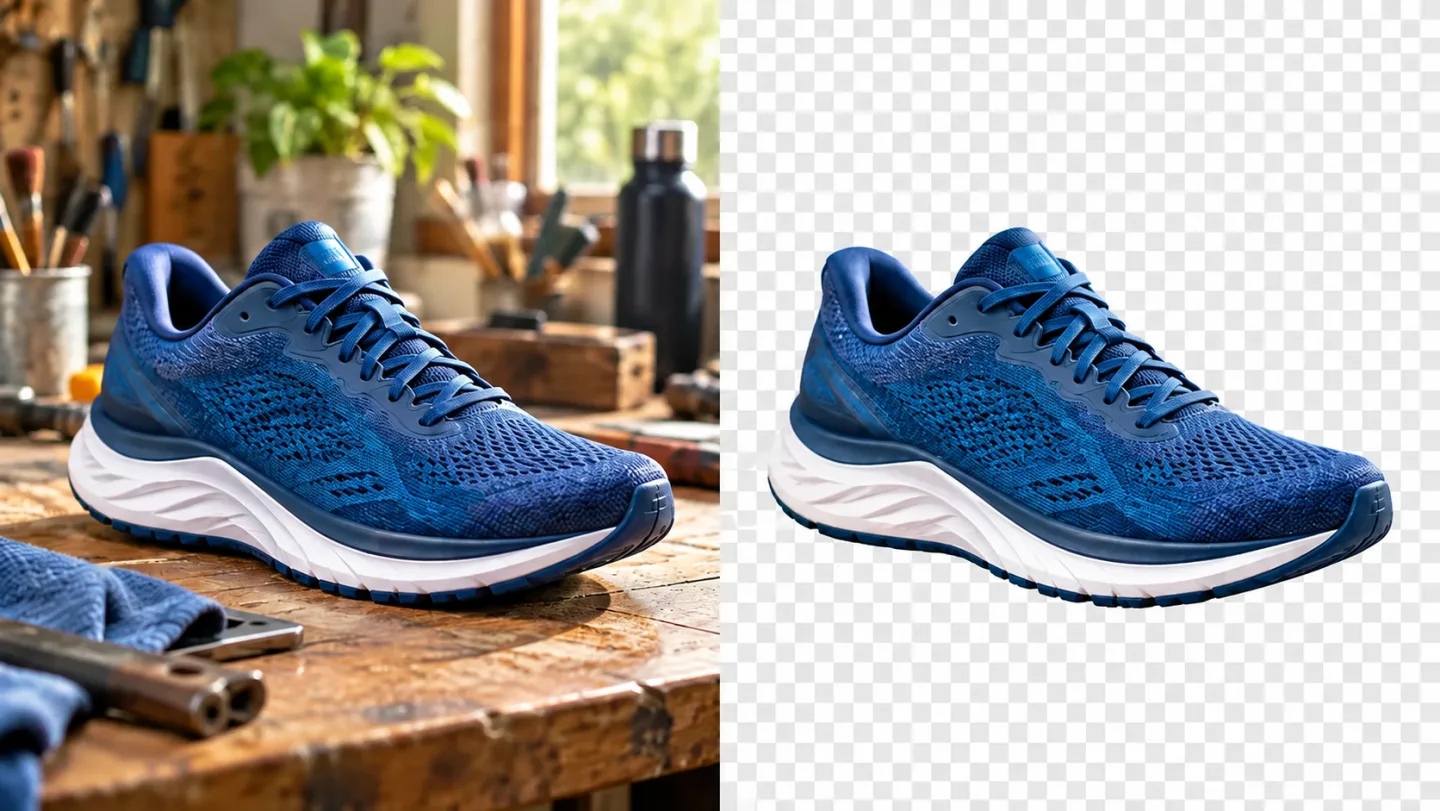
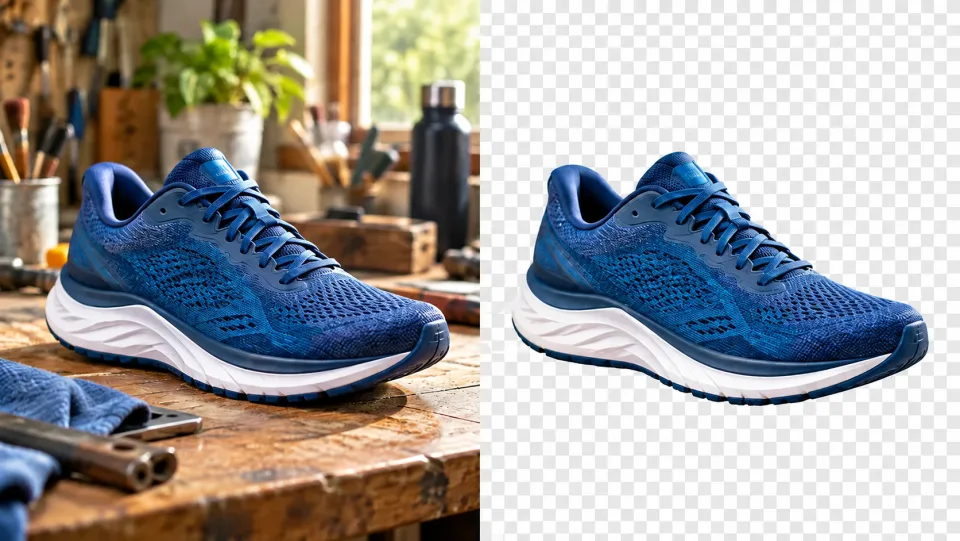
Une même chaussure de course bleue, côté à côté : d’abord sur un établi en bois encombré, puis isolée sur un fond subtil en damier gris, symbolisant la suppression de l’arrière-plan.
Illustration générée par IA. Les résultats réels dépendent de votre image source et de vos paramètres.

Ce que vous pouvez faire avec l’outil AI Background Remover pour les images transparentes

Comparaison côte à côte d’une même chaussure de course bleue posée sur un établi en bois chargé, puis isolée sur un subtil damier gris, symbolisant la suppression de l’arrière-plan.

Donnez à votre produit son propre espace

Une découpe transparente permet à un produit de s’intégrer dans différentes mises en page sans conserver son ancien environnement. Commencez par une photographie nette, supprimez l’arrière-plan, puis inspectez soigneusement le contour avant d’insérer le PNG dans un catalogue ou une création promotionnelle.

Supprimez l’arrière-plan de votre image
Découpe studio d’un portrait de femme aux cheveux bouclés, avec des cheveux délicats, contre un subtil damier gris ; visage photoréaliste.

Créez une découpe portrait pour n’importe quelle mise en page

Une découpe portrait peut s’intégrer à une fiche profil ou à une illustration événementielle. Les cheveux fins et les vêtements à faible contraste exigent un contrôle précis des contours. Prévisualisez le résultat sur des fonds clairs et foncés avant de choisir l’arrière-plan final.

Supprimez l’arrière-plan de votre image
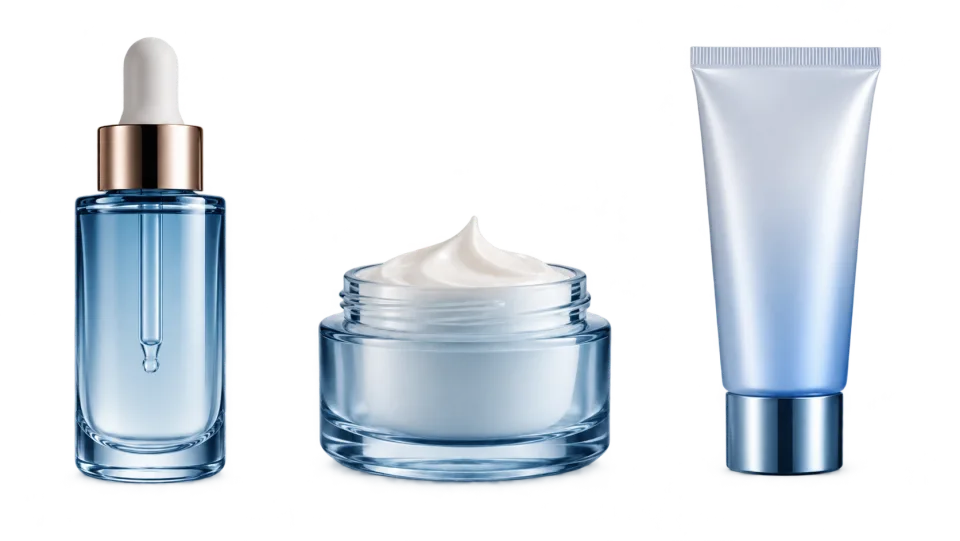
Trois contenants cosmétiques isolés avec un espace entre eux sur un subtil damier ; aucun logo ni étiquette visibles.

Constituez une collection produit cohérente

Les photos issues de prises de vue différentes n’ont pas besoin de partager le même arrière-plan initial. Traitez-les une par une, puis intégrez les découpes dans une mise en page uniforme. Ajustez l’échelle, l’espacement et l’éclairage dans votre logiciel d’édition plutôt que de supposer un alignement automatique.

Supprimez l’arrière-plan de votre image
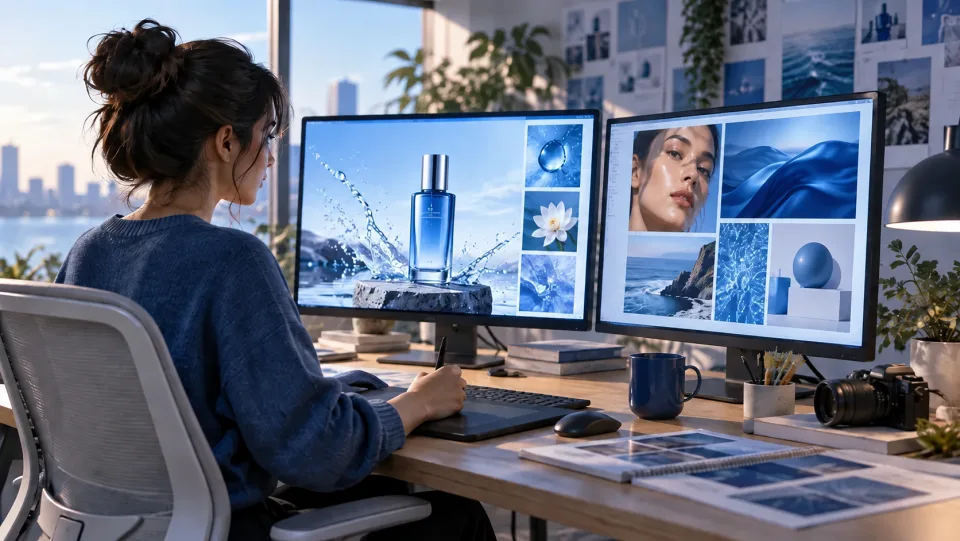
Poste de travail d’un graphiste avec des découpes propres de produits et des compositions publicitaires bleues affichées à l’écran, sans texte lisible.

Construisez de nouvelles compositions à partir d’une découpe propre

La transparence est utile lorsque vous n’avez pas encore défini la composition finale. Déplacez le sujet sur des blocs de couleur, des photos ou des formes dans votre logiciel d’édition. Téléchargez-le au format PNG afin de conserver les zones transparentes, au lieu de l’aplatir sur un fond blanc fixe.

Supprimez l’arrière-plan de votre image

Supprimeur IA d’arrière-plan pour votre prochain projet

Propriétaire d’une boutique en ligne préparant la fiche produit d’une lampe de table en terre cuite tout en examinant sa découpe nette, sans arrière-plan, sur un ordinateur portable.Propriétaires de boutiques

Préparez les ressources pour vos fiches produits

Créez une découpe produit pour une mise en page de fiche produit. Vérifiez attentivement les contours autour des poignées, des lacets et des matériaux réfléchissants avant l’exportation finale.

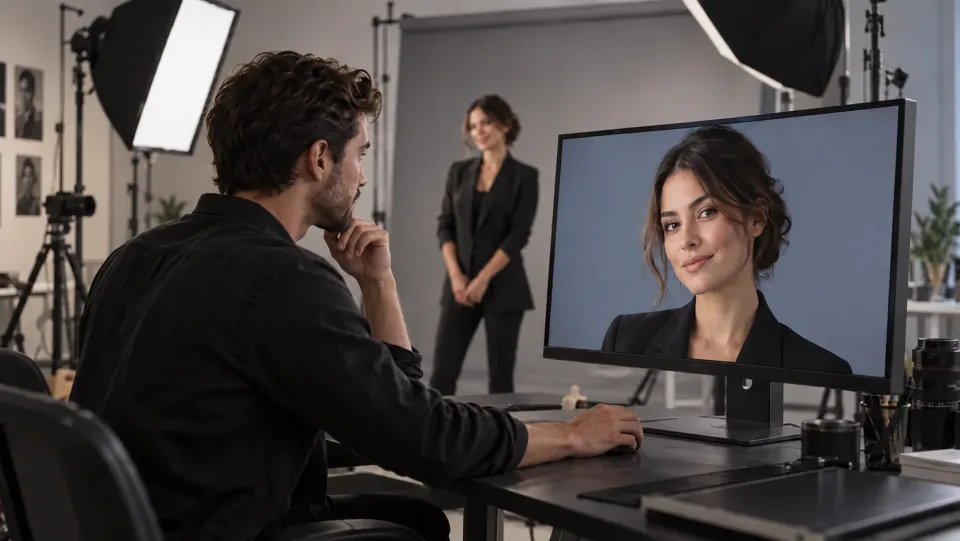
Portrait professionnel examinant un portrait soigné sur un moniteur de studio, tandis que le sujet se tient près du fond.Professionnels

Créez une composition de profil

Isolez un portrait pour un portfolio ou une diapositive d’introduction. Choisissez un nouveau décor qui s’accorde avec l’éclairage existant sur le visage.

Équipe marketing examinant une composition de campagne centrée sur une bouteille d’eau turquoise isolée et des formes colorées audacieuses.Équipes marketing

Adaptez un sujet à de nouvelles campagnes

Utilisez le fichier PNG dans des mises en page aux couleurs et espacements variés. Conservez une référence originale afin que les détails du produit restent faciles à vérifier.

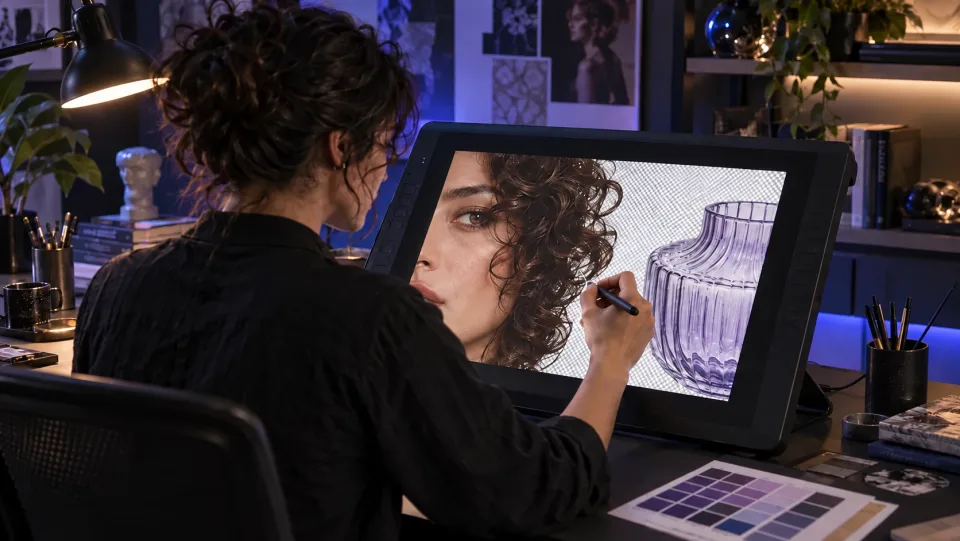
Graphiste utilisant un stylet pour affiner les contours détaillés du masque autour de cheveux bouclés et de verre translucide.Graphistes

Consacrez davantage de temps à la composition

Commencez par une découpe assistée par IA, puis affinez les masques là où nécessaire, notamment autour des cheveux fins, du verre et des objets translucides.

Comment utiliser l’outil AI Background Remover

  1. 1

    Choisissez votre source

    Téléversez une image nette contenant le sujet que vous souhaitez conserver.

  2. 2

    Configurez et générez

    Vérifiez le coût en crédits et lancez la suppression de l’arrière-plan.

  3. 3

    Examinez et téléchargez

    Examinez les contours et téléchargez le fichier PNG transparent pour votre prochaine création.

AI Background Remover : Questions fréquentes

À quoi sert l’outil AI Background Remover ?

Supprimez l’arrière-plan d’une photo avec Veo3 et téléchargez un fichier PNG transparent. Créez des découpes nettes de produits, de portraits et d’objets destinées à de nouvelles mises en page.

L’arrière-plan supprimé est-il transparent ou blanc ?

Cet outil génère un arrière-plan transparent. Téléchargez le fichier PNG pour préserver cette transparence ; un arrière-plan blanc constitue un effet différent disponible dans l’outil White Background Maker.

Peut-il supprimer les arrière-plans autour des cheveux ou du verre ?

L’IA peut aider à traiter les contours fins, mais les matériaux translucides et les faibles contrastes peuvent poser des difficultés. Utilisez une image source nette et examinez attentivement la découpe avant de la placer sur un nouvel arrière-plan.

Comment commencer ?

Téléversez une image nette contenant le sujet que vous souhaitez conserver. Vérifiez le coût en crédits et lancez la suppression de l’arrière-plan. Examinez les contours et téléchargez le fichier PNG transparent pour votre prochaine création.

Quel est le coût de cet outil sur Veo3 ?

Cet outil consomme vos crédits Veo3. Vérifiez le coût indiqué dans le générateur avant de soumettre votre demande ; ce montant dépend du modèle et des paramètres sélectionnés. Votre abonnement Veo3 actuel et votre solde de crédits s’appliquent.

Les exemples présentés sont-ils des résultats mesurés obtenus avec cet outil ?

Les exemples ci-dessous sont des illustrations générées par IA illustrant des usages possibles, et non des résultats mesurés issus de cet outil. Votre résultat dépendra de l’image source et des paramètres de génération.

Que dois-je vérifier avant d’utiliser le résultat ?

Comparez la sortie avec votre image originale à taille réelle. Inspectez les visages, les textes, les contours et les détails importants, et assurez-vous que vous détenez les droits nécessaires pour modifier et publier l’image.

Consulter les tarifs Veo3 →

Conservez le sujet. Développez les possibilités.

Téléversez votre image, examinez le résultat et conservez la version adaptée à votre prochain projet.

Supprimez l’arrière-plan de votre image