Restauration de photos

Image

Importer 1 image

Crédits: -
Coût: 1 ⚡
Explorer les exemples

Restauration de photos

Aperçu illustratif
Outils Veo3

Restauration de photos par IA : redonnez vie aux anciennes photos

Restaurez vos anciennes photos en ligne avec Veo3. Réduisez les rayures, la décoloration et les dommages visibles tout en créant une copie numérique plus nette d’une photographie précieuse.

Restaurer une ancienne photographie
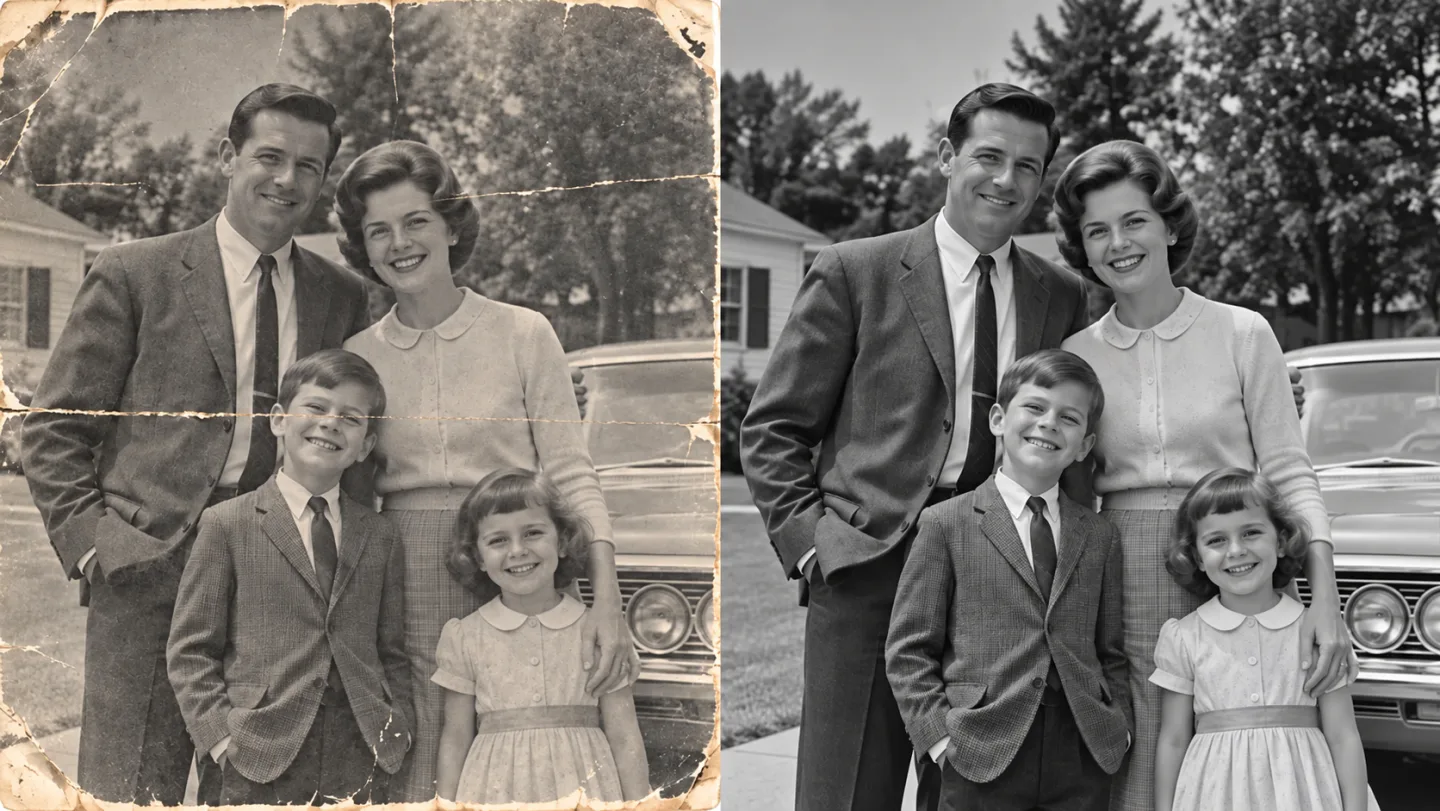
Photo de famille fictive en noir et blanc des années 1960, côte à côte : à gauche, plis, rayures et décoloration ; à droite, restauration douce, monochrome nette, mêmes personnes et cadrage, sans colorisation.
Illustration générée par IA. Les résultats réels dépendent de votre image source et de vos paramètres.

Ce que vous pouvez faire avec la restauration IA de photos

Photo familiale fictive en noir et blanc des années 1960, présentée côte à côte : à gauche, plis, rayures et décoloration ; à droite, restauration douce en noir et blanc net, mêmes personnes et cadrage, sans colorisation.

Réparez l’usure visible sur une photo numérisée

Les plis et la décoloration peuvent rendre une photo de famille difficile à apprécier. Commencez par une numérisation plane et uniformément éclairée, puis concentrez-vous sur les dégâts visibles. Enregistrez une copie restaurée séparée afin de conserver la numérisation originale intacte pour comparaison ultérieure.

Restaurer une ancienne photographie
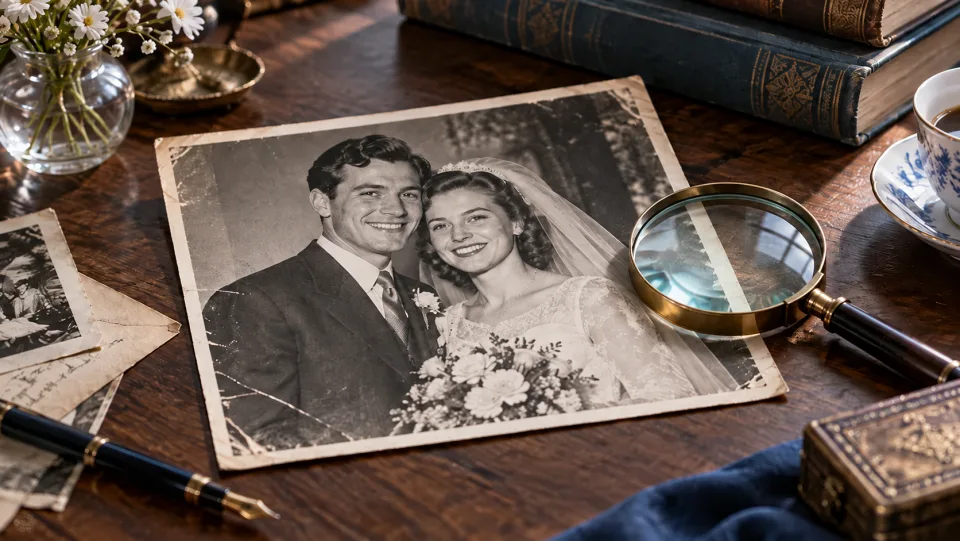
Photographie de mariage vintage en noir et blanc, délicatement restaurée, tirage d’archives posé sur un bureau à côté d’une loupe.

Créez une copie plus nette pour un album familial

Une vieille photo de mariage mérite une place de choix dans un album numérique. Avant de la partager, examinez attentivement les visages, les vêtements et les détails du fond restaurés. Lorsque l’image source manque d’informations, les détails reconstruits constituent une interprétation plutôt qu’une preuve historique.

Restaurer une ancienne photographie
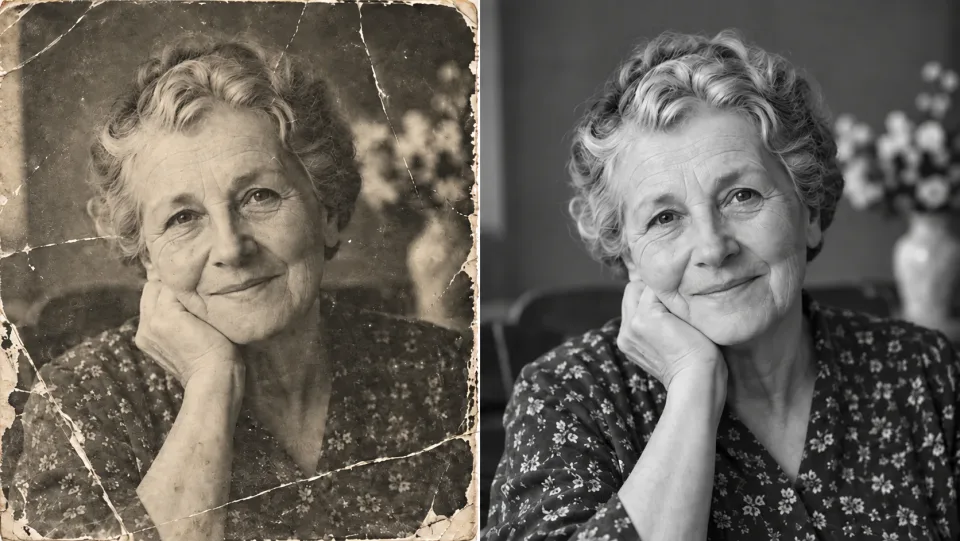
Portrait ancien en noir et blanc de grand-mère, présenté côte à côte : à gauche, décoloration et rayures ; à droite, restauration avec les rides authentiques liées à l’âge.

Faites ressortir les visages familiers

Un contraste atténué peut masquer les expressions qui font toute la valeur d’un portrait. La restauration permet de mieux exploiter les informations encore présentes. Portez une attention particulière aux yeux, aux sourires et aux traits distinctifs ; rejetez toute version qui modifie davantage la personne que la photographie elle-même.

Restaurer une ancienne photographie
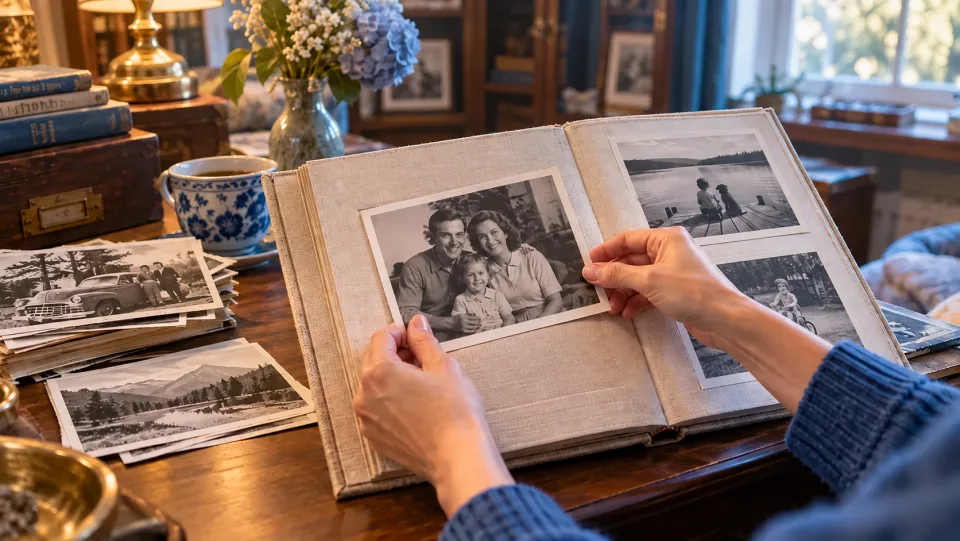
Des mains plaçant des photos familiales restaurées en noir et blanc dans un album en lin, dans une salle d’archives chaleureuse.

Conservez votre original à côté de la version restaurée

Stockez ensemble la numérisation originale, la version restaurée et vos notes pour les examiner avec vos proches. Cette page se concentre sur la réparation et la clarté, et non sur la colorisation spécifique. Conservez une version monochrome lorsque le traitement chromatique original revêt une importance particulière pour le souvenir.

Restaurer une ancienne photographie

Restauration de photos par IA pour votre prochain projet

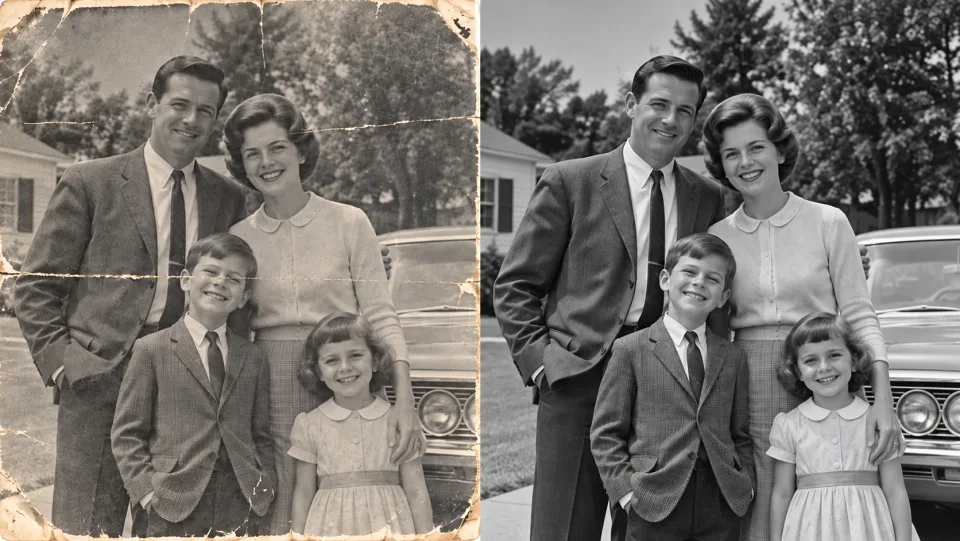
Photo familiale fictive en noir et blanc des années 1960, présentée côte à côte : à gauche, plis, rayures et décoloration ; à droite, restauration douce en noir et blanc net, mêmes personnes et cadrage, sans colorisation.Archivistes familiaux

Organisez un album familial

Créez des copies destinées à la consultation tout en conservant les numérisations intactes. Demandez à vos proches de vous aider à identifier les noms et les dates dans des notes d’archive séparées.

Photographie de mariage vintage en noir et blanc, délicatement restaurée, tirage d’archives posé sur un bureau à côté d’une loupe.Créateurs de cadeaux

Créez un souvenir personnel

Restaurez une photo significative avant de concevoir une page d’album. Vérifiez le résultat à la taille d’impression réelle prévue.

Portrait monochrome ancien de grand-mère, côte à côte : à gauche, décoloré et rayé ; à droite, restauré avec des lignes d’usure authentiques correspondant à l’âge.Amoureux de l’histoire

Distinguez l’amélioration de la preuve

Utilisez une copie restaurée pour une visualisation plus aisée, mais conservez la source pour les détails historiques. La texture générée ne constitue pas un enregistrement vérifié.

Mains plaçant des photos de famille monochromes restaurées dans un album en lin, dans une salle d’archives chaleureuse.Photographes

Commencez par une meilleure numérisation

Aplatissez l’impression et évitez les reflets. Une capture soignée préserve davantage d’informations utiles qu’une restauration répétée d’une mauvaise photographie de l’impression.

Comment utiliser la restauration IA de photos

  1. 1

    Choisissez votre source

    Téléversez une numérisation ou une photographie claire de l’ancienne impression.

  2. 2

    Configurez et générez

    Examinez les crédits affichés, puis lancez la restauration de la photo.

  3. 3

    Examinez et téléchargez

    Comparez l’image restaurée avec l’originale, puis téléchargez-en une copie tout en conservant votre numérisation source.

Restauration IA de photos : questions fréquentes

Que fait la restauration IA de photos ?

Restaurez vos anciennes photos en ligne avec Veo3. Réduisez les rayures, la décoloration et les dommages visibles tout en créant une copie numérique plus nette d’une photographie précieuse.

L’IA peut-elle restaurer toutes les photographies endommagées ?

Les résultats dépendent de la quantité de détails encore présents. Les rayures légères et la décoloration sont plus faciles à traiter que les visages manquants ou les grandes zones déchirées. Conservez toujours l’original, car l’IA pourrait inventer des détails dans les régions endommagées.

La restauration colorise-t-elle automatiquement une photo noir et blanc ?

Cet outil se concentre sur la réparation des dommages et l’amélioration de la netteté. Il ne s’agit pas d’un flux de travail dédié à la colorisation, et aucun traitement couleur spécifique n’est garanti.

Comment commencer ?

Téléversez une numérisation ou une photographie claire de l’ancienne impression. Examinez les crédits affichés, puis lancez la restauration de la photo. Comparez l’image restaurée avec l’originale, puis téléchargez-en une copie tout en conservant votre numérisation source.

Quel est le coût sur Veo3 ?

Cet outil utilise vos crédits Veo3. Vérifiez le coût indiqué dans le générateur avant de soumettre votre demande ; ce montant dépend du modèle et des paramètres choisis. Votre abonnement Veo3 existant et votre solde de crédits s’appliquent.

Les exemples présentés correspondent-ils à des résultats mesurés obtenus avec cet outil ?

Les exemples ci-dessous sont des illustrations générées par IA illustrant des usages possibles, et non des sorties mesurées produites par cet outil. Vos résultats dépendront de l’image source et des paramètres de génération.

Que dois-je vérifier avant d’utiliser le résultat ?

Comparez la sortie avec votre image originale à taille réelle. Inspectez les visages, les textes, les contours et les détails importants, et assurez-vous que vous détenez les droits nécessaires pour modifier et publier l’image.

Consulter les tarifs Veo3 →

Rendez vos souvenirs préférés plus faciles à voir

Téléversez votre image, examinez le résultat, puis conservez la version adaptée à votre prochain projet.

Restaurer une ancienne photographie