Supprimeur de texte IA : supprimez les légendes des photos
Supprimez les surimpressions de texte, les légendes et les tampons de date des images à l’aide de Veo3. Nettoyez une photo existante avant d’y ajouter un nouveau texte ou de préparer une autre mise en page.
Ce que vous pouvez faire avec le Supprimeur de texte IA
01
Réutilisez une photo après modification de sa légende
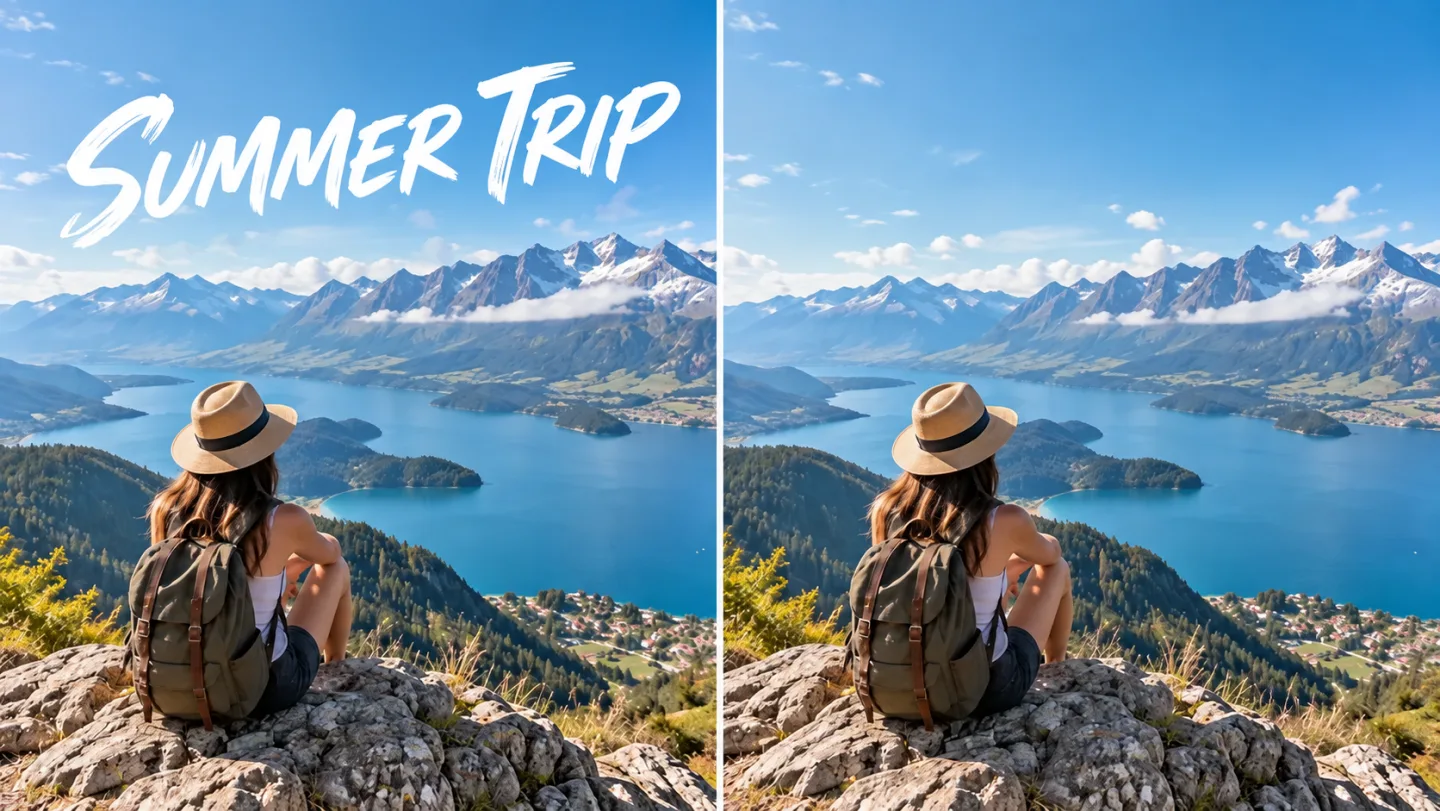
Une image de voyage peut rester utile même après que la surimpression du titre soit devenue obsolète. La suppression du texte reconstruit la zone recouverte par les mots ajoutés. Conservez l’image source et vérifiez soigneusement les dégradés du ciel ainsi que les détails fins autour des lettres supprimées.
Actualisez les visuels promotionnels de vos produits
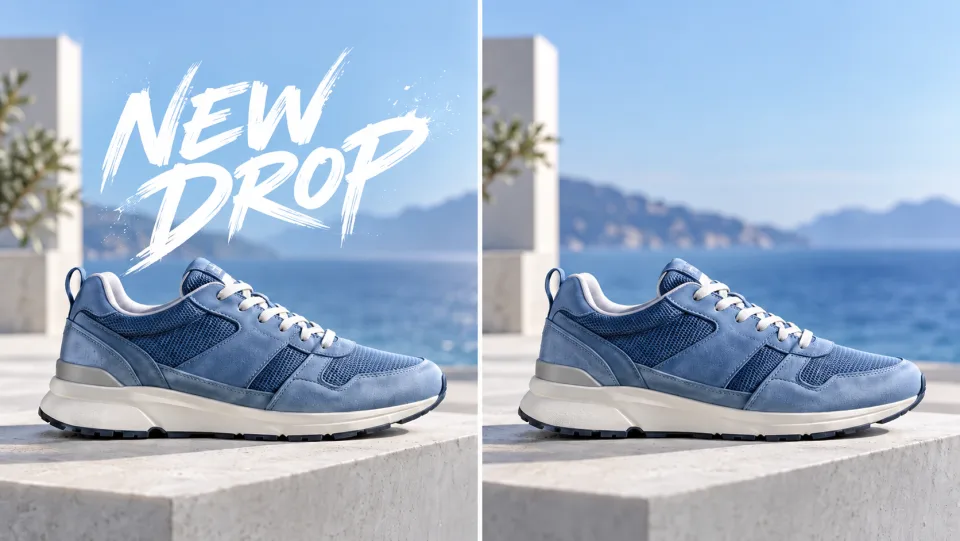
Supprimez une ancienne légende promotionnelle avant de préparer une nouvelle campagne. Cette fonctionnalité cible spécifiquement le texte ajouté par surimpression sur l’image, et non les inscriptions imprimées directement sur le produit. Vérifiez les étiquettes et l’emballage afin que l’image modifiée représente toujours fidèlement l’article que vous souhaitez présenter.
Préservez les inscriptions qui font partie intégrante de la scène
Une légende placée en bas de l’image diffère d’un panneau commercial visible dans la scène. Cet outil est conçu pour supprimer les inscriptions ajoutées tout en préservant la photographie elle-même. Après traitement, examinez les deux types de texte, car l’édition générative peut néanmoins altérer certains détails mineurs.
Démarrez votre prochaine mise en page avec un texte éditable
Une fois l’image nettoyée, ajoutez le prochain titre comme calque de texte séparé dans votre logiciel d’édition. Cela simplifie les traductions et les mises à jour de campagne. L’IA remplit les zones couvertes avec une texture plausible ; elle ne garantit toutefois pas la restitution des pixels d’origine.
Supprimez une légende obsolète, puis placez le nouveau texte comme calque éditable séparé. Vérifiez attentivement l’arrière-plan net avant de finaliser votre publication.
Équipes commerciales
Actualisez une mise en page promotionnelle
Supprimez une offre superposée tout en conservant les étiquettes réelles du produit. Vérifiez que ce dernier correspond toujours à l’original avant publication.
Designers
Préparez une base pour la localisation
Utilisez une image nette et placez chaque langue dans des calques de texte distincts. Cet outil supprime le texte plutôt que de le traduire.
Projets personnels
Conservez le moment sans la légende
Créez une copie nette de votre image personnelle comportant un titre ou un horodatage ajouté. Conservez l’original pour conserver le contexte.
Comment utiliser le Supprimeur de texte IA
1
Choisissez votre source
Téléversez l’image contenant le texte ajouté.
2
Configurez et générez
Vérifiez le coût en crédits affiché, puis lancez la suppression du texte.
3
Examinez et téléchargez
Inspectez l’arrière-plan reconstruit et téléchargez votre image modifiée.
Supprimez les superpositions de texte, les légendes et les filigranes date d’une image avec Veo3. Nettoyez une photo existante avant d’y ajouter un nouveau texte ou de préparer une autre mise en page.
Dois-je sélectionner chaque mot avant de le supprimer ?+
Ce flux de travail cible automatiquement les textes superposés dans l’image téléchargée. Il ne permet pas de sélectionner individuellement les mots ni d’utiliser un masque de pinceau.
Puis-je utiliser cet outil pour traduire le texte ?+
La suppression de texte efface la superposition, mais ne traduit ni ne remplace le texte. Après avoir téléchargé le résultat, ajoutez le nouveau libellé à l’aide d’un outil de conception ou d’édition de texte.
Comment commencer ?+
Téléversez l’image contenant le texte ajouté. Vérifiez le coût en crédits affiché, puis lancez la suppression du texte. Inspectez l’arrière-plan reconstruit et téléchargez votre image modifiée.
Quel est le coût sur Veo3 ?+
Cet outil utilise vos crédits Veo3. Vérifiez le coût indiqué dans le générateur avant de valider la demande ; ce montant dépend du modèle et des paramètres choisis. Votre abonnement Veo3 actuel et votre solde de crédits s’appliquent.
Les exemples présentés sont-ils des résultats mesurés obtenus avec cet outil ?+
Les exemples ci-dessous sont des illustrations générées par IA illustrant des usages possibles, et non des résultats mesurés obtenus avec cet outil. Votre résultat dépend de l’image source et des paramètres de génération.
Que dois-je vérifier avant d’utiliser le résultat ?+
Comparez la sortie avec votre image originale à taille réelle. Examinez les visages, les textes, les contours et les détails importants, et assurez-vous que vous détenez les droits nécessaires pour modifier et publier l’image.