Retouche de portrait

Image

Importer 1 image

Crédits: -
Coût: 1 ⚡
Explorer les exemples

Retouche de portrait

Aperçu illustratif
Outils Veo3

Retouche photo par IA pour des portraits naturels

Retouchez vos portraits en ligne avec Veo3. Affinez l’éclairage, les imperfections et les couleurs tout en préservant la texture naturelle de la peau et les traits faciaux reconnaissables.

Retouchez votre portrait
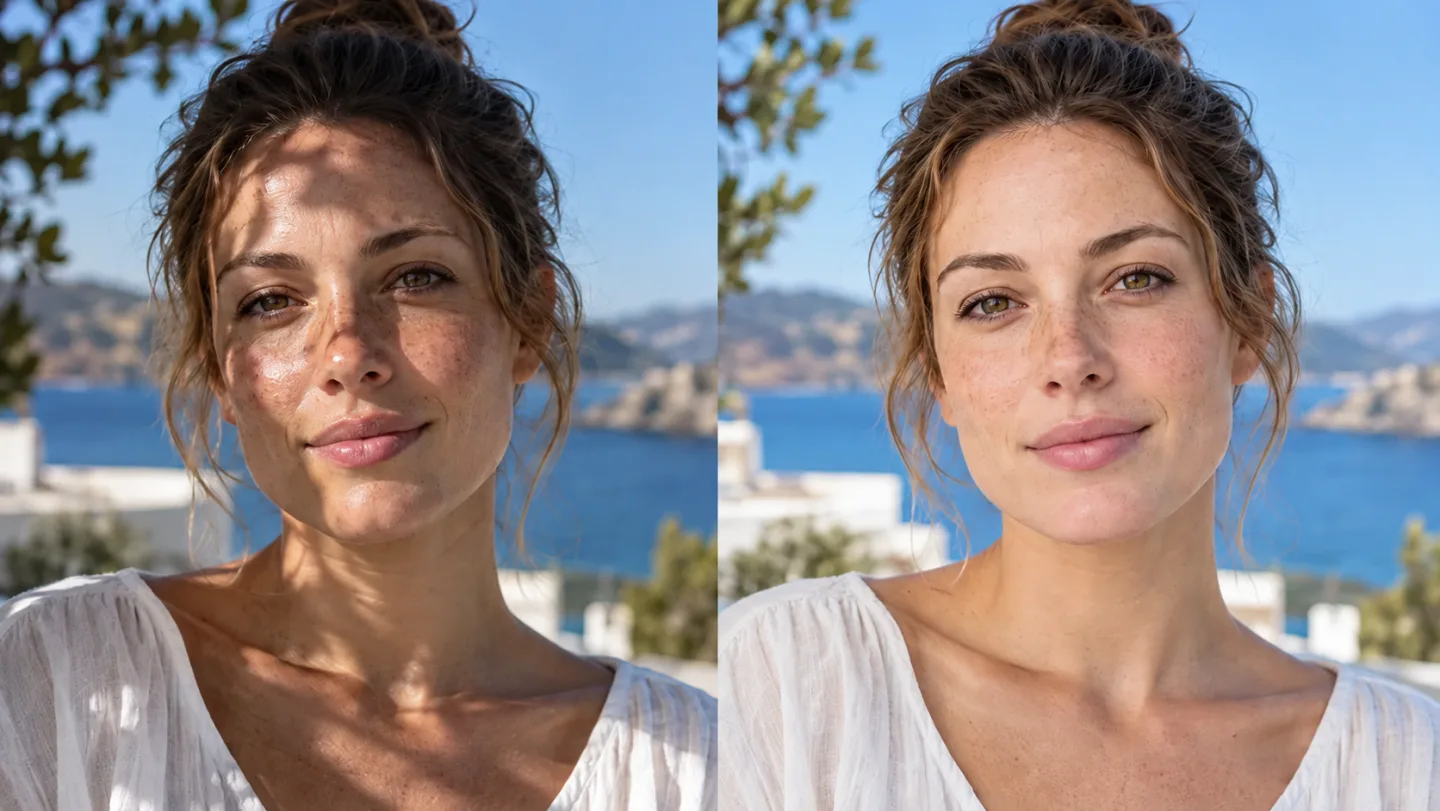
Portrait côte à côte de la même femme adulte, avec des taches de rousseur et des pores naturels : à gauche, ombres faciales inégales et éclat modéré ; à droite, éclairage doux et équilibré, avec une texture cutanée réaliste — le visage n’a pas été remodelé.
Illustration générée par IA. Les résultats réels dépendent de votre image source et de vos paramètres.

Ce que vous pouvez faire avec la retouche IA de photos pour des portraits naturels

Portrait côte à côte d’une même femme adulte présentant des taches de rousseur et des pores naturels ; à gauche, ombres faciales inégales et marquées ainsi qu’un léger brillant, à droite, éclairage doux et équilibré avec une texture cutanée réaliste, sans retouche de la forme du visage.

Équilibrer la lumière autour des traits familiers

Un portrait peut bénéficier d’un éclairage équilibré sans pour autant devenir un visage différent. Veo3 demande au modèle d’adoucir les ombres marquées et de réduire les reflets, tout en conservant les traits reconnaissables. Comparez les yeux, les lèvres et la forme du visage avec l’image source avant de choisir un résultat.

Retouchez votre portrait
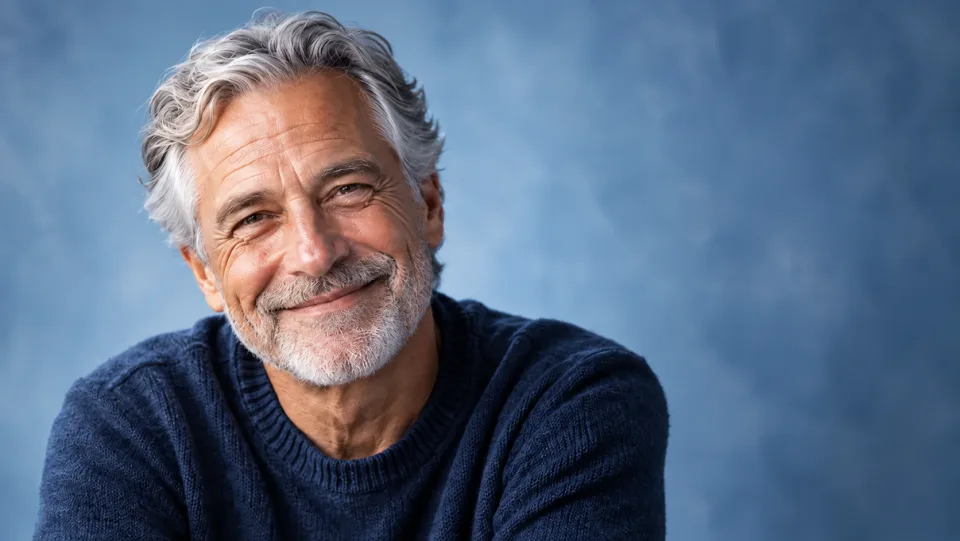
Gros plan d’un homme âgé souriant, avec des cheveux gris détaillés et des rides marquées, exposition affinée et peau naturelle, fond d’atelier bleu doux.

Conserver la texture qui rend un visage réel

Les taches de rousseur, la texture de la peau et les rides sont des éléments constitutifs de l’apparence d’une personne. L’instruction privilégie un rendu naturel plutôt qu’un maquillage numérique poussé. L’IA peut toutefois modifier certains détails fins : examinez donc l’image à la fois en taille réelle et dans la taille réduite sous laquelle les utilisateurs la verront.

Retouchez votre portrait
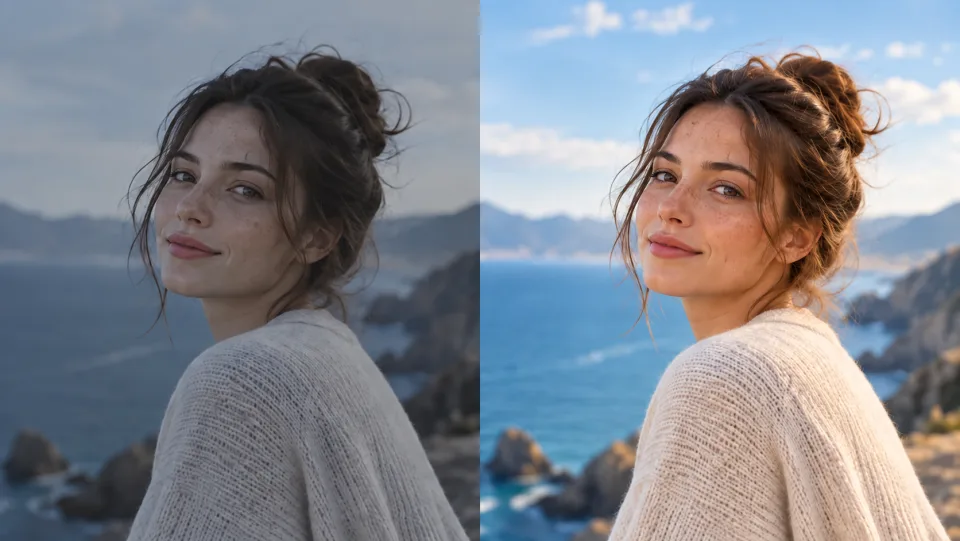
Portrait de la même femme, côte à côte : à gauche, exposition terne, à droite, couleur naturelle équilibrée, taches de rousseur conservées, sans transformation beauté extrême.

Affiner l’exposition et les couleurs naturelles

Un contraste terne peut donner l’impression qu’un portrait utile n’est pas terminé. La demande de retouche inclut l’ajustement de l’exposition et de l’équilibre des couleurs, tout en demandant au modèle de conserver les teintes naturelles de la peau et des cheveux. Comparez l’ensemble du cadre, et non seulement le visage, avant le téléchargement.

Retouchez votre portrait
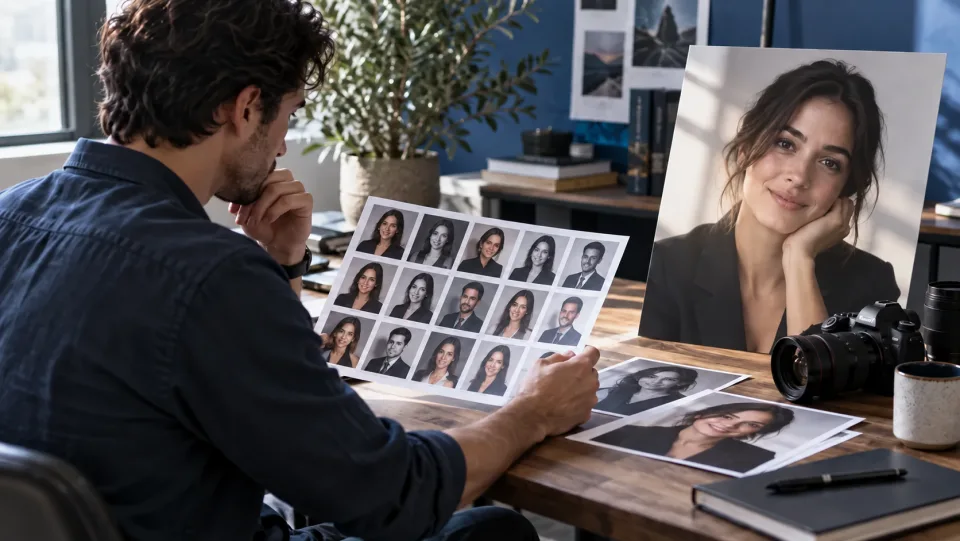
Photographe examinant des portraits éditoriaux naturels sur un bureau aux accents bleus, feuille de contact et tirage portrait doucement éclairé.

Préparer un portrait pour sa taille finale

Les profils et les mises en page éditoriales affichent les images à différentes tailles. Examinez la retouche dans son contexte d’utilisation prévu avant d’y ajouter du texte ou d’en faire un recadrage. Pour les tirages déchirés ou fanés, utilisez plutôt la fonction « Restauration photo » ; cet outil se concentre sur l’affinement des portraits contemporains.

Retouchez votre portrait

Retouche de portraits par IA pour votre prochain projet

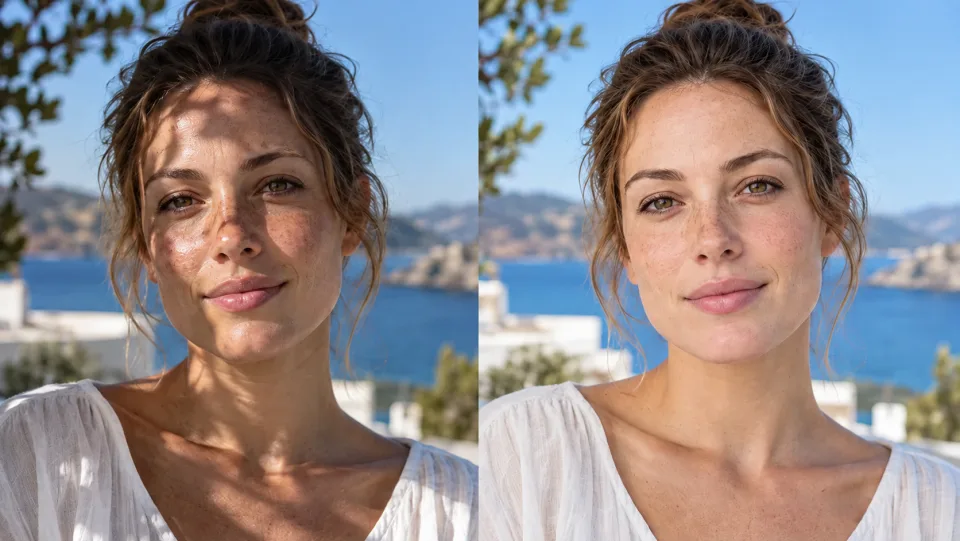
Portrait côte à côte d’une même femme adulte présentant des taches de rousseur et des pores naturels ; à gauche, ombres faciales inégales et marquées ainsi qu’un léger brillant, à droite, éclairage doux et équilibré avec une texture cutanée réaliste, sans retouche de la forme du visage.Professionnels

Actualiser un portrait de profil

Équilibrer un portrait net pour une présentation personnelle. Conservez le résultat sélectionné cohérent avec l’apparence réelle de la personne.

Photographe examinant des portraits éditoriaux naturels sur un bureau aux accents bleus, feuille de contact et tirage portrait doucement éclairé.Photographes

Explorer une première version naturelle

Examinez une variante assistée à côté de l’original. Gardez le contrôle manuel sur les détails importants pour le sujet et la mission.

Portrait de la même femme, côte à côte : à gauche, exposition terne, à droite, couleur naturelle équilibrée, taches de rousseur conservées, sans transformation beauté extrême.Créateurs de contenu

Conserver un style de portrait cohérent

Préparez un portrait pour une publication ou une chaîne sans traitement beauté exagéré. Inspectez la peau et les cheveux à la taille d’affichage finale.

Gros plan d’un homme âgé souriant, avec des cheveux gris détaillés et des rides marquées, exposition affinée et peau naturelle, fond d’atelier bleu doux.Projets personnels

Choisir une finition subtile

Améliorer un portrait destiné à un album ou à un souvenir. Préservez les traits familiers et rejetez les versions qui suppriment le caractère de l’image source.

Comment utiliser la retouche de portraits par IA

  1. 1

    Choisissez votre image source

    Téléversez un portrait net sur lequel le visage est bien visible.

  2. 2

    Configurez et générez

    Vérifiez le coût en crédits puis lancez la retouche automatique.

  3. 3

    Examinez et téléchargez

    Comparez les détails du visage avec l’original et téléchargez la version que vous souhaitez conserver.

Retouche de portraits par IA : questions fréquentes

Que fait la retouche de portraits par IA ?

Retouchez des portraits en ligne avec Veo3. Affinez l’éclairage, les imperfections et les couleurs tout en cherchant à préserver la texture naturelle de la peau et les traits faciaux reconnaissables.

Le retoucheur de portraits modifie-t-il la forme des visages ?

Ses instructions demandent à l’IA de conserver la structure faciale et la forme du corps. Les modifications génératives peuvent toutefois altérer certains détails ; comparez donc toujours le résultat avec l’original avant de l’utiliser.

Dois-je utiliser cet outil pour une photo de famille déchirée ou décolorée ?

Pour les rayures, les déchirures et les dommages liés à l’âge, utilisez plutôt la fonction « Restauration de photos ». Le « Retoucheur de portraits » est conçu pour améliorer l’éclairage, les couleurs et la propreté de surface d’un portrait ordinaire.

Comment commencer ?

Téléversez un portrait net sur lequel le visage est bien visible. Consultez le coût en crédits, puis lancez la retouche automatique. Comparez les détails du visage avec l’original et téléchargez la version que vous souhaitez conserver.

Quel est le coût sur Veo3 ?

Cet outil consomme vos crédits Veo3. Vérifiez le coût affiché dans le générateur avant de soumettre votre demande ; ce montant dépend du modèle et des paramètres choisis. Votre abonnement Veo3 actuel et votre solde de crédits s’appliquent.

Les exemples présentés sont-ils des résultats mesurés obtenus avec cet outil ?

Les exemples ci-dessous sont des illustrations générées par IA illustrant des usages possibles, et non des résultats mesurés produits par cet outil. Votre résultat dépendra de l’image source et des paramètres de génération.

Que dois-je vérifier avant d’utiliser le résultat ?

Comparez le résultat avec votre image originale à taille réelle. Examinez attentivement les visages, les textes, les contours et les détails importants, et assurez-vous que vous détenez les droits nécessaires pour modifier et publier l’image.

Consulter les tarifs Veo3 →

Un portrait plus soigné, qui reste fidèle à vous-même

Téléversez votre image, examinez le résultat, puis conservez la version adaptée à votre prochain projet.

Retouchez votre portrait