Fond blanc

Image

Importer 1 image

Crédits: -
Coût: 1 ⚡
Explorer les exemples

Fond blanc

Aperçu illustratif
Outils Veo3

Générateur d’arrière-plan blanc pour des photos produits impeccables

Placez une photo produit sur un fond blanc immaculé avec Veo3. Créez ainsi un point de départ cohérent pour les pages de catalogue, les fiches produits et les mises en page promotionnelles.

Ajouter un arrière-plan blanc
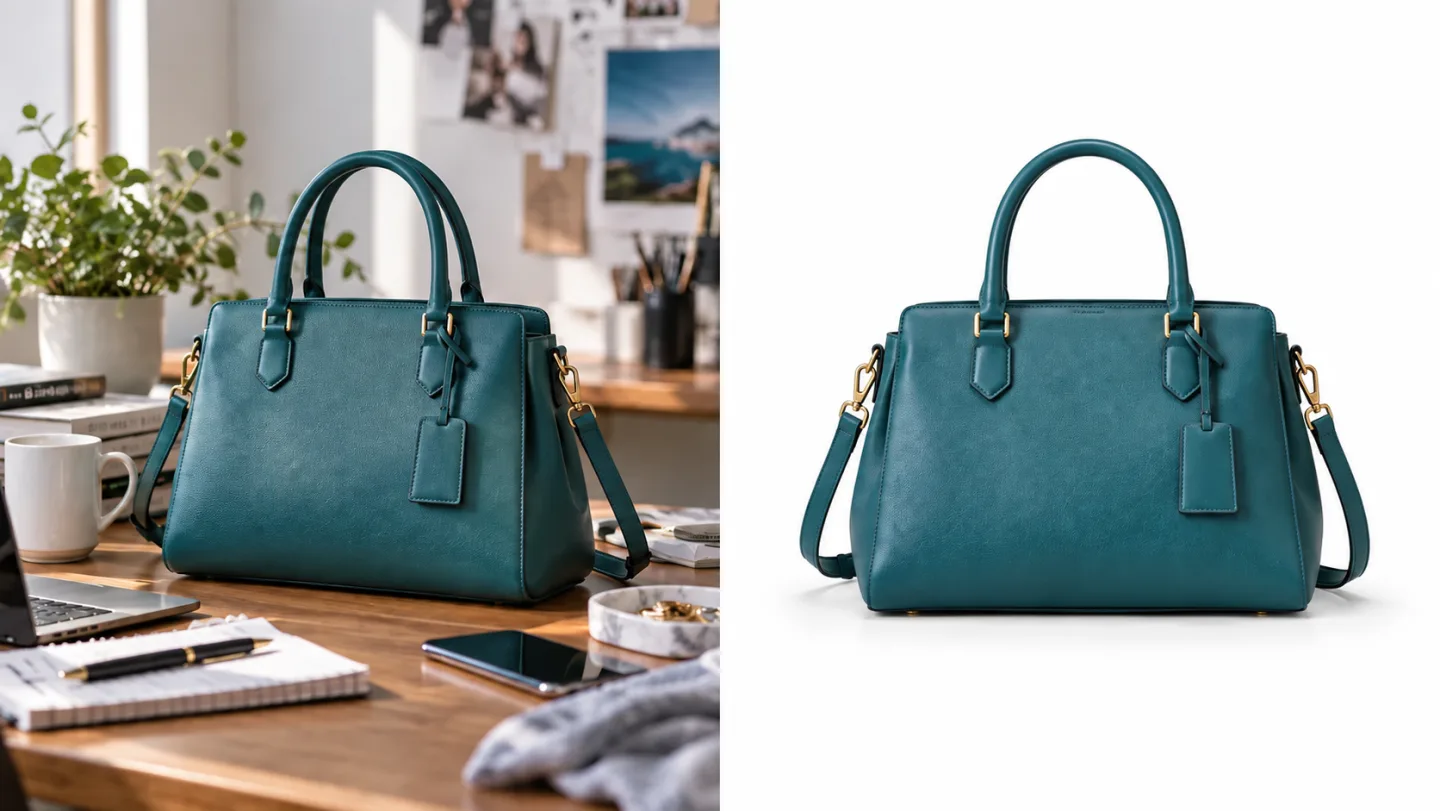
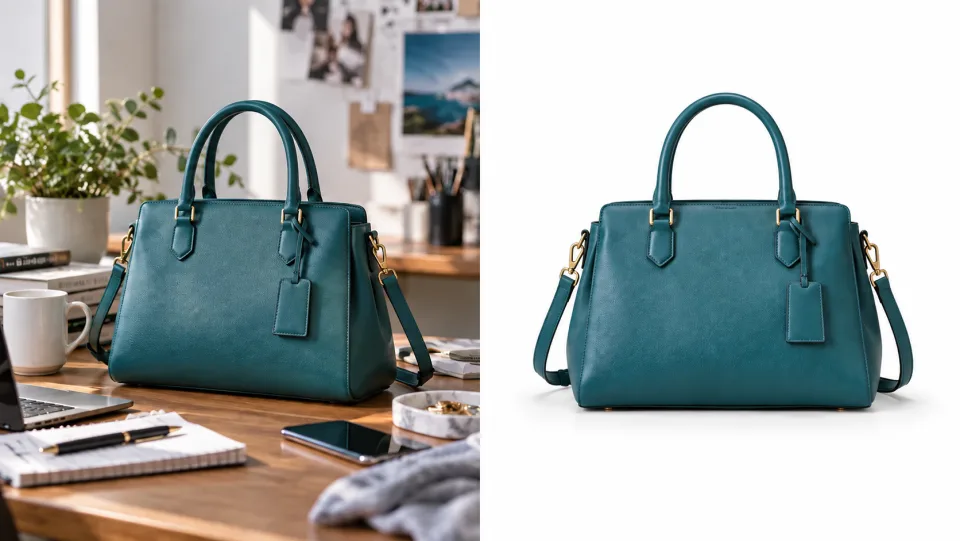
Sac à main turquoise identique, affiché côte à côte : d’abord posé sur un bureau en désordre, puis centré sur un fond studio blanc pur avec une légère ombre de contact, détails matériels précis.
Illustration générée par IA. Les résultats réels dépendent de votre source et de vos paramètres.

Ce que vous pouvez faire avec le Générateur de fond blanc pour des photos de produits impeccables

Même sac à main turquoise, côte à côte : d’abord posé sur un bureau en désordre, puis centré sur un fond blanc pur de studio avec une ombre de contact subtile et des détails matériels précis.

Concentrez l’attention sur le produit

Un décor blanc, style studio, facilite l’inspection des contours et des matériaux du produit. Téléversez une photo nette et générez un arrière-plan doté d’une ombre de contact discrète. Vérifiez que les poignées, les angles et les détails fins n’ont pas été modifiés avant d’utiliser le résultat.

Ajouter un arrière-plan blanc
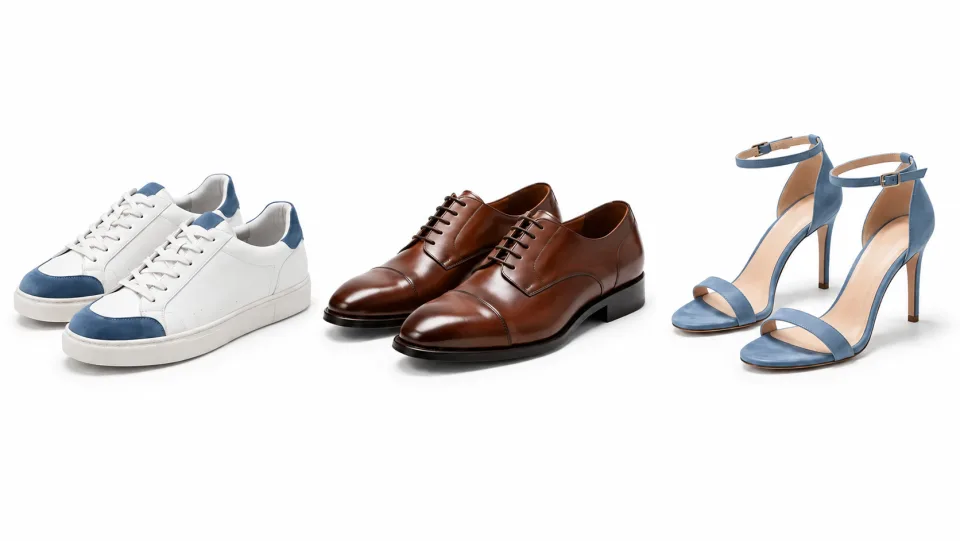
Disposition minimaliste de catalogue comportant trois paires de chaussures, photographiées séparément sur fond blanc pur sous une lumière douce uniforme.

Donnez un arrière-plan cohérent à une collection

Des produits photographiés dans différentes pièces peuvent sembler incohérents lorsqu’ils sont présentés ensemble. Traitez-les individuellement, puis comparez leur échelle et leur espacement dans le catalogue final. Un arrière-plan blanc commun constitue une base ; toutefois, l’alignement final et les exigences des places de marché nécessitent encore votre validation.

Ajouter un arrière-plan blanc
Même portrait buste d’une femme, avant sur un fond intérieur décontracté, puis après sur un fond blanc pur, sujet inchangé.

Créez un décor simple pour un portrait

Un arrière-plan neutre convient parfaitement à une introduction, un portfolio ou une présentation. Commencez par un portrait bien éclairé, puis examinez attentivement les contours des cheveux et des vêtements. Cet outil créatif ne garantit pas que la photographie répondra aux exigences officielles pour les documents.

Ajouter un arrière-plan blanc
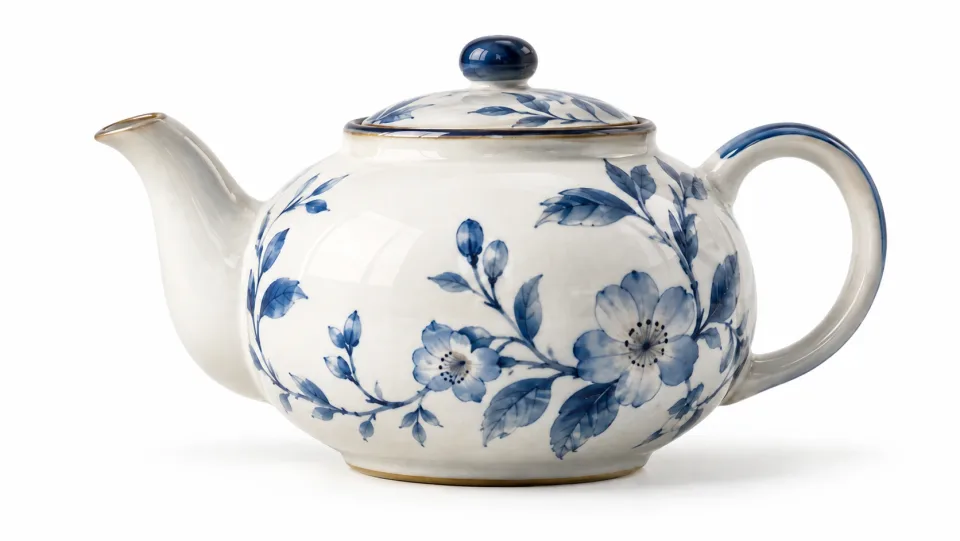
Une théière en céramique non marquée sur un fond blanc pur de studio, avec un émail très détaillé et une ombre de contact subtile.

Choisissez le blanc lorsque vous avez besoin d’un arrière-plan visible

Un arrière-plan blanc constitue une zone opaque de l’image, permettant d’intégrer des ombres subtiles. Pour superposer une découpe sur d’autres couleurs, utilisez plutôt l’outil « Suppression d’arrière-plan ». Sélectionnez la sortie qui correspond à l’étape suivante, sans supposer que « blanc » signifie nécessairement « transparent ».

Ajouter un arrière-plan blanc

Générateur d’arrière-plan blanc pour votre prochain projet

Même sac à main turquoise, côte à côte : d’abord posé sur un bureau en désordre, puis centré sur un fond blanc pur de studio avec une ombre de contact subtile et des détails matériels précis.Vendeurs de produits

Préparez une image propre pour votre fiche produit

Créez un arrière-plan sobre mettant clairement en valeur le contour du produit. Vérifiez séparément les spécifications de la place de marché avant de téléverser l’image finale.

Disposition minimaliste de catalogue comportant trois paires de chaussures, photographiées séparément sur fond blanc pur sous une lumière douce uniforme.Concepteurs de catalogues

Constituez une collection cohérente

Après traitement, ajustez l’échelle et l’espacement des sujets. Un arrière-plan blanc contribue à l’unification du catalogue, mais ne dispense pas d’un travail final de mise en page.

Même portrait buste d’une femme, avant sur un fond intérieur décontracté, puis après sur un fond blanc pur, sujet inchangé.Profils personnels

Simplifiez le décor d’un portrait

Utilisez un portrait épuré dans vos mises en page personnelles ou vos présentations. Examinez soigneusement les cheveux fins et les épaules contre le fond lumineux.

Une théière en céramique non marquée sur un fond blanc pur de studio, avec un émail très détaillé et une ombre de contact subtile.Petits studios

Explorez une version style studio

Testez une présentation plus épurée avant d’organiser une nouvelle séance photo. Les matériaux réfléchissants et translucides nécessitent une vérification particulièrement rigoureuse.

Comment utiliser le générateur d’arrière-plan blanc

  1. 1

    Choisissez votre source

    Téléversez une image claire du produit, avec l’objet entier visible.

  2. 2

    Configurez et générez

    Vérifiez le coût en crédits et générez la version sur fond blanc.

  3. 3

    Examen et téléchargement

    Examinez le produit et le fond avant de le télécharger pour votre mise en page.

Générateur de fond blanc : Questions fréquentes

À quoi sert le Générateur de fond blanc ?

Placez une photo de produit sur un fond blanc net à l’aide de Veo3. Créez ainsi un point de départ cohérent pour les pages de catalogue, les fiches produits et les mises en page promotionnelles.

Un fond blanc équivaut-il à une transparence ?

Non. Cet outil crée un fond blanc visible. Pour obtenir une découpe que vous pouvez placer sur n’importe quel fond, utilisez l’outil Suppression d’arrière-plan et téléchargez le fichier PNG transparent.

Le résultat est-il automatiquement approuvé par les places de marché ?

Non. Chaque place de marché impose ses propres exigences en matière d’images. Vérifiez soigneusement le cadrage final, le fond, les dimensions et l’exactitude du produit par rapport aux exigences de votre fiche.

Comment commencer ?

Téléversez une image claire du produit, montrant l’objet dans son intégralité. Vérifiez le coût en crédits et générez la version sur fond blanc. Examinez le produit et le fond avant de le télécharger pour votre mise en page.

Quel est le coût de cet outil sur Veo3 ?

Cet outil consomme vos crédits Veo3. Consultez le coût indiqué dans le générateur avant de valider ; ce montant dépend du modèle et des paramètres sélectionnés. Votre abonnement Veo3 actuel et votre solde de crédits s’appliquent.

Les exemples présentés correspondent-ils à des résultats mesurés obtenus avec cet outil ?

Les exemples ci-dessous sont des illustrations générées par IA illustrant des usages possibles, et non des résultats mesurés issus directement de cet outil. Votre résultat dépendra de l’image source et des paramètres de génération.

Que dois-je vérifier avant d’utiliser le résultat ?

Comparez la sortie avec votre image originale à taille réelle. Examinez les visages, les textes, les contours et les détails importants, et assurez-vous que vous détenez les droits nécessaires pour modifier et publier cette image.

Consulter les tarifs Veo3 →

Un fond simple qui laisse la vedette au sujet

Téléversez votre image, examinez le résultat, puis conservez la version adaptée à votre prochain projet.

Ajouter un arrière-plan blanc