Удаление водяных знаков

Изображение

Загрузите 1 изображение

Кредиты: -
Стоимость: 1 ⚡
Примеры

Удаление водяных знаков

Иллюстрация
Инструменты Veo3

Удаление водяных знаков с помощью ИИ для получения более чистых изображений

Удаляйте наложенные водяные знаки, даты и пометки «черновик» с изображений, которые вы имеете право редактировать. Veo3 воссоздаёт закрытые области, формируя более чистую версию вашей фотографии.

Очистите авторизованное изображение
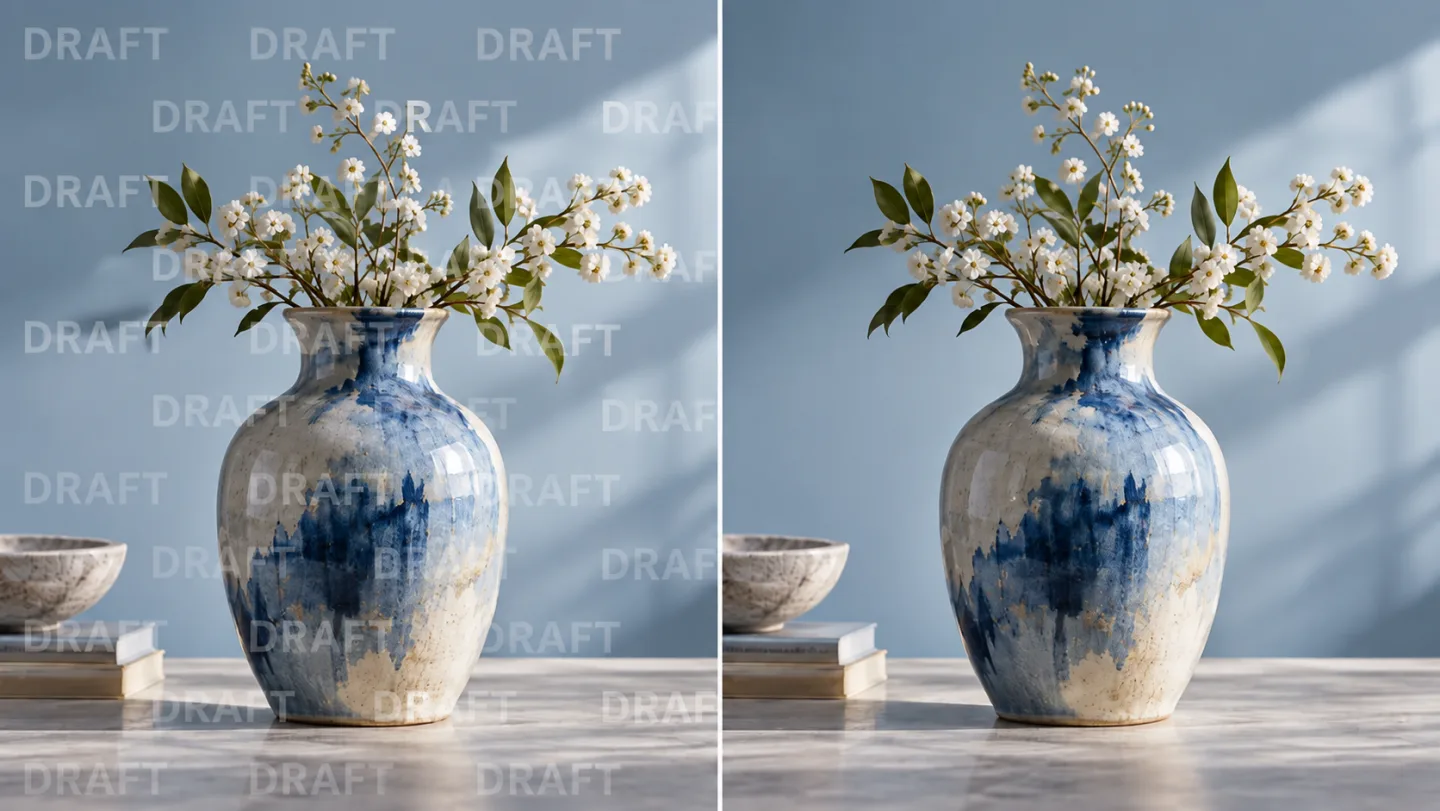
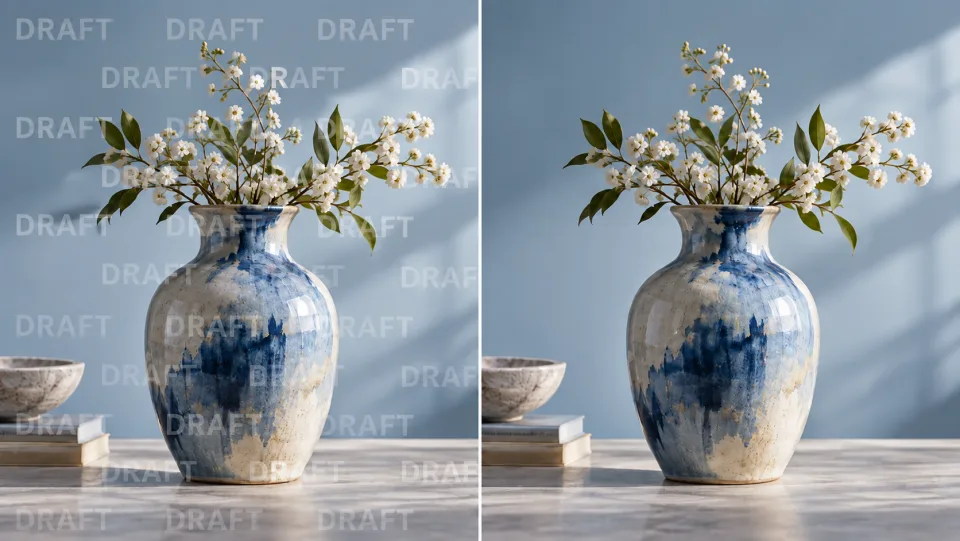
Два одинаковых оригинальных фото студийной керамической вазы: слева — полупрозрачный повторяющийся текст DRAFT, наложенный на изображение; справа — без наложения, с идентичным предметом, освещением и фоном.
Иллюстрация, сгенерированная ИИ. Фактические результаты зависят от вашего исходного изображения и настроек.

Возможности ИИ-удаления водяных знаков для получения более чистых изображений

Сравнение в двух столбцах: один и тот же оригинальный студийный снимок керамической вазы — слева: полупрозрачная повторяющаяся надпись DRAFT наложена на изображение; справа: без наложения, идентичны предмет, освещение и фон.

Обновите собственные черновики с пометками

Пометка «черновик» может остаться даже после завершения первоначального проекта. Для изображений, которыми вы владеете или имеете право редактировать, удаление водяного знака создаёт замещающую текстуру под наложением. Перед использованием результата как готового ресурса внимательно изучите всё изображение в полном размере.

Очистите авторизованное изображение
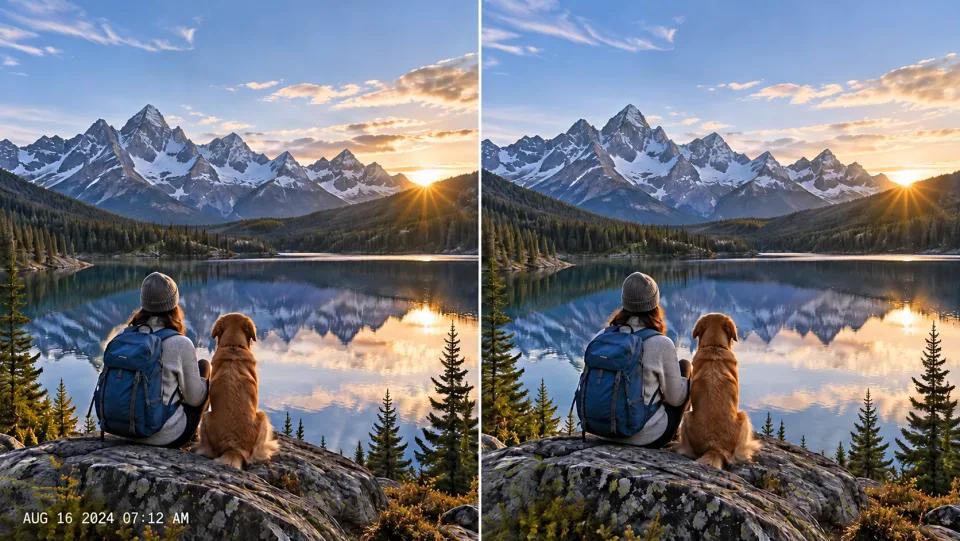
Сравнение «до и после» собственного пейзажного фото: слева — изображение с небольшим цифровым штампом даты в левом нижнем углу, справа — чистое идентичное пейзажное фото.

Очистка добавленных дат и штампов

Дата, наложенная поверх личной фотографии, может конкурировать с самим сюжетом. Сохраняйте дату в архивных заметках и создавайте чистую копию для просмотра. Особенно внимательно проверьте восстановленный угол, особенно там, где штамп перекрывает листву или тонкие линии.

Очистите авторизованное изображение
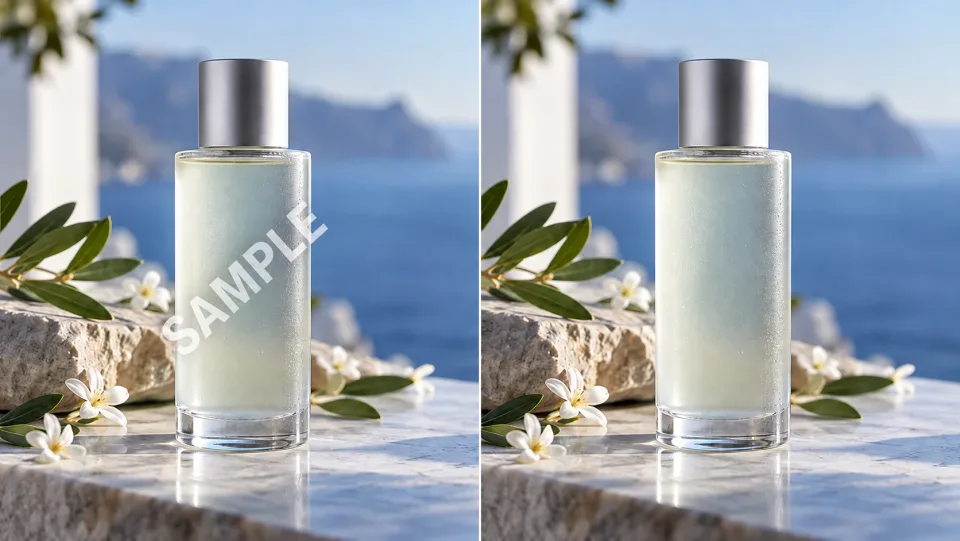
Сравнение «до и после» собственного фото товара в виде бутылки: слева — изображение с диагональной наложенной меткой SAMPLE, справа — чистое изображение товара без брендирования, напечатанного на бутылке.

Подготовьте товарные изображения, которые можно редактировать

Очищенная версия вашего собственного пробного изображения может помочь при создании нового макета. Данный рабочий процесс ориентирован на удаление наложенных меток SAMPLE, а не на брендирование, физически напечатанное на самом объекте. Перед публикацией коммерческого изображения проверьте форму товара, этикетки и детали материала.

Очистите авторизованное изображение
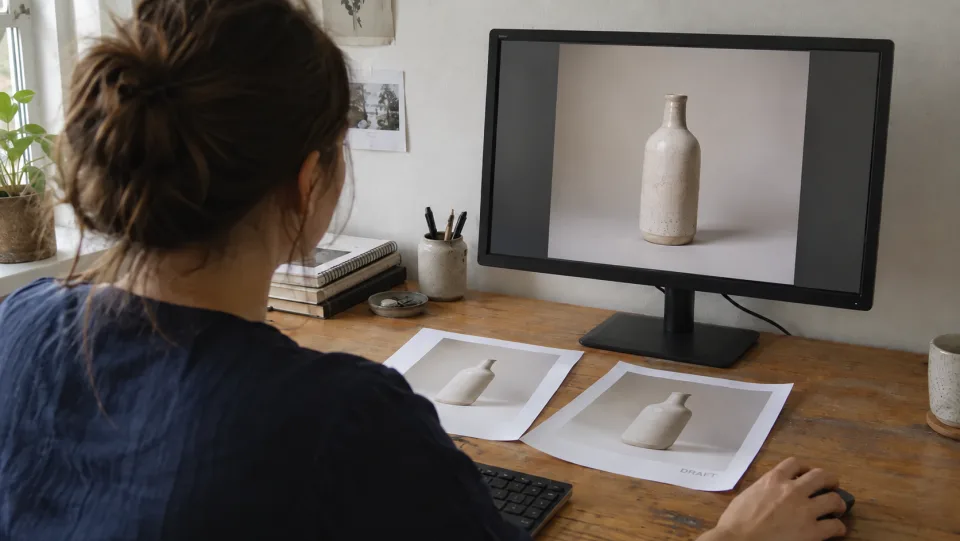
Дизайнер просматривает на экране собственное пробное изображение товара без меток рядом с печатными пробами, содержащими метки DRAFT; синее рабочее пространство, других читаемых текстов нет.

Проверьте текстуру под каждой меткой

Удаление штампа не восстанавливает точные пиксели, которые он закрывал. Ищите повторяющиеся узоры, размытые участки или изменения детализации вокруг отремонтированной области. Если доступна оригинальная версия без меток, используйте её как более достоверную исходную основу.

Очистите авторизованное изображение

ИИ-удалитель водяных знаков для вашего следующего проекта

Сравнение «до и после» одного и того же оригинального студийного фото керамической вазы: слева — полупрозрачный повторяющийся текст DRAFT, наложенный на изображение, справа — изображение без наложений, с идентичным освещением объекта и фоном.Дизайнеры

Обновите собственные черновики

Удалите наложенную метку с изображения, которое вы сами создали, и проанализируйте восстановленную текстуру. По возможности всегда сохраняйте редактируемый исходный файл.

Сравнение «до и после» собственного пейзажного фото: слева — изображение с небольшим цифровым штампом даты в левом нижнем углу, справа — чистое идентичное пейзажное фото.Личные архивы

Создайте более чистую копию для просмотра

Удалите добавленный штамп даты, сохранив при этом дату в заметках архива. Храните оригинальное изображение отдельно от отредактированной версии.

Сравнение «до и после» собственного фото товара в виде бутылки: слева — изображение с диагональной наложенной меткой SAMPLE, справа — чистое изображение товара без брендирования, напечатанного на бутылке.Команды по работе с товарами

Используйте официально утверждённые пробные изображения

Работайте только с изображениями, редактирование которых вам официально разрешено. Проверяйте реальные детали товара так же тщательно, как и удаляемые наложенные метки.

Дизайнер просматривает на экране собственное пробное изображение товара без меток рядом с печатными пробами, содержащими метки DRAFT; синее рабочее пространство, других читаемых текстов нет.Контент-команды

Проверьте права перед повторным использованием

Подтвердите наличие лицензии на источник или разрешения владельца. Удаление метки не предоставляет прав собственности или разрешения на публикацию изображения.

Как использовать ИИ-удалитель водяных знаков

  1. 1

    Выберите исходное изображение

    Загрузите изображение, редактирование которого вам разрешено.

  2. 2

    Настройте и запустите обработку

    Проверьте стоимость в кредитах и запустите удаление водяного знака.

  3. 3

    Проверьте результат и загрузите файл

    Просмотрите отремонтированные области в полном размере и загрузите отредактированную копию.

ИИ-удалитель водяных знаков: часто задаваемые вопросы

Что делает ИИ-удалитель водяных знаков?

Удаляет наложенные водяные знаки, штампы даты и метки черновиков с изображений, редактирование которых вам разрешено. Veo3 воссоздаёт закрытые области, формируя более чистую версию вашего фото.

Удалит ли это логотип, напечатанный на товаре?

Инструмент предназначен для удаления наложенных штампов и водяных знаков, при этом он сохраняет этикетки и брендирование, являющиеся частью сфотографированной сцены. Это не инструмент для ребрендинга товаров.

Можно ли восстановить пиксели, скрытые непрозрачным водяным знаком?

Инструмент создаёт оценку недостающих визуальных деталей, а не восстанавливает исходные пиксели. Крупные непрозрачные метки могут оставить несогласованности, требующие дополнительной ручной доработки.

С чего начать?

Загрузите изображение, редактирование которого вам разрешено. Проверьте стоимость в кредитах и запустите удаление водяного знака. Просмотрите отремонтированные области в полном размере и загрузите отредактированную копию.

Сколько это стоит в Veo3?

Для работы этого инструмента используются ваши кредиты Veo3. Перед отправкой проверьте указанную в генераторе стоимость: сумма зависит от выбранной модели и настроек. Применяются ваш текущий план Veo3 и баланс кредитов.

Являются ли приведённые примеры измеренными результатами работы этого инструмента?

Приведённые ниже примеры — это иллюстрации возможных применений, сгенерированные ИИ; они не являются измеренными результатами работы этого инструмента. Ваш результат зависит от исходного изображения и параметров генерации.

Что следует проверить перед использованием результата?

Сравните результат с исходным изображением в полном размере. Внимательно осмотрите лица, текст, края и важные детали, а также убедитесь, что у вас есть права на редактирование и публикацию изображения.

Посмотреть цены Veo3 →

Более чистая версия изображения, принадлежащего вам

Загрузите своё изображение, просмотрите результат и сохраните ту версию, которая подойдёт для вашего следующего проекта.

Очистите авторизованное изображение