Cambio sfondo: la scena che vuoi

Immagine

Carica 1 immagine

Prompt
0/19712
Crediti: -
Costo: 1 ⚡
Esplora esempi

Cambio sfondo: la scena che vuoi

Anteprima illustrativa
Strumenti Veo3

AI Background Changer: crea un nuovo contesto

Modifica lo sfondo di una foto con Veo3. Descrivi uno studio, una scena all’aperto o un contesto creativo per dare una nuova direzione visiva a ritratti e foto di prodotti.

Crea un nuovo sfondo
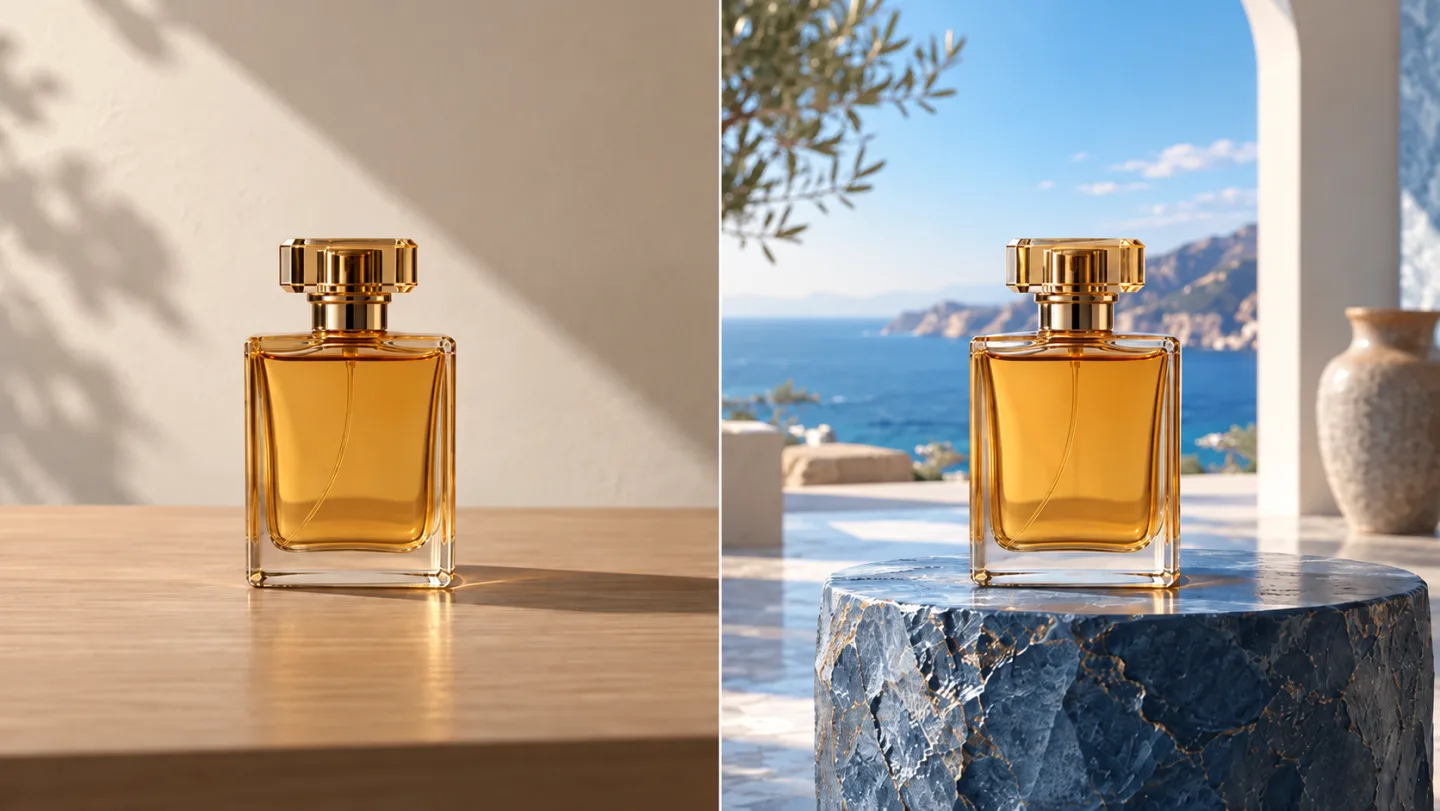
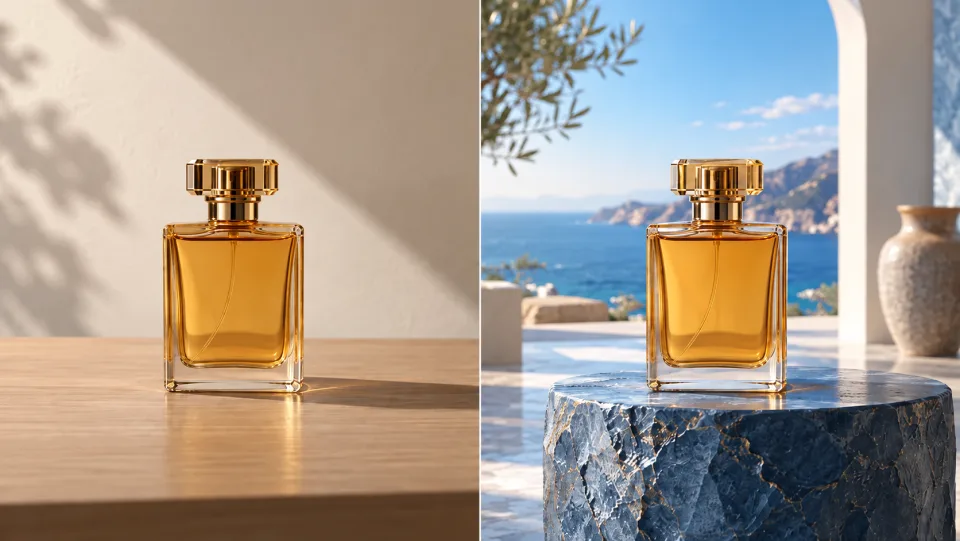
Stessa bottiglia di profumo ambrato a confronto: a sinistra su scrivania e parete spoglie, a destra su piedistallo in pietra blu elegante in uno studio costiero illuminato dal sole; la bottiglia è identica, senza etichetta.
Illustrazione generata dall’IA. I risultati effettivi dipendono dalla tua immagine sorgente e dalle impostazioni scelte.

Cosa puoi fare con l’AI Background Changer

Bottiglia di profumo ambrato identica affiancata: a sinistra, scrivania e parete neutre; a destra, piedistallo elegante in pietra blu in uno studio costiero illuminato dal sole, bottiglia invariata e senza etichetta.

Descrivi il contesto a parole tue

Inizia con una foto di prodotto e descrivi il contesto che lo circonda. Indica superficie, distanza, illuminazione e atmosfera, piuttosto che limitarti a uno stile generico. Veo3 chiede all’IA di preservare il soggetto, ma i dettagli importanti del prodotto richiedono comunque una verifica accurata.

Crea un nuovo sfondo
Ritratto professionale identico della stessa donna affiancato: a sinistra, sfondo di un salotto disordinato; a destra, sfondo di un ufficio professionale leggermente sfocato, volto e abbigliamento invariati.

Inserisci un ritratto in un nuovo ambiente

Un ritratto utile potrebbe avere uno sfondo inadatto. Descrivi un ufficio tranquillo o uno studio sobrio che si armonizzi con l’illuminazione del volto. Prima di usare il risultato per un profilo o una presentazione, verifica attentamente i bordi dei capelli, gli abiti e l’identità facciale.

Crea un nuovo sfondo
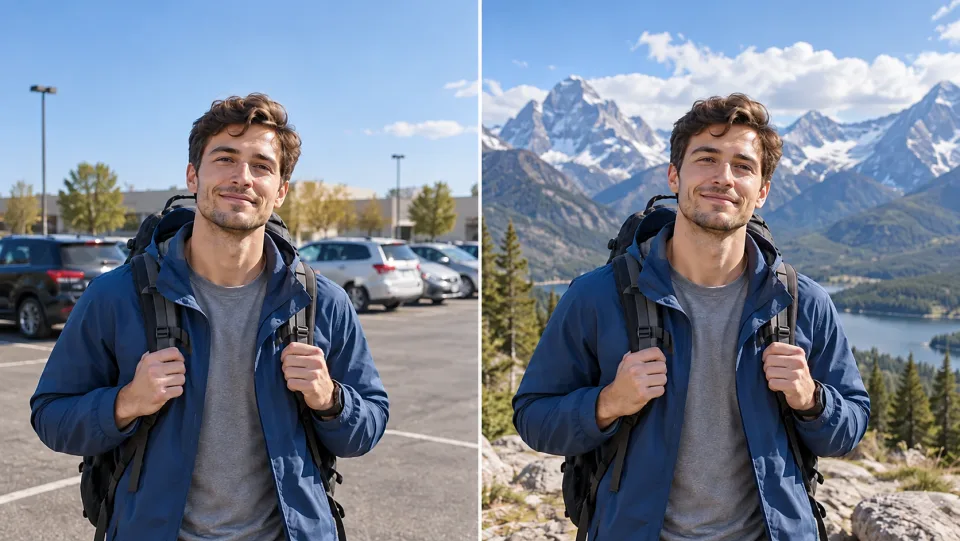
Ritratto identico dello stesso uomo viaggiatore nella stessa posa affiancato: sul lato sinistro, sfondo di un parcheggio ordinario; sul lato destro, sfondo di un paesaggio montano, con illuminazione diurna coerente.

Esplora luce, atmosfera e contesto circostante

Una vista montana può cambiare l’atmosfera di un ritratto creativo. Concentra la richiesta sul contesto circostante ed evita istruzioni contrastanti riguardo all’illuminazione. Tratta il risultato come un’immagine creativa modificata, non come una registrazione del luogo in cui è stata scattata la foto.

Crea un nuovo sfondo
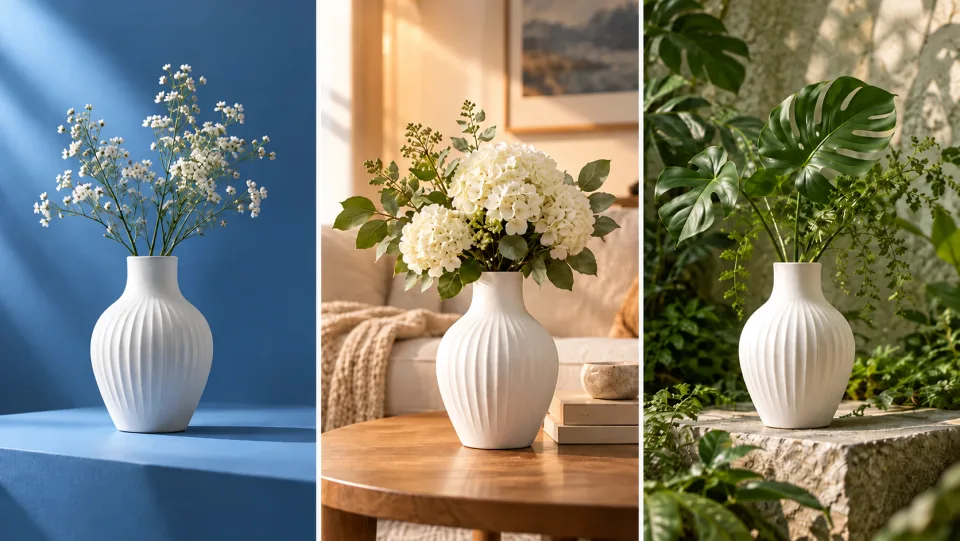
Lo stesso vaso in ceramica bianca visualizzato in tre ambienti raffinati: studio blu, ambiente domestico accogliente, contesto botanico verde, triptico editoriale.

Sviluppa diverse direzioni creative a partire da una singola foto

Esplora ambientazioni alternative una alla volta, quindi confronta come ciascuna valorizzi il soggetto. Questa pagina utilizza una descrizione testuale della scena invece di un secondo caricamento di sfondo. Conserva i prompt utili per poter riprendere in seguito la direzione artistica.

Crea un nuovo sfondo

Cambia-sfondo AI per il tuo prossimo progetto

Bottiglia di profumo ambrato identica affiancata: a sinistra su scrivania e parete neutre, a destra su elegante piedistallo in pietra blu in uno studio costiero illuminato dal sole; bottiglia invariata, senza etichetta.Negozi online

Esplora l’ambientazione di un prodotto

Descrivi una superficie e un’illuminazione che valorizzino il prodotto. Esamina etichette, riflessi e ombre di contatto prima di selezionare un’immagine commerciale.

Ritratto professionale identico della stessa donna affiancato: a sinistra con sfondo di una stanza domestica disordinata, a destra con sfondo di un ufficio professionale leggermente sfocato; volto e abbigliamento identici.Professionisti

Crea uno sfondo più sobrio per un ritratto

Scegli un’ambientazione sobria che si armonizzi con il ritratto. Evita di usare ambientazioni generate per suggerire qualifiche o località non reali.

Ritratto identico dello stesso uomo viaggiatore nella stessa posa affiancato: sfondo di un parcheggio comune e sfondo paesaggistico montano, con luce diurna coerente.Creatori

Prova un’atmosfera diversa

Modifica l’ambiente circostante per un post creativo o una moodboard. Mantieni chiara la distinzione tra modifiche immaginative e fotografie documentarie.

Lo stesso vaso in ceramica bianca visualizzato in tre ambienti raffinati: studio blu, ambiente domestico accogliente, contesto botanico verde, triptico editoriale.Team di design

Confronta diverse direzioni artistiche

Genera variazioni individuali e confrontale affiancate. Conserva le note sui prompt e registra i dettagli che necessitano ancora di ritocchi.

Come utilizzare il Cambia-sfondo AI

  1. 1

    Scegli la tua immagine di origine

    Carica la foto di cui desideri modificare lo sfondo.

  2. 2

    Configura e genera

    Descrivi la nuova ambientazione e l’illuminazione, quindi verifica il costo in crediti.

  3. 3

    Rivedi e scarica

    Genera la nuova scena, verifica il soggetto e scarica il risultato preferito.

Cambia-sfondo AI: domande frequenti

Che cosa fa il Cambia-sfondo AI?

Modifica lo sfondo di una foto con Veo3. Descrivi uno studio, una scena all’aperto o un’ambientazione creativa per dare una nuova direzione visiva a ritratti e foto di prodotti.

Devo caricare una seconda immagine di sfondo?

Questo strumento richiede una sola immagine di origine e una descrizione testuale dello sfondo desiderato. Descrivi direttamente l’ambientazione nel campo del prompt.

La persona o il prodotto rimarranno esattamente identici?

Lo strumento chiede all’IA di preservare il soggetto, ma la modifica generativa può alterare alcuni dettagli minori. Verifica attentamente volti, etichette, abbigliamento e bordi prima di utilizzare l’output.

Da dove comincio?

Carica la foto di cui desideri modificare lo sfondo. Descrivi la nuova ambientazione e l’illuminazione, quindi verifica il costo in crediti. Genera la nuova scena, verifica il soggetto e scarica il risultato preferito.

Quanto costa su Veo3?

Questo strumento utilizza i tuoi crediti Veo3. Controlla il costo indicato nel generatore prima dell’invio; l’importo dipende dal modello e dalle impostazioni scelte. Si applicano il tuo piano Veo3 attuale e il saldo dei crediti disponibili.

Gli esempi mostrati sono risultati misurati ottenuti con questo strumento?

Gli esempi riportati di seguito sono illustrazioni generate dall’IA di possibili utilizzi, non output misurati effettivamente prodotti da questo strumento. Il tuo risultato dipenderà dall’immagine di origine e dalle impostazioni di generazione.

Cosa devo verificare prima di utilizzare il risultato?

Confronta l’output con l’immagine originale a dimensione reale. Ispeziona volti, testi, bordi e dettagli importanti, e assicurati di avere i diritti necessari per modificare e pubblicare l’immagine.

Visualizza i prezzi di Veo3 →

Lo stesso soggetto di partenza, una nuova ambientazione

Carica la tua immagine, esamina il risultato e conserva la versione che funziona per il tuo prossimo progetto.

Crea un nuovo sfondo