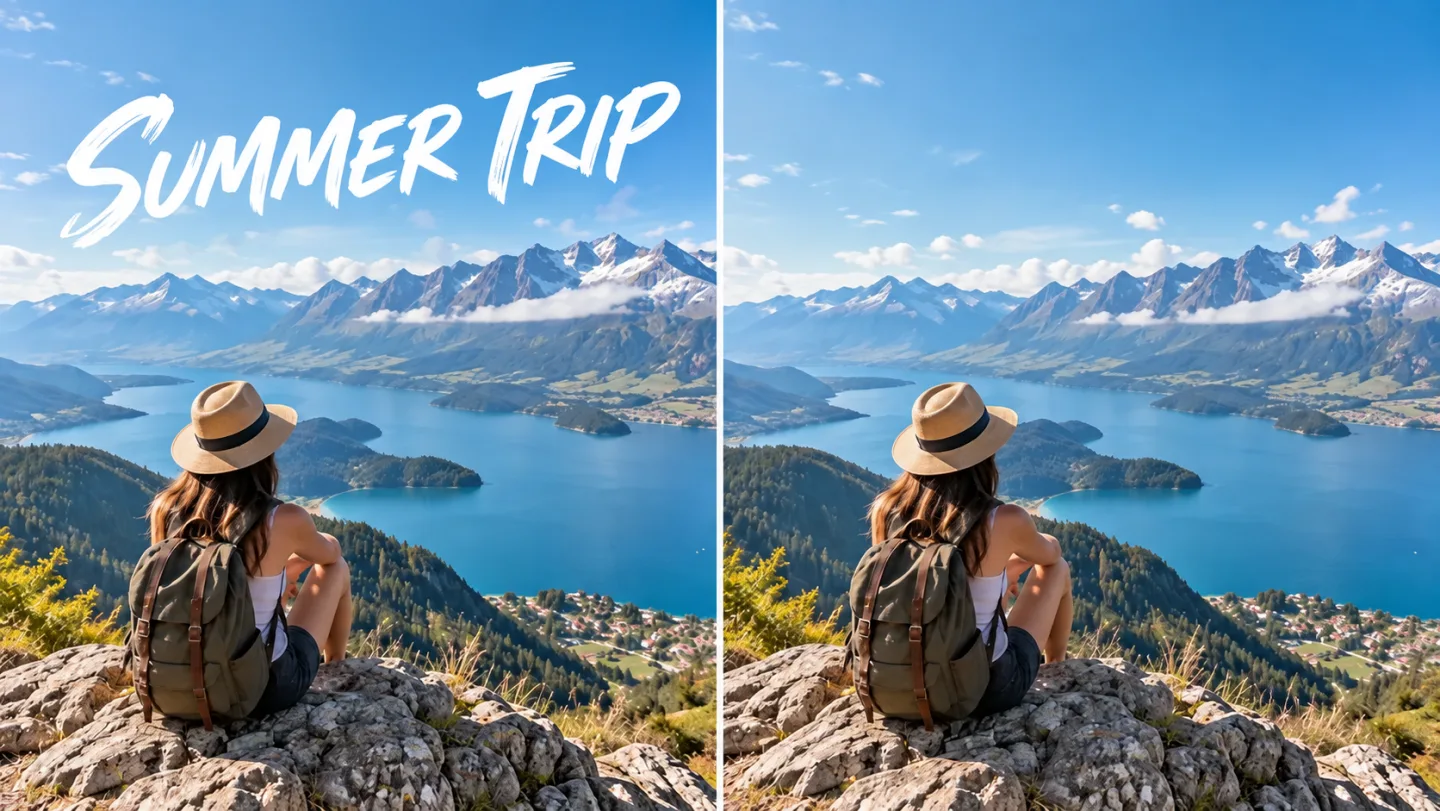
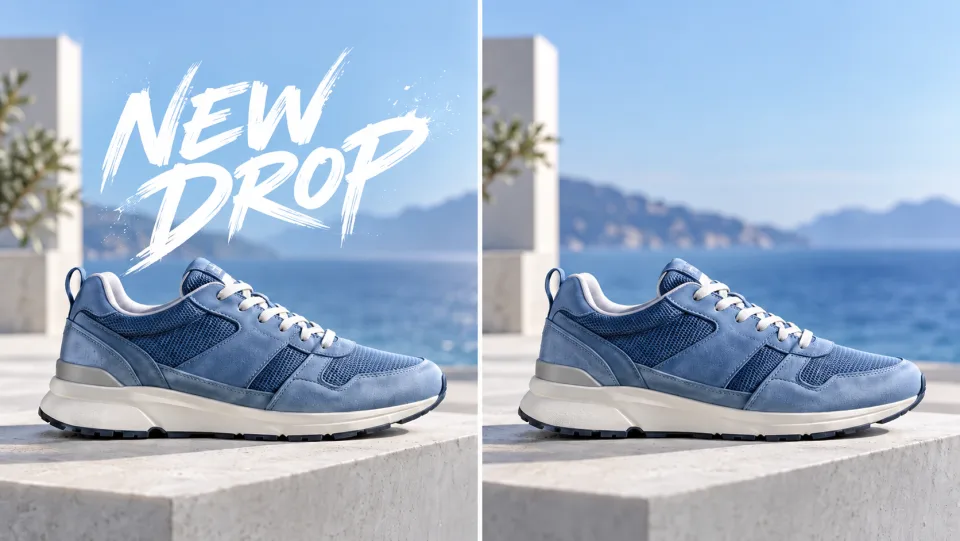
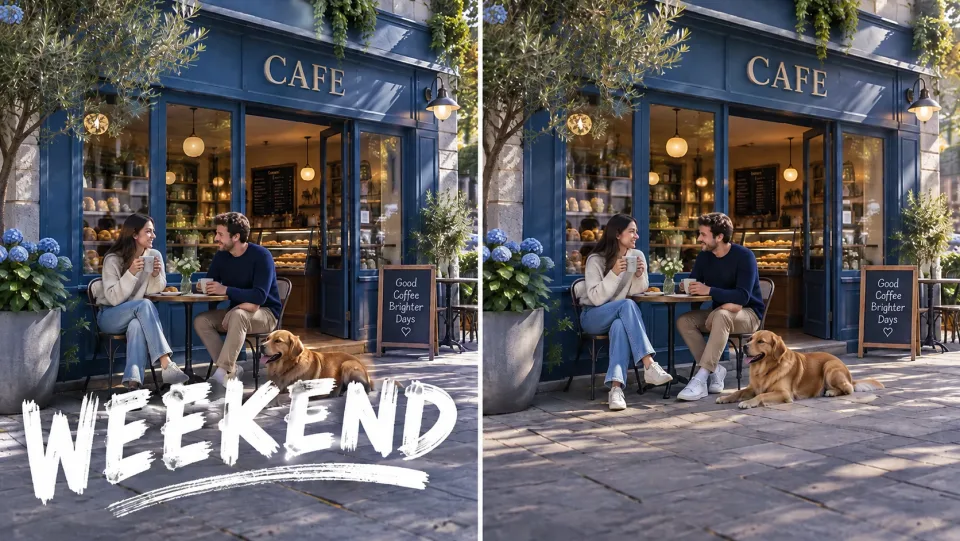
Rimuovi sovrapposizioni testuali, didascalie e timbri con data dalle immagini utilizzando Veo3. Pulisci una foto esistente prima di aggiungere nuove scritte o preparare un nuovo layout.
Rimuovi il testo dalla tua immagine↗Illustrazione generata dall’IA. I risultati effettivi dipendono dalla tua immagine di origine e dalle impostazioni scelte.
Cosa puoi fare con l’AI Text Remover
01
Riutilizza una foto dopo aver modificato la didascalia
Un’immagine di viaggio può restare utile anche dopo che una didascalia sovrapposta è diventata obsoleta. La rimozione del testo ricostruisce l’area coperta dalle parole aggiunte. Conserva l’immagine originale ed esamina attentamente i gradienti del cielo e i dettagli fini intorno alle zone da cui è stato rimosso il testo.
Rimuovi una vecchia didascalia promozionale prima di preparare una nuova campagna. Questa funzione è pensata per eliminare testo aggiunto sull’immagine, non per rimuovere lettering stampato direttamente sul prodotto. Controlla etichette e imballaggi per assicurarti che l’immagine modificata rappresenti ancora correttamente il prodotto che intendi mostrare.
Una didascalia posizionata nella parte inferiore dell’immagine è diversa da un’insegna commerciale visibile all’interno della scena. Questo strumento è progettato per rimuovere il testo aggiunto, preservando l’integrità della fotografia. Dopo l’elaborazione, esamina entrambi i tipi di testo, poiché la modifica generativa potrebbe comunque alterare alcuni dettagli minori.
Inizia il tuo prossimo layout con testo modificabile
Dopo aver pulito l’immagine, aggiungi la nuova didascalia come livello di testo separato nel tuo software di editing. Ciò semplifica traduzioni e aggiornamenti della campagna. L’IA riempie le regioni coperte con texture plausibili; tuttavia, non garantisce il recupero dei pixel originali.
Rimuovi una didascalia obsoleta, quindi inserisci il nuovo testo come livello separato e modificabile. Ispeziona lo sfondo pulito prima di completare il post.
Team di negozio
Rinnova un layout promozionale
Rimuovi un’offerta sovrapposta preservando le etichette reali del prodotto. Verifica che il prodotto corrisponda ancora alla fonte prima di pubblicare.
Designer
Prepara una base per la localizzazione
Utilizza un’immagine pulita e inserisci ogni lingua in livelli di testo separati. Questo strumento rimuove il testo, anziché tradurlo.
Progetti personali
Conserva il momento senza la didascalia
Crea una copia pulita della tua immagine personale a cui è stata aggiunta una titolazione o un timestamp. Conserva l’originale per contestualizzare il contenuto.
Come utilizzare l’AI Text Remover
1
Scegli la tua fonte
Carica l’immagine contenente il testo aggiunto.
2
Configura e genera
Controlla il costo in crediti visualizzato e avvia la rimozione del testo.
3
Rivedi e scarica
Esamina lo sfondo ricostruito e scarica l’immagine modificata.
Rimuove sovrapposizioni di testo, didascalie e timbri con la data dalle immagini tramite Veo3. Pulisci una foto esistente prima di aggiungere nuovi testi o preparare un altro layout.
Devo selezionare ogni parola prima di rimuoverla?+
Questo flusso di lavoro individua automaticamente il testo sovrapposto nell’immagine caricata. Non offre la selezione individuale delle parole né una maschera a pennello.
Posso usare questo strumento per tradurre il testo?+
La rimozione del testo elimina la sovrapposizione, ma non ne effettua la traduzione né la sostituzione. Dopo aver scaricato il risultato, aggiungi il nuovo testo con uno strumento di progettazione o di modifica testi.
Da dove comincio?+
Carica l’immagine contenente il testo aggiunto. Controlla il costo in crediti visualizzato e avvia la rimozione del testo. Esamina lo sfondo ricostruito e scarica l’immagine modificata.
Quanto costa su Veo3?+
Questo strumento utilizza i tuoi crediti Veo3. Verifica il costo indicato nel generatore prima dell’invio; l’importo dipende dal modello e dalle impostazioni scelte. Il tuo piano Veo3 attuale e il saldo dei crediti si applicano.
Gli esempi mostrati sono risultati misurabili ottenuti con questo strumento?+
Gli esempi riportati di seguito sono illustrazioni generate dall’IA di possibili utilizzi, non output misurabili prodotti da questo strumento. Il risultato effettivo dipende dall’immagine sorgente e dalle impostazioni di generazione.
Cosa devo controllare prima di utilizzare il risultato?+
Confronta l’output con l’immagine originale a dimensione intera. Esamina volti, testi, bordi e dettagli importanti, e assicurati di avere i diritti necessari per modificare e pubblicare l’immagine.